Χρήση Υπολογιστικών Φύλλων – Γραφήματα
Η γραφή είναι μία από τις πιο σημαντικές δυνατότητες των υπολογιστικών φύλλων. Όταν χρειάζεται να παρουσιάσετε τα ευρήματά σας, είτε ως γραπτή αναφορά είτε ως παρουσίαση, η συνοπτική παρουσίαση των δεδομένων σας σε γραφήματα είναι ο καλύτερος τρόπος για να επικοινωνήσετε γρήγορα μεγάλες ποσότητες δεδομένων.
Αυτός ο οδηγός θα σας καθοδηγήσει στο πώς να πάρετε τα ακατέργαστα δεδομένα του χαρτοφυλακίου σας, να κάνετε μερικούς απλούς υπολογισμούς και να μετατρέψετε τα δεδομένα σε γραφήματα που μπορείτε να συμπεριλάβετε σε αναφορές.
Γραφήματα Γραμμής
Η Ημερήσια Αξία του Χαρτοφυλακίου σας
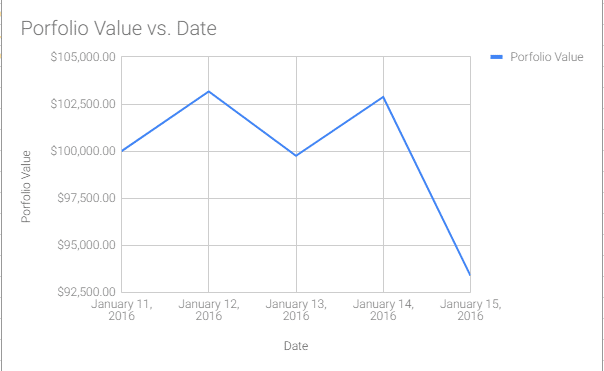
Πρώτα, θέλουμε να δημιουργήσουμε ένα γράφημα γραμμής που να δείχνει την ημερήσια αξία του χαρτοφυλακίου μας. Ανοίξτε το υπολογιστικό φύλλο που έχει τις ημερήσιες αξίες του χαρτοφυλακίου σας, θα πρέπει να μοιάζει κάπως έτσι:
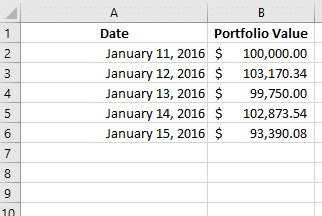
Οι αξίες του χαρτοφυλακίου υπολογίζονται στο τέλος της ημέρας όταν η αγορά είναι κλειστή και όλα τα περιουσιακά σας στοιχεία (Μετοχές και Αμοιβαία Κεφάλαια αυστηρά σε αυτόν τον ιστότοπο) αθροίζονται, δείχνοντας την τελική αξία του χαρτοφυλακίου σας.
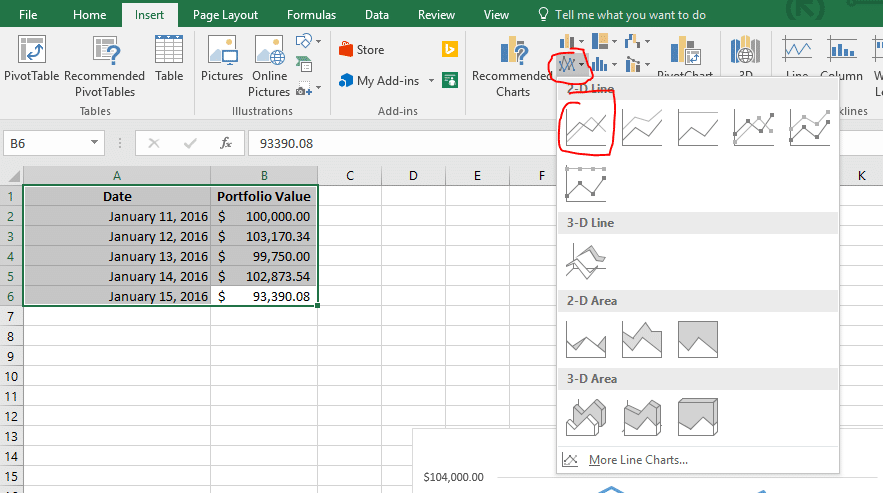
Για να εισαγάγετε ένα βασικό γράφημα γραμμής των δεδομένων του χαρτοφυλακίου σας, επισημάνετε τα δεδομένα σας και κάντε κλικ στο “Εισαγωγή” στην κορδέλα του Office ή στο “Γραφήματα” στο Google Sheets:
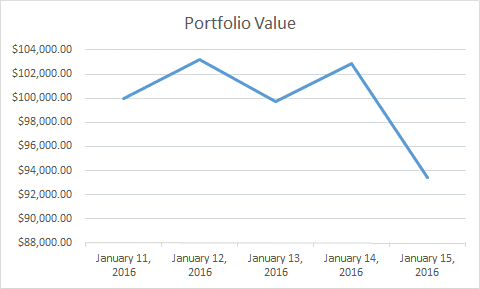
Και αυτό είναι! Το νέο σας γράφημα είναι έτοιμο προς εμφάνιση. Μπορείτε ακόμη και να αντιγράψετε το γράφημα και να το επικολλήσετε στο Microsoft Word (αν χρησιμοποιείτε το Excel) ή σε ένα Google Doc (αν χρησιμοποιείτε το Google Sheets) για να το κάνετε μέρος ενός εγγράφου, ή να το επικολλήσετε σε έναν επεξεργαστή εικόνας για να το αποθηκεύσετε ως εικόνα που θα χρησιμοποιηθεί για οποιεσδήποτε αναφορές μπορεί να έχετε.
Ποσοστιαίες Αλλαγές Χαρτοφυλακίου
Στη συνέχεια, θέλουμε να δημιουργήσουμε ένα γράφημα που να δείχνει πόσο έχει αλλάξει το χαρτοφυλάκιό μας κάθε μέρα από την αρχή του τουρνουά. Για να το κάνουμε αυτό, πρώτα πρέπει να υπολογίσουμε την ημερήσια ποσοστιαία αλλαγή, αντί απλώς την ακατέργαστη αξία του χαρτοφυλακίου μας.
Βασικοί Υπολογισμοί – Χρήση Τύπων
Στην επόμενη στήλη θα υπολογίσουμε την ημερήσια ποσοστιαία αλλαγή του χαρτοφυλακίου μας. Πρώτα, στην επόμενη στήλη, προσθέστε την επικεφαλίδα “% Αλλαγή”.
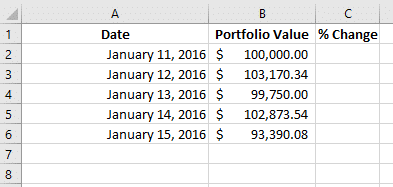
Τώρα πρέπει να κάνουμε τον υπολογισμό μας. Για να υπολογίσουμε την ποσοστιαία αλλαγή κάθε μέρα, θέλουμε να πάρουμε τη διαφορά μεταξύ της πιο πρόσφατης αξίας της ημέρας μείον την προηγούμενη ημέρα, και στη συνέχεια να διαιρέσουμε αυτή τη διαφορά με την αξία της προηγούμενης ημέρας.
Ποσοστιαία Αλλαγή = (Αξία Ημέρας 2 – Αξία Ημέρας 1) / Αξία Ημέρας 1
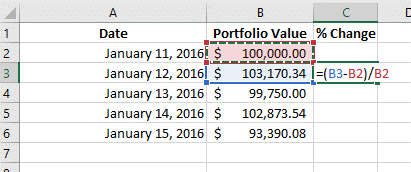
Για να το κάνουμε αυτό, στο κελί C3 μπορούμε να κάνουμε μερικές πράξεις για να κάνουμε τον υπολογισμό της ποσοστιαίας αλλαγής. Για να εισαγάγετε έναν τύπο, ξεκινήστε πληκτρολογώντας “=”. Μπορείτε να χρησιμοποιήσετε τα ίδια σύμβολα που χρησιμοποιείτε όταν γράφετε στο χαρτί για να γράψετε τους τύπους σας, αλλά αντί να γράφετε κάθε αριθμό, μπορείτε απλώς να επιλέξετε τα κελιά.
Για να υπολογίσουμε την ποσοστιαία αλλαγή που είδαμε μεταξύ της ημέρας 1 και της ημέρας 2, χρησιμοποιήστε τον παραπάνω τύπο στο κελί C3. Θα πρέπει να μοιάζει κάπως έτσι:
Τώρα κάντε κλικ στην κάτω δεξιά γωνία αυτού του κελιού και σύρετέ το μέχρι την τελευταία γραμμή με δεδομένα, το Excel θα αντιγράψει αυτόματα τον τύπο για κάθε κελί:
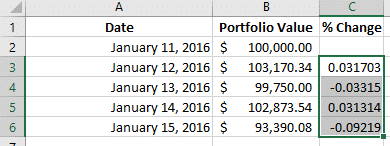
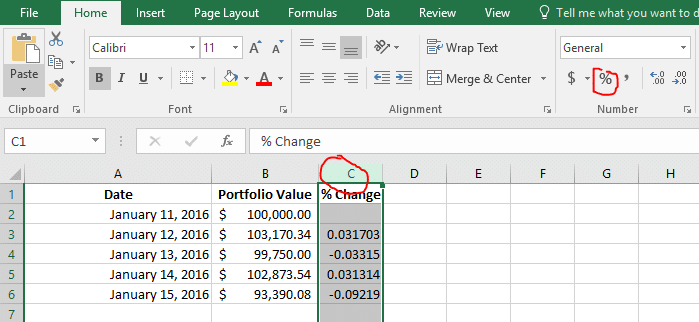
Τώρα έχετε τα ποσοστά σας! Αν θέλετε να εμφανίζονται ως ποσοστά αντί για ακέραιοι αριθμοί, κάντε κλικ στο “C” για να επιλέξετε ολόκληρη τη στήλη, στη συνέχεια κάντε κλικ στο μικρό σύμβολο ποσοστού στα εργαλεία στην κορυφή της σελίδας:
Επιλέγοντας Ορισμένες Στήλες Για Το Γράφημά σας
Τώρα θέλουμε να δημιουργήσουμε ένα γράφημα που να δείχνει πώς άλλαξε το χαρτοφυλάκιό μας κάθε μέρα, αλλά αν προσπαθήσουμε να κάνουμε το ίδιο πράγμα όπως πριν (επιλέγοντας όλα τα δεδομένα και εισάγοντας ένα “Γράφημα Γραμμής”, το γράφημα δεν μας λέει πολλά:
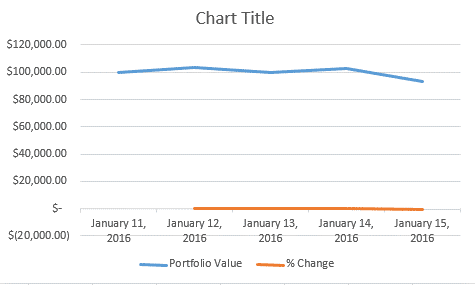
Αυτό συμβαίνει επειδή προσπαθεί να δείξει τόσο την συνολική αξία του χαρτοφυλακίου όσο και την ποσοστιαία αλλαγή ταυτόχρονα, αλλά βρίσκονται σε εντελώς διαφορετική κλίμακα!
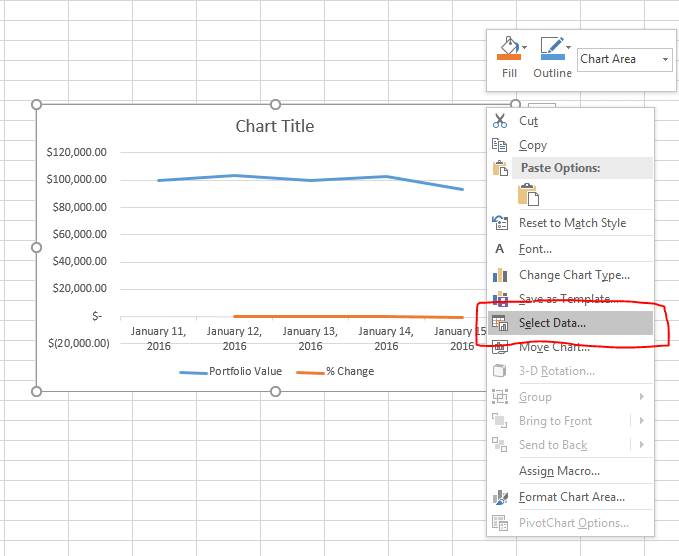
Για να το διορθώσουμε αυτό, πρέπει να αλλάξουμε ποια δεδομένα εμφανίζονται. Αν χρησιμοποιείτε το Excel, κάντε δεξί κλικ στο γράφημά σας και κάντε κλικ στο “Επιλογή Δεδομένων”:
Αυτός είναι ο τρόπος που αποφασίζουμε ποια δεδομένα εμφανίζονται στο γράφημα. Τα στοιχεία στην αριστερή πλευρά θα σχηματίσουν τις γραμμές μας, ενώ τα στοιχεία στη δεξιά πλευρά θα αποτελέσουν τα στοιχεία που εμφανίζονται στον άξονα Χ (σε αυτή την περίπτωση, οι ημερομηνίες μας).
Αποεπιλέξτε “Αξία Χαρτοφυλακίου”, στη συνέχεια κάντε κλικ στο OK για να ενημερώσετε το γράφημά σας:
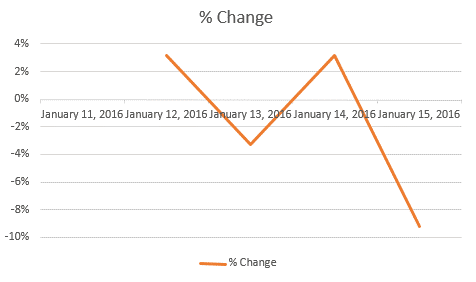
Για το Google Sheets, αυτό γίνεται παρόμοια, κάντε δεξί κλικ στο γράφημά σας και επιλέξτε “Εύρος Δεδομένων” (τα γράμματα για αυτό το παράδειγμα θα είναι τα ίδια με το Excel, C2:C6)
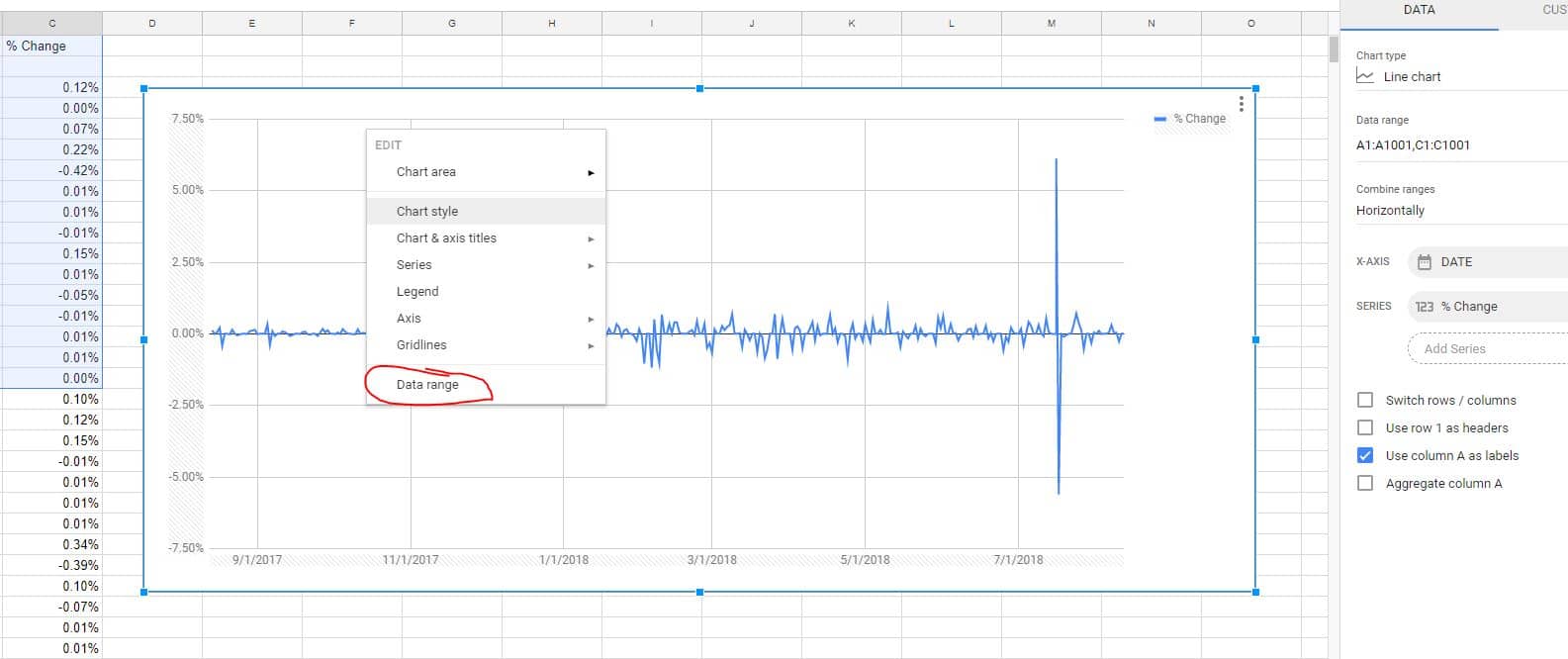
Αυτό είναι πιο κοντά σε αυτό που ψάχνουμε, αλλά οι ετικέτες του άξονα (οι ημερομηνίες) είναι ακριβώς στη μέση του γραφήματος, καθιστώντας το δύσκολο να διαβαστεί.
Μορφοποίηση του Γραφήματος Γραμμής σας
Τώρα θέλουμε να μετακινήσουμε τις ημερομηνίες στο κάτω μέρος του γραφήματος (εδώ είναι κατά μήκος του σημείου “0” του άξονα Υ).
Για να το κάνετε αυτό στο Excel, κάντε δεξί κλικ στις ημερομηνίες και επιλέξτε “Μορφοποίηση Άξονα”:
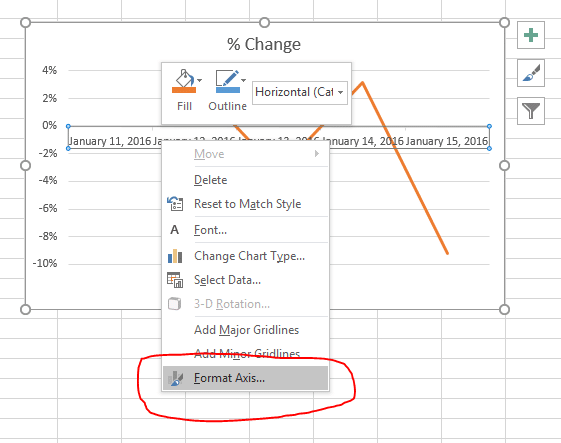
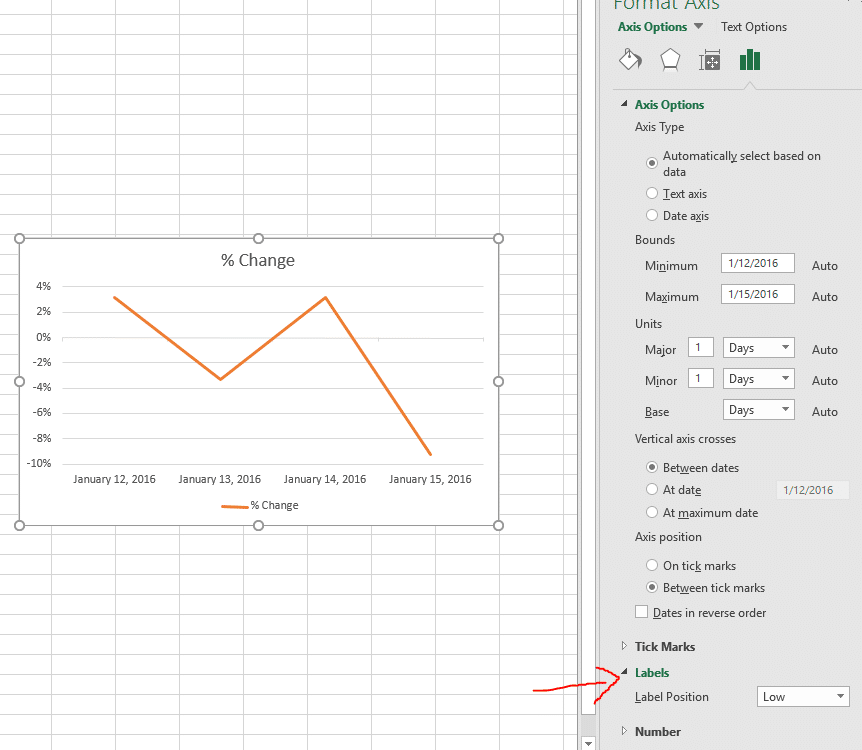
Ένα νέο μενού θα εμφανιστεί στη δεξιά πλευρά της οθόνης. Εδώ, κάντε κλικ στις “Ετικέτες”, στη συνέχεια ρυθμίστε τη Θέση Ετικέτας σε “Χαμηλή”.
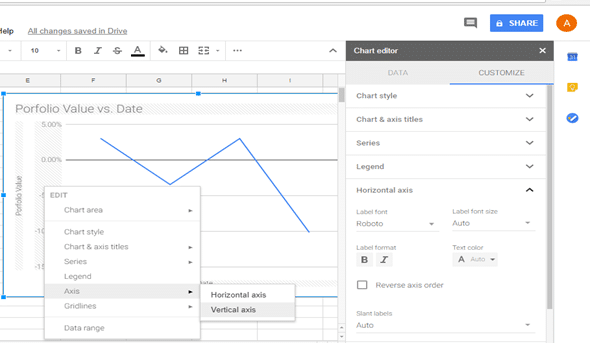
Η μέθοδος είναι παρόμοια και στο Google Sheets, ξεκινήστε επιλέγοντας “Άξονας” και στη συνέχεια “Οριζόντιος” ή “Κατακόρυφος” Άξονας για να τα επεξεργαστείτε.
Με αυτή τη δυνατότητα μπορείτε να αλλάξετε τους τίτλους των αξόνων και να προσθέσετε διάφορες δυνατότητες σε αυτό.
Συγχαρητήρια, το γράφημά σας είναι τώρα έτοιμο! Μπορείτε τώρα να δείτε εύκολα ποιες ημέρες το χαρτοφυλάκιό σας τα πήγαινε καλά και ποιες ημέρες είχατε απώλειες.
Γραφήματα Ραβδώσεων και Πίτας – Οι Ανοιχτές Θέσεις σας
Επόμενο, θα θέλαμε να δημιουργήσουμε ένα γράφημα ραβδώσεων που να δείχνει πόσο από τις τρέχουσες ανοιχτές θέσεις μας είναι σε κάθε μετοχή, ETF ή Αμοιβαίο Κεφάλαιο.
Οδηγίες για το Excel
Πρώτα, ανοίξτε το υπολογιστικό σας φύλλο με τις Ανοιχτές Θέσεις σας. Θα πρέπει να μοιάζει κάπως έτσι:
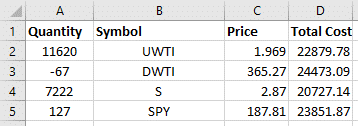
Δεδομένου ότι θέλουμε να δημιουργήσουμε ένα γράφημα ραβδώσεων, μπορούμε να έχουμε μόνο δύο στήλες δεδομένων – μία για τον άξονα Χ και μία για τον άξονα Υ του γραφήματός μας.
Θέλουμε μία στήλη που να δείχνει το σύμβολο και μία δεύτερη στήλη που να δείχνει πόσο αξίζει. Η στήλη “Συνολικό Κόστος” είναι η τρέχουσα αγοραία αξία αυτών των μετοχών, οπότε αυτή είναι η στήλη που θέλουμε να κρατήσουμε. Ωστόσο, δεν θέλουμε να διαγράψουμε την ποσότητα και την τιμή, καθώς μπορεί να τις χρειαστούμε αργότερα. Αντίθετα, επιλέξτε τις στήλες που δεν θέλετε και κάντε δεξί κλικ στο γράμμα τους (A και C σε αυτή την περίπτωση). Στη συνέχεια, επιλέξτε “Απόκρυψη”.
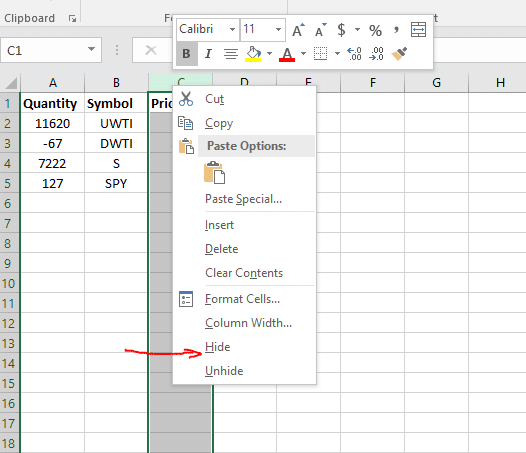
Τώρα οι στήλες που δεν θέλουμε στο γράφημά μας είναι κρυφές. Μπορούμε πάντα να τις επαναφέρουμε αργότερα πηγαίνοντας στο “Μορφοποίηση” -> “Ορατότητα” -> “Εμφάνιση Στηλών”.
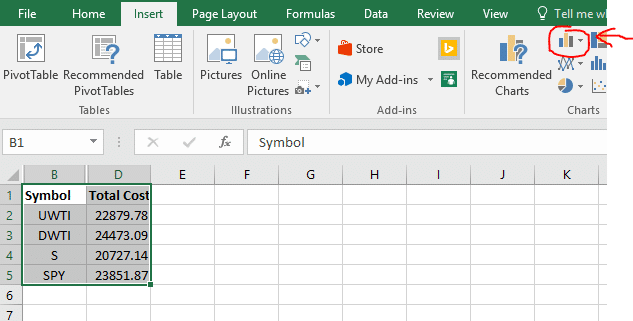
Τώρα επιλέξτε τα δεδομένα σας και εισάγετε ένα “Γράφημα Ραβδώσεων” αντί για ένα “Γράφημα Γραμμής”:
Πριν τελειώσετε, το γράφημά σας θα λέει “Συνολικό Κόστος”. Μπορείτε να το αλλάξετε κάνοντας κλικ στο “Συνολικό Κόστος” και επεξεργαζόμενοι το ώστε να λέει ό,τι θέλετε (όπως “Κατανομή Χαρτοφυλακίου”).
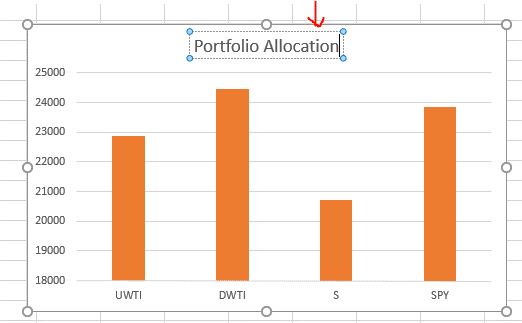
Αυτό το γράφημα είναι τώρα έτοιμο, αλλά μπορείτε επίσης να δοκιμάσετε να αλλάξετε τον Τύπο Γραφήματος για να προσπαθήσετε να αποκτήσετε ένα Γράφημα Πίτας.
Αλλαγή Τύπων Γραφημάτων
Μερικές φορές, ο πρώτος τύπος γραφήματος δεν είναι ο καλύτερος τρόπος για να εμφανίσουμε τα δεδομένα μας. Για παράδειγμα, ένα γράφημα ραβδώσεων θα μου δείξει πόσο από κάθε σύμβολο κατέχω. Μια καλύτερη επιλογή μπορεί να είναι ένα γράφημα πίτας, το οποίο θα δείξει πόσο είναι κάθε σύμβολο ως ποσοστό των συνολικών μου κατέχοντων.
Για να αλλάξετε το γράφημα ραβδώσεων σε γράφημα πίτας, κάντε δεξί κλικ στο γράφημά σας και επιλέξτε “Αλλαγή Τύπου Γραφήματος”:
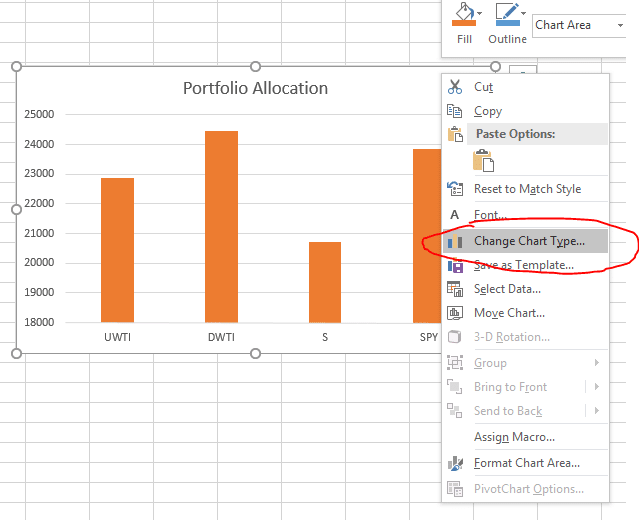
Στη συνέχεια, βρείτε τα γραφήματα “Πίτας” και επιλέξτε όποιο γράφημα σας αρέσει περισσότερο.
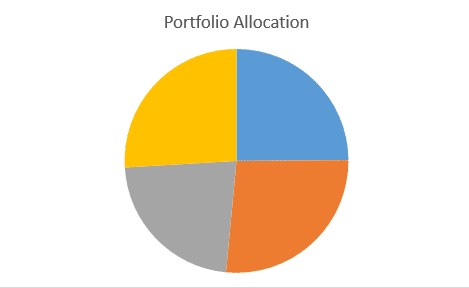
Τέλος, τώρα δεν ξέρουμε ποιο κομμάτι της πίτας αντιπροσωπεύει ποια μετοχή. Για να προσθέσετε αυτές τις πληροφορίες, κάντε κλικ στο γράφημα πίτας σας, στη συνέχεια στην κορυφή της σελίδας κάντε κλικ στο “Σχεδίαση”. Στη συνέχεια επιλέξτε οποιαδήποτε από τις επιλογές για να αλλάξετε την εμφάνιση του γραφήματος πίτας σας.
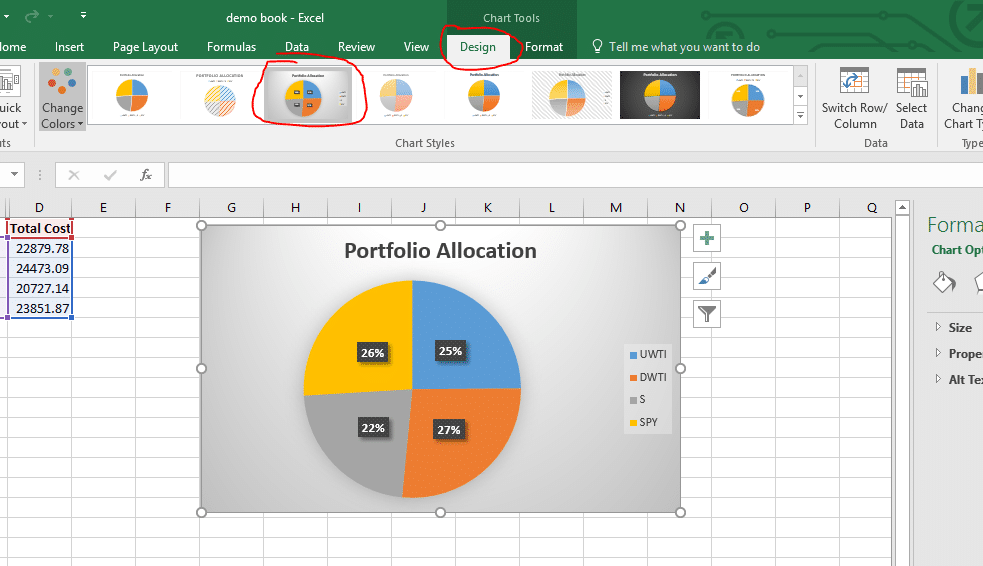
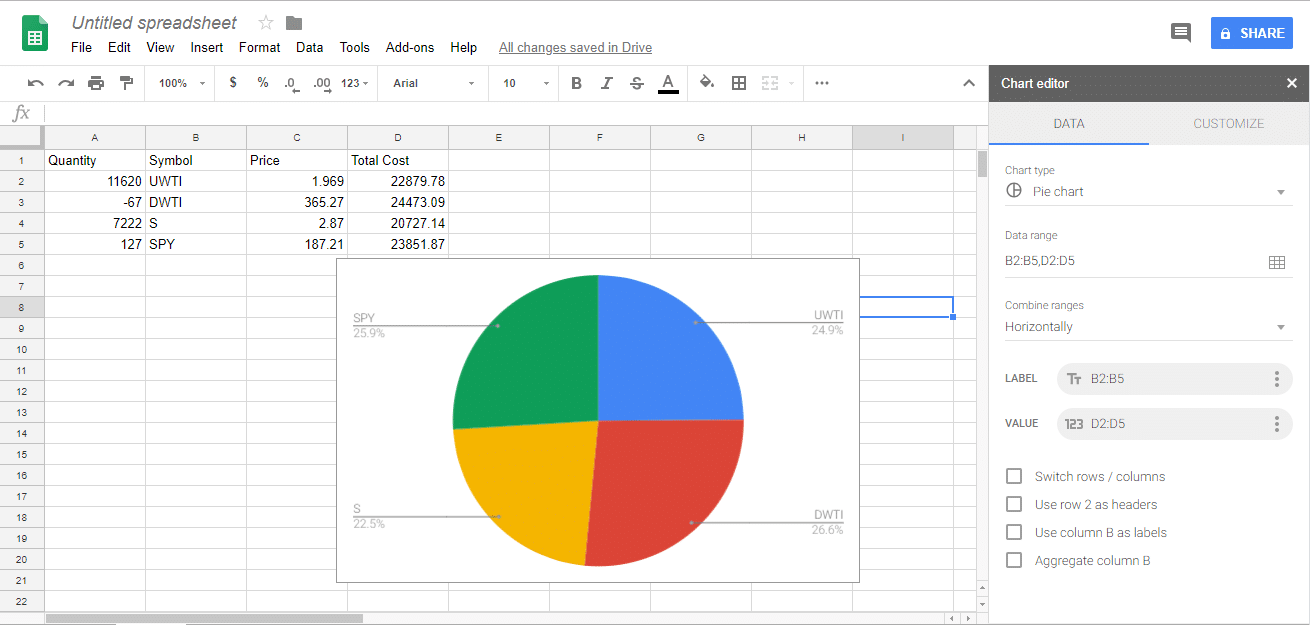
Συγχαρητήρια, έχετε μετατρέψει το γράφημα ραβδώσεων σε γράφημα πίτας! Αυτό θα πρέπει να μοιάζει σχεδόν το ίδιο με αυτό που έχετε στη δεξιά πλευρά της σελίδας Ανοιχτές Θέσεις σας. Μπορείτε τώρα να αντιγράψετε και να επικολλήσετε αυτά τα γραφήματα απευθείας στο έγγραφο Word σας ή να το αποθηκεύσετε ως εικόνα για να το χρησιμοποιήσετε αλλού.
Οδηγίες για το Google Sheets
Για να δημιουργήσετε ένα Ραβδόγραμμα, επιλέξτε “Εισαγωγή” και στη συνέχεια “Γράφημα”, όπως κάναμε για τα προηγούμενα γραφήματα γραμμής.
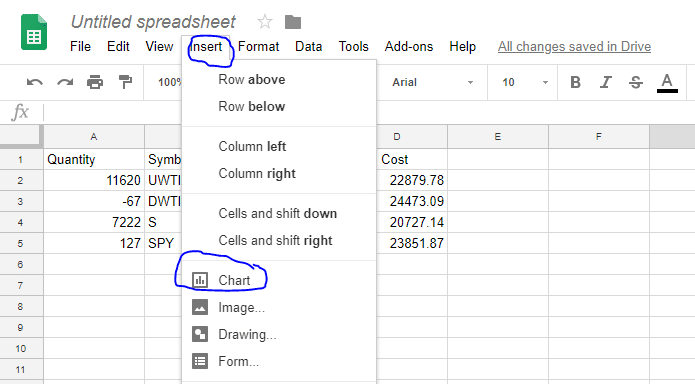
Όταν κάνετε κλικ σε αυτό, μία από τις επιλογές στο “Επεξεργαστή Γραφήματος” θα είναι “Τύπος Γραφήματος”, εκεί μπορείτε να επιλέξετε το ραβδόγραμμα ή το κυκλικό γράφημα.
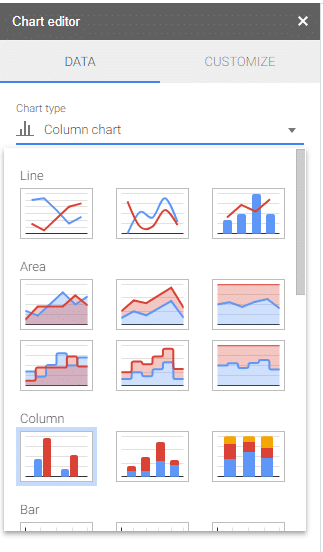
Σε αυτή την ενότητα θα χρειαστείτε επίσης το Εύρος Δεδομένων σας, το οποίο θα είναι το ίδιο με το προηγούμενο παράδειγμα (Σύμβολο και Συνολικό Κόστος). Για να επεξεργαστείτε τον άξονα και άλλες πληροφορίες, είναι η ίδια μέθοδος με τον προηγούμενο τύπο.
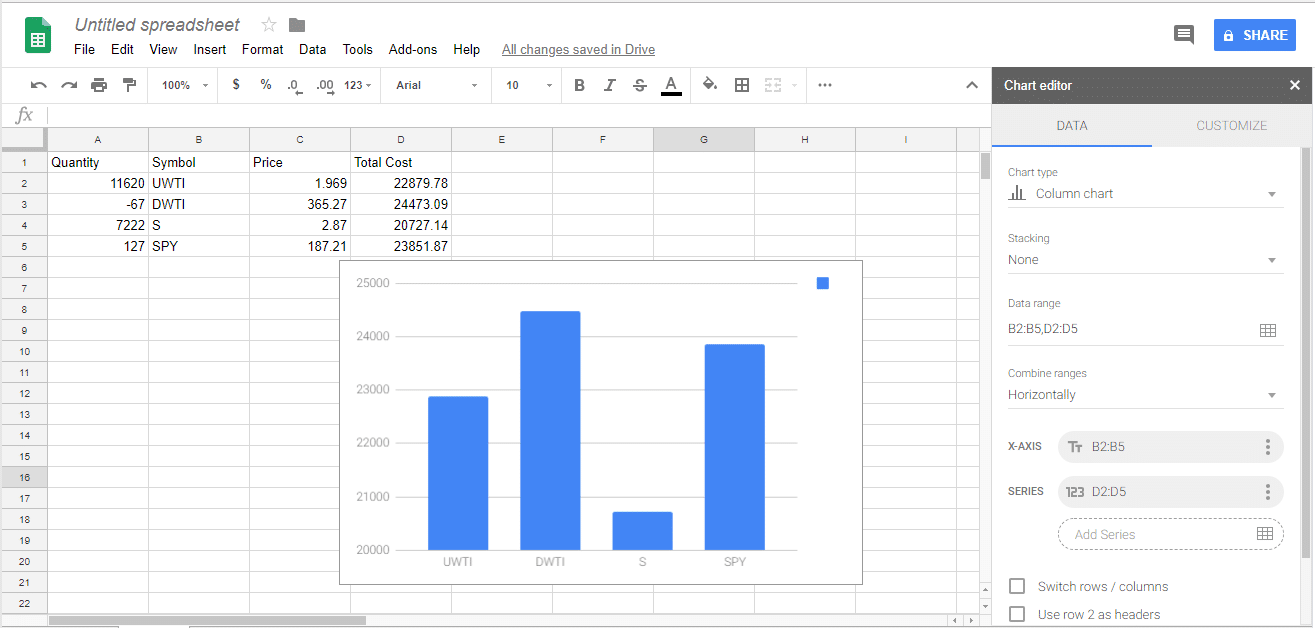
Το κυκλικό γράφημα θα μοιάζει πολύ με αυτό στη Σελίδα Ανοιχτών Θέσεων σας επίσης!