Χρήση Υπολογιστικών Φύλλων – Λήψη και Μορφοποίηση Δεδομένων
Το πρώτο βήμα στη χρήση οποιουδήποτε υπολογιστικού φύλλου είναι η λήψη κάποιων δεδομένων! Αυτό το σεμινάριο θα σας δείξει διάφορους τρόπους για να εισάγετε κάποια από τα δεδομένα του χαρτοφυλακίου σας σε ένα υπολογιστικό φύλλο και πώς να τα μορφοποιήσετε ώστε να είναι πιο ευανάγνωστα.
Δεν μπορείτε να το δείτε στο YouTube; Κάντε κλικ εδώ
Λήψη Δεδομένων
Το πρώτο βήμα για τη χρήση οποιουδήποτε υπολογιστικού φύλλου είναι η λήψη κάποιων δεδομένων – μόλις έχουμε τα δεδομένα μας στο φύλλο, θα αρχίσουμε να τα μορφοποιούμε ώστε να είναι πιο εύχρηστα.
Μέθοδος Αντιγραφής/Επικόλλησης
Ο ευκολότερος τρόπος για να εισάγετε δεδομένα είναι να τα αντιγράψετε και να τα επικολλήσετε από μια ιστοσελίδα ή άλλη πηγή.
Λήψη Ιστορικών Τιμών Χαρτοφυλακίου
Για να αποκτήσετε τις παλιές τιμές του χαρτοφυλακίου σας, μπορείτε να τις αντιγράψετε και να τις επικολλήσετε από την ιστοσελίδα του Personal Finance Lab. Μπορείτε να τις βρείτε στη σελίδα “Dashboard”, δίπλα στο γράφημα του χαρτοφυλακίου σας.
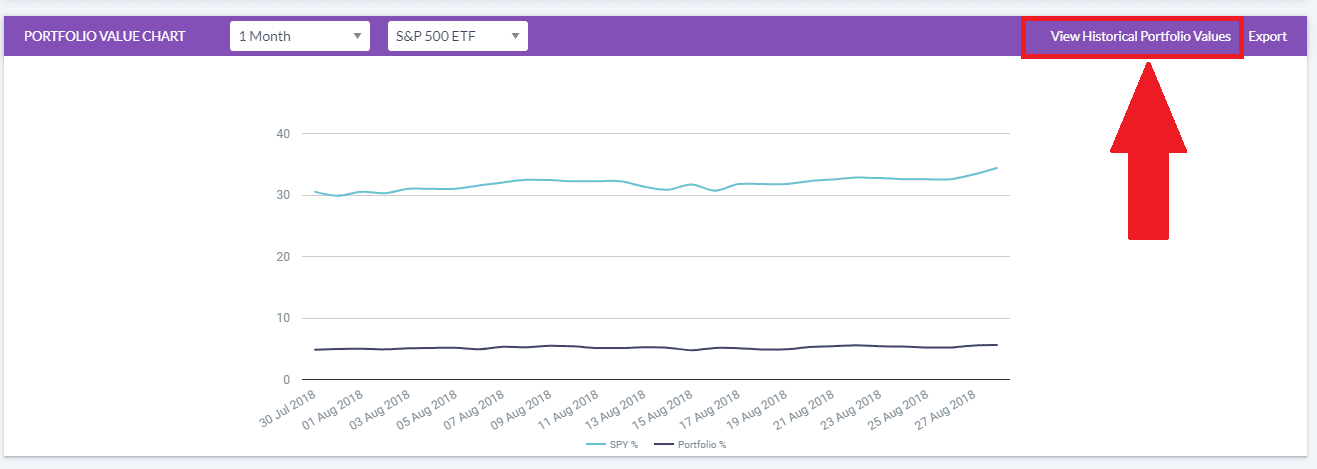
Αυτό θα ανοίξει ένα μικρό παράθυρο που θα δείχνει ποια ήταν η αξία του χαρτοφυλακίου σας για κάθε ημέρα του διαγωνισμού. Επισημάνετε τις πληροφορίες που θέλετε, στη συνέχεια κάντε δεξί κλικ και “Αντιγραφή”.

Στη συνέχεια, ανοίξτε ένα νέο κενό υπολογιστικό φύλλο και κάντε κλικ στο κελί A1. Μπορείτε στη συνέχεια να κάνετε δεξί κλικ και “Επικόλληση” των δεδομένων. Οι επικεφαλίδες των στηλών θα πρέπει να περιλαμβάνονται επίσης.
Προσθήκη Επικεφαλίδων Στηλών
Εάν οι επικεφαλίδες των στηλών δεν περιλαμβάνονται, κάντε δεξί κλικ στην πρώτη γραμμή και επιλέξτε “Εισαγωγή Γραμμής”. Αυτό θα προσθέσει μια νέα γραμμή στην κορυφή του υπολογιστικού φύλλου όπου μπορείτε να πληκτρολογήσετε τα ονόματα των στηλών. Οι Google Sheets σας δίνουν την επιλογή να προσθέσετε μια γραμμή πάνω ή κάτω από αυτήν που κάνατε δεξί κλικ.
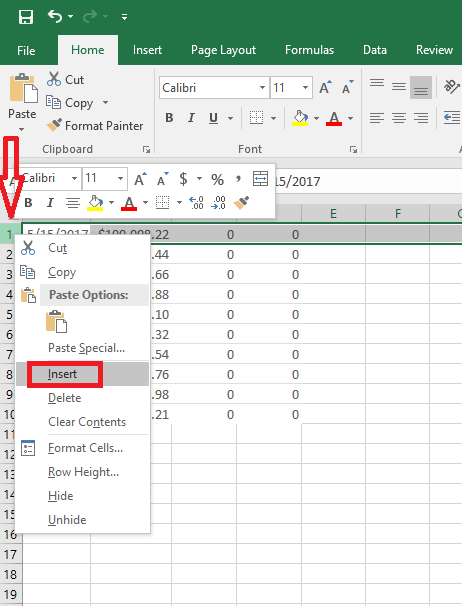
Τώρα “Αποθηκεύστε” το αρχείο σας κάπου που μπορείτε εύκολα να το βρείτε αργότερα, έχετε κάποια δεδομένα!
Λήψη Ιστορικών Τιμών Μετοχών
Για αυτό το παράδειγμα, θέλουμε να αποκτήσουμε τις ιστορικές τιμές για μια μετοχή, ώστε να μπορέσουμε να δούμε πώς έχει κινηθεί η τιμή με την πάροδο του χρόνου. Πρώτα, δημιουργήστε ένα νέο κενό υπολογιστικό φύλλο στο Excel ή στα Google Sheets. Θα χρησιμοποιήσουμε τη μετοχή Sprint (σύμβολο: S). Μεταβείτε στη σελίδα προσφορών και αναζητήστε S, στη συνέχεια κάντε κλικ στο “Ιστορικό Τιμών” στη δεξιά πλευρά της σελίδας:

Στη συνέχεια, αλλάξτε τις ημερομηνίες “Έναρξης” και “Λήξης” στην περίοδο που θέλετε να εξετάσετε. Μόλις φορτώσετε τις ιστορικές τιμές, επισημάνετε τα πάντα από “Ημερομηνία” μέχρι τον τελευταίο αριθμό κάτω από “Προσαρμοσμένη Κλείσιμο” (θα πρέπει να φαίνεται έτσι):
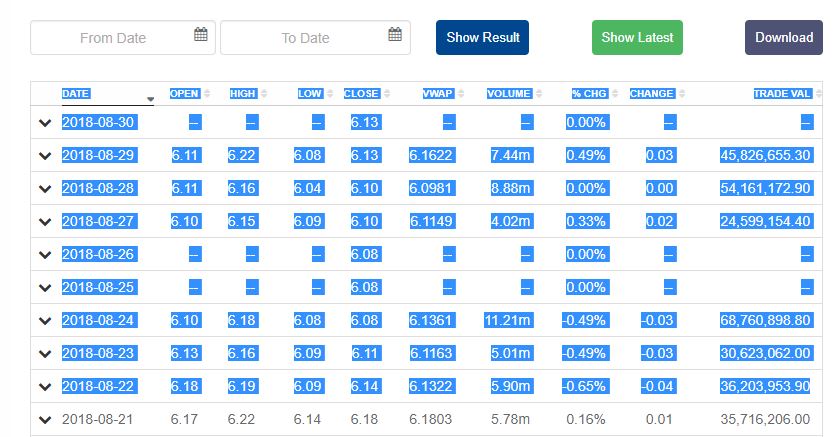
Τώρα αντιγράψτε τα δεδομένα, επιλέξτε το κελί A1 στο κενό υπολογιστικό φύλλο σας και επικολλήστε.
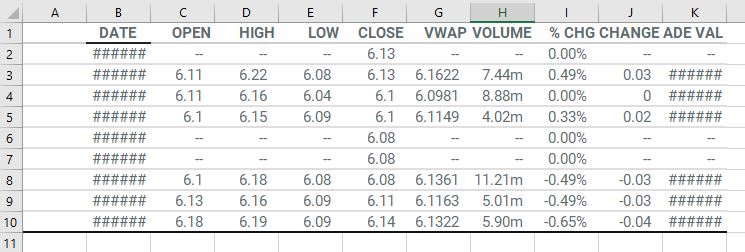
Συγχαρητήρια, τώρα έχουμε εισάγει κάποια δεδομένα στο υπολογιστικό φύλλο μας! Μπορείτε τώρα να το αποθηκεύσετε για μελλοντική χρήση. Τα δεδομένα είναι λίγο μπερδεμένα; θα δούμε τη μορφοποίηση αργότερα.
Μέθοδος Εξαγωγής
Μερικές φορές, οι ιστοσελίδες θα διευκολύνουν την εξαγωγή δεδομένων απευθείας στο υπολογιστικό σας φύλλο χωρίς αντιγραφή/επικόλληση. Εάν είναι διαθέσιμη μια επιλογή εξαγωγής, αυτό θα λειτουργήσει καλύτερα, καθώς θα απαιτήσει λιγότερη μορφοποίηση αργότερα.
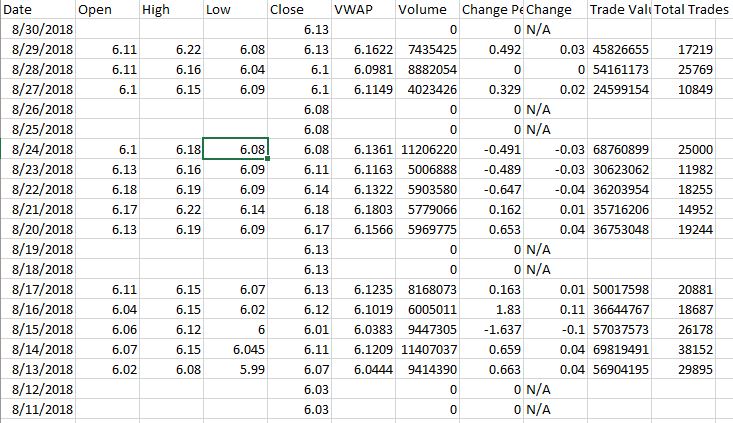
Εάν κοιτάξουμε πίσω στις Ιστορικές Τιμές, μπορείτε να δείτε ότι υπάρχει επίσης ένα κουμπί “Λήψη” στην κορυφή του πίνακα:

Αυτό θα κατεβάσει ένα υπολογιστικό φύλλο που μπορείτε να ανοίξετε απευθείας – μπορείτε επίσης να δείτε ότι τα δεδομένα είναι ήδη πιο ευανάγνωστα και καλύτερα μορφοποιημένα, γεγονός που θα μας εξοικονομήσει χρόνο αργότερα.
Αντιγραφή Μεταξύ Υπολογιστικών Φύλλων
Μπορείτε επίσης να εξάγετε τα δεδομένα του χαρτοφυλακίου σας από τις περισσότερες περιοχές της ιστοσελίδας, αλλά για αυτό το παράδειγμα θα χρησιμοποιήσουμε την πλήρη Εξαγωγή Λογαριασμού από τη σελίδα My Contests. Αυτό θα κατεβάσει ένα μεγάλο υπολογιστικό φύλλο που θα δείχνει τα υπόλοιπα του λογαριασμού σας, τις συναλλαγές, τις ανοιχτές θέσεις και άλλα.
Για κάθε μεμονωμένη αναφορά, μπορείτε επίσης να χρησιμοποιήσετε το κουμπί “Εξαγωγή” στην κορυφή κάθε πίνακα, το οποίο θα καλύψουμε αργότερα.
Μόλις κατεβάσετε το υπολογιστικό φύλλο, μπορείτε να το ανοίξετε για να δείτε τα διαθέσιμα δεδομένα:
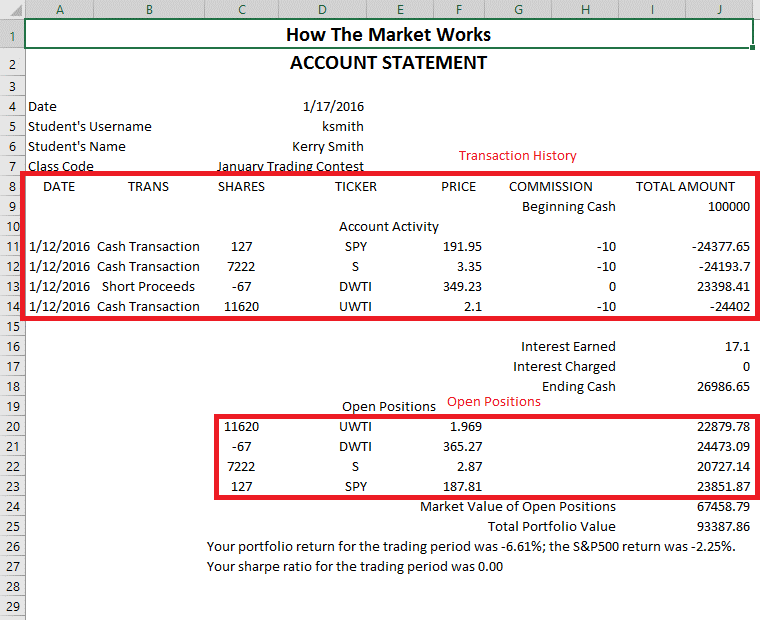
Το επάνω κόκκινο τετράγωνο είναι το ιστορικό συναλλαγών σας, το κάτω κόκκινο τετράγωνο είναι οι Ανοιχτές Θέσεις σας. Για να χρησιμοποιήσετε αυτά τα δεδομένα, θα χρειαστεί να ανοίξετε ένα νέο κενό υπολογιστικό φύλλο και να αντιγράψετε αυτά τα πλαίσια (όπως κάναμε παραπάνω) από ένα υπολογιστικό φύλλο σε άλλο.
Ξεκινήστε παίρνοντας το “Ιστορικό Συναλλαγών” σας, αντιγράφοντας τα δεδομένα και επικολλώντας τα σε ένα νέο υπολογιστικό φύλλο.

Για να αρχίσουμε να χρησιμοποιούμε αυτά τα δεδομένα, θα χρειαστεί να δούμε τη μορφοποίηση για να διευκολύνουμε την ανάγνωση.
Μορφοποίηση των Δεδομένων σας
Τώρα που έχουμε μερικά αποθηκευμένα υπολογιστικά φύλλα, μπορούμε να δούμε τη μορφοποίηση των δεδομένων για να τα κάνουμε εύκολα αναγνώσιμα και χρήσιμα αργότερα.
Αλλαγή Σειράς Δεδομένων
Αν κοιτάξουμε τα υπολογιστικά φύλλα που έχουμε αποθηκεύσει για τις Ιστορικές Αξίες Χαρτοφυλακίου μας, είναι ακριβώς το αντίθετο από αυτό που έχουμε για τις Ιστορικές Τιμές μας.
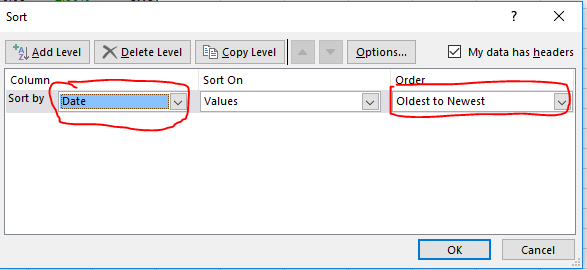
Για να τα βάλουμε στην ίδια σειρά, θα θέλουμε να ανοίξουμε το υπολογιστικό φύλλο Ιστορικών Τιμών μας και να παραγγείλουμε τα δεδομένα από “Παλαιότερα” σε “Νεότερα”.
Θα χρησιμοποιήσουμε τη λειτουργία “Ταξινόμηση” με το Excel, ή τη λειτουργία “Δεδομένα” για το Google Sheets.


Τώρα μπορούμε να επιλέξουμε με ποιο κριτήριο θέλουμε να ταξινομήσουμε και πώς να το ταξινομήσουμε. Αν κάνετε κλικ στο αναδυόμενο μενού κάτω από το “Ταξινόμηση κατά”, το excel θα παραθέσει όλους τους τίτλους στηλών που ανιχνεύει (επιλέξτε “Ημερομηνία”). Στη συνέχεια, κάτω από “Σειρά”, θέλουμε “Παλαιότερα σε Νεότερα”:
Τώρα τα δεδομένα σας θα πρέπει να είναι στην ίδια σειρά με τις αξίες του χαρτοφυλακίου σας από νωρίτερα.
Αλλαγή Πλάτους Στήλης
Στη συνέχεια, θα παρατηρήσετε ότι κάποια από τα δεδομένα σας εμφανίζονται απλώς ως “########”. Αυτό δεν συμβαίνει επειδή υπάρχει σφάλμα, ο αριθμός είναι απλώς πολύ μεγάλος για να χωρέσει στο πλάτος του κελιού μας. Για να το διορθώσουμε, μπορούμε να αυξήσουμε και να μειώσουμε τα πλάτη των κελιών μας τραβώντας τα όρια μεταξύ των γραμμών και των στηλών:
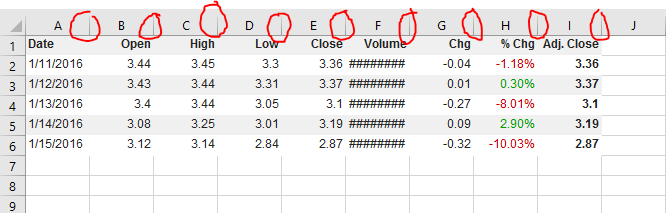
Συμβουλή: αν κάνετε διπλό κλικ σε αυτά τα όρια, το κελί στα αριστερά θα προσαρμόσει αυτόματα το πλάτος του για να χωρέσει τα δεδομένα σε αυτό.
Αν θέλετε να προσαρμόσετε αυτόματα όλα τα κελιά σας ταυτόχρονα, στο επάνω μενού κάντε κλικ στο “Μορφή”, και “Αυτόματη Προσαρμογή Πλάτους Στήλης”:

Αφού έχετε προσαρμόσει τη στήλη όγκου σας, όλα θα πρέπει να είναι ορατά!
Αφαίρεση Στηλών
Αν θέλουμε να χρησιμοποιήσουμε αυτά τα δεδομένα για να φτιάξουμε ένα γράφημα, δεν θα χρειαστούμε όλα τα δεδομένα στο φύλλο. Χρειαζόμαστε πραγματικά μόνο την “Ημερομηνία” και την “Τιμή Κλεισίματος”. Για να το κρατήσουμε εύκολο στην ανάγνωση, θα διαγράψουμε κάποια από τα επιπλέον δεδομένα.
Αν απλώς επισημάνετε τα δεδομένα που δεν χρειάζεστε και πατήσετε “Διαγραφή”, θα καταλήξετε με μια σειρά κενών κελιών, που δεν είναι πολύ χρήσιμα όταν προσπαθείτε να διαβάσετε τον πίνακα:

Αντίθετα, κάντε κλικ στο “B” και σύρετε μέχρι το “H” για να επιλέξετε τις πλήρεις στήλες:

Τώρα κάντε δεξί κλικ και επιλέξτε “Διαγραφή”, και οι ολόκληρες γραμμές θα εξαφανιστούν. Τώρα το Κλείσιμο θα είναι η νέα σας στήλη B, χωρίς άλλο κενό χώρο. Τώρα έχετε τα ιστορικά δεδομένα τιμών σας, οπότε αποθηκεύστε αυτό το αρχείο excel για να το χρησιμοποιήσετε αργότερα.
Αποσυμπίεση Κελιών
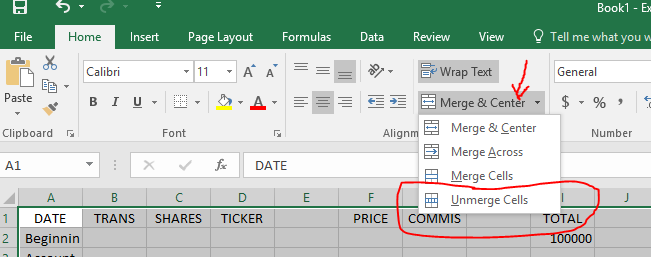
Τώρα ας επιστρέψουμε στο υπολογιστικό φύλλο Ιστορικό Συναλλαγών μας. Με αυτό το φύλλο, δεν μπορούμε να κάνουμε πολλές από τις βασικές λειτουργίες επειδή υπάρχουν κάποια “Συγχωνευμένα Κελιά”. Τα Συγχωνευμένα Κελιά μπορούν να χρησιμοποιηθούν για μορφοποίηση και παρουσίαση, αλλά προς το παρόν απλώς μας εμποδίζουν.
Αυτό ισχύει για τα κελιά Τicker, Προμήθεια και Συνολικό Ποσό. Πρέπει να “αποσυγχωνεύσουμε” αυτά τα κελιά για να κάνουμε τα δεδομένα μας χρήσιμα.
Για να το κάνετε αυτό, επιλέξτε όλα τα δεδομένα σας, στη συνέχεια στη γραμμή μενού κάντε κλικ στο “Συγχώνευση και Κέντρο”. Κάτω από αυτό, κάντε κλικ στο “Αποσυγχώνευση Κελιών”. Στο Google Sheets, αυτό μπορεί να γίνει κάνοντας κλικ στην καρτέλα “Μορφοποίηση” στη γραμμή πλοήγησης και στη συνέχεια κάνοντας κλικ στο “Συσκευασία Κειμένου” και στη συνέχεια “Αποκοπή”.
Συγκέντρωση Όλων Μαζί
Τώρα που έχουμε τα δεδομένα μας όλα στα δικά τους κελιά, μπορούμε να αρχίσουμε να διαγράφουμε τις γραμμές και τις στήλες που δεν χρειαζόμαστε. Για παράδειγμα, οι γραμμές 2 και 3 έχουν τα αρχικά μας μετρητά, τα οποία δεν χρειαζόμαστε στο ιστορικό συναλλαγών μας. Οι στήλες E και H είναι τώρα κενές, οπότε μπορούμε να τις απαλλαγούμε και από αυτές. Μόλις διαγράψετε τις γραμμές και τις στήλες που δεν χρειάζεστε, μπορείτε επίσης να προσαρμόσετε αυτόματα το πλάτος της γραμμής για να κάνετε την “ημερομηνία” ορατή.
