Utilisation des tableurs – Obtention et formatage des données
La première étape pour utiliser un tableur est d’obtenir des données ! Ce tutoriel vous montrera différentes façons d’importer certaines données de votre portefeuille dans un tableur et comment les formater pour les rendre plus faciles à lire.
Vous ne pouvez pas voir sur YouTube ? Cliquez ici
Obtention des données
La première étape pour utiliser un tableur est d’obtenir des données – une fois que nous avons nos données dans notre feuille, nous commencerons à les formater pour les rendre plus faciles à utiliser.
Méthode Copier/Coller
La façon la plus simple d’importer des données est de simplement les copier et les coller à partir d’un site web ou d’une autre source.
Obtention de vos valeurs historiques de portefeuille
Pour obtenir vos anciennes valeurs de portefeuille, vous pouvez les copier et les coller à partir du site Web du Personal Finance Lab. Vous pouvez les trouver sur la page “Tableau de bord”, à côté de votre graphique de portefeuille.
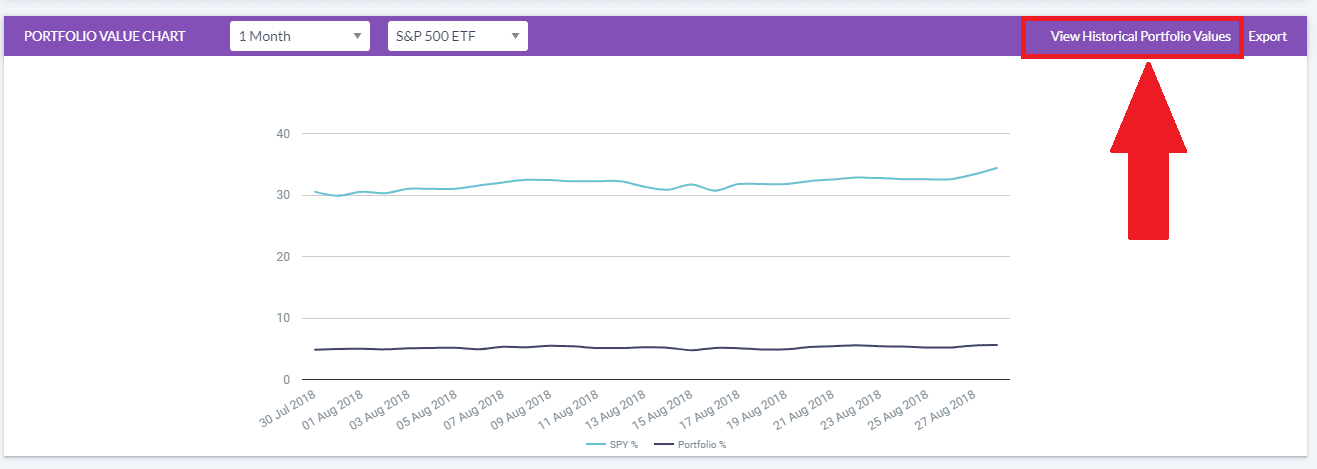
Cela ouvrira une petite fenêtre montrant quelle était la valeur de votre portefeuille pour chaque jour du concours. Mettez en surbrillance les informations que vous souhaitez, puis faites un clic droit et “Copier”.

Ensuite, ouvrez un nouveau tableur vierge et cliquez sur la cellule A1. Vous pouvez ensuite faire un clic droit et “Coller” les données. Les en-têtes de colonne doivent également être inclus.
Ajout des en-têtes de colonne
Si les en-têtes de colonne ne sont pas inclus, faites un clic droit sur la première ligne et sélectionnez “Insérer une ligne”. Cela ajoutera une nouvelle ligne en haut du tableur où vous pourrez taper les noms des colonnes. Google Sheets vous donne l’option d’ajouter une ligne au-dessus ou en dessous de celle sur laquelle vous avez fait un clic droit.
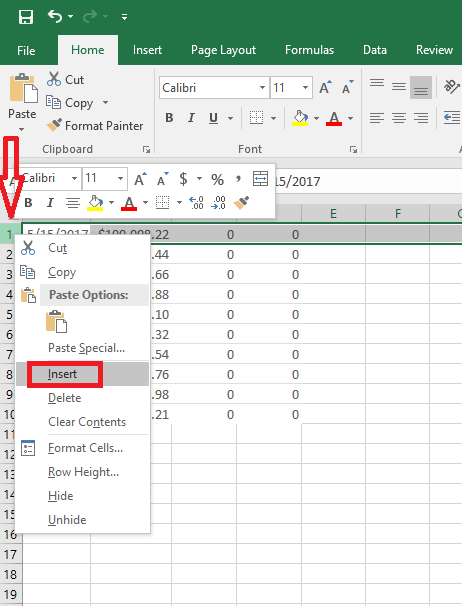
Maintenant, “Enregistrez” votre fichier à un endroit où vous pourrez facilement le retrouver plus tard, vous avez des données !
Obtention des prix historiques des actions
Pour cet exemple, nous voulons obtenir les prix historiques d’une action, afin de pouvoir voir comment le prix a évolué au fil du temps. Tout d’abord, créez un nouveau tableur vierge dans Excel ou Google Sheets. Nous allons utiliser l’action Sprint (symbole : S). Allez sur la page des cotations et recherchez S, puis cliquez sur “Historique des prix” sur le côté droit de la page :

Ensuite, changez les dates “Début” et “Fin” pour la période que vous souhaitez examiner. Une fois que vous avez chargé les prix historiques, mettez en surbrillance tout ce qui va de “Date” au dernier nombre sous “Adj. Close” (cela devrait ressembler à ceci) :
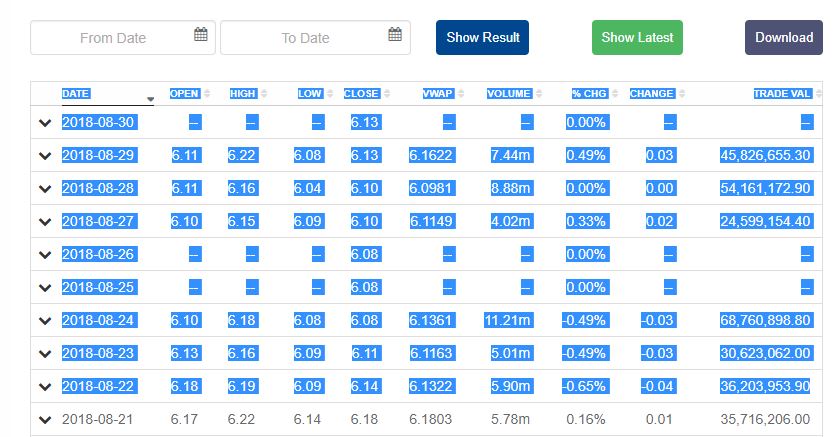
Maintenant, copiez les données, sélectionnez la cellule A1 dans votre tableur vierge et collez.
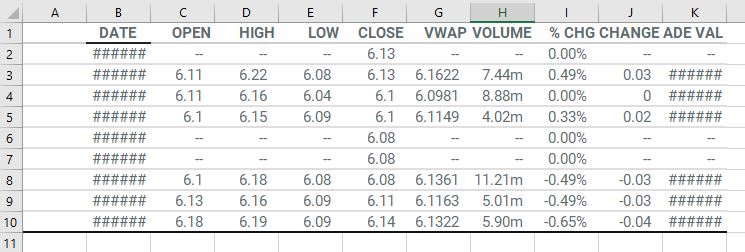
Félicitations, nous avons maintenant importé des données dans notre tableur ! Vous pouvez maintenant les enregistrer pour une utilisation future. Les données sont un peu désordonnées ; nous verrons le formatage plus tard.
Méthode d’exportation
Parfois, les sites web vous facilitent l’exportation des données directement vers votre tableur sans copier/coller. Si une option d’exportation est disponible, cela fonctionnera mieux, car cela nécessitera moins de formatage par la suite.
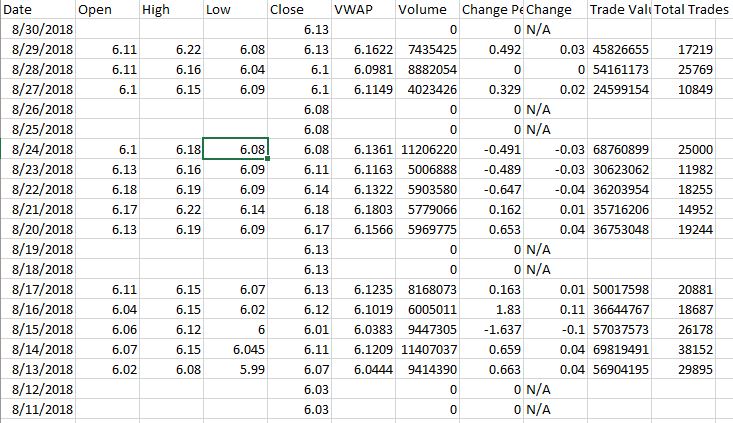
Si nous revenons aux prix historiques, vous pouvez voir qu’il y a également un bouton “Télécharger” en haut du tableau :

Cela téléchargera un tableur que vous pouvez simplement ouvrir directement – vous pouvez également voir que les données sont déjà plus faciles à lire et mieux formatées, ce qui nous fera gagner du temps plus tard.
Copier entre les tableurs
Vous pouvez également exporter vos données de portefeuille depuis la plupart des endroits sur le site, mais pour cet exemple, nous utiliserons l’exportation complète du compte depuis la page Mes concours. Cela téléchargera un grand tableur montrant vos soldes de compte, vos transactions, vos positions ouvertes, et plus encore.
Pour chaque rapport individuel, vous pouvez également utiliser le bouton “Exporter” en haut de chaque tableau, que nous aborderons plus tard.
Une fois que vous avez téléchargé le tableur, vous pouvez l’ouvrir pour voir les données disponibles :
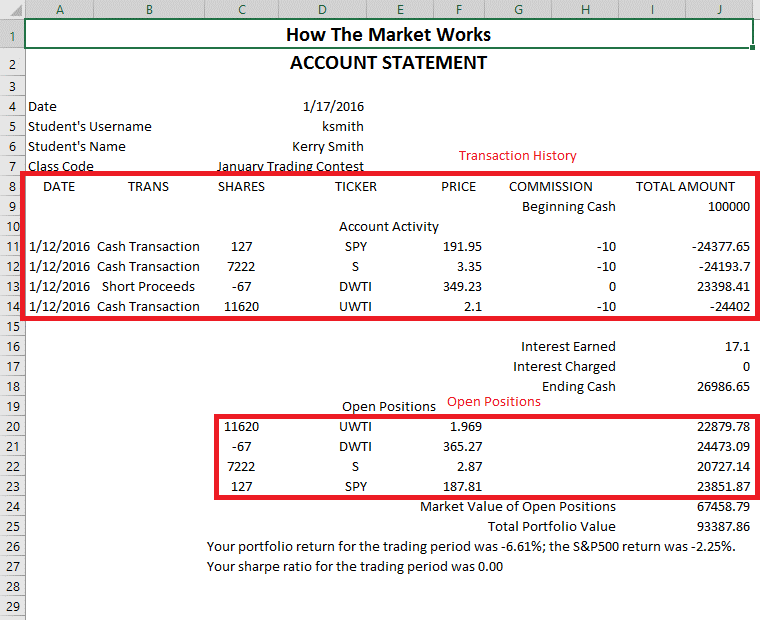
Le carré rouge en haut est votre historique de transactions, le carré rouge en bas est vos Positions Ouvertes. Pour utiliser ces données, vous devrez ouvrir une nouvelle feuille de calcul vierge et copier ces cases (tout comme nous l’avons fait ci-dessus) d’une feuille de calcul à une autre.
Commencez par prendre votre “Historique des Transactions”, copier les données et les coller dans une nouvelle feuille de calcul.

Pour commencer à utiliser ces données, nous devrons examiner le formatage pour le rendre plus facile à lire.
Formatage de Vos Données
Maintenant que nous avons quelques feuilles de calcul enregistrées, nous pouvons examiner le formatage des données pour les rendre faciles à lire et à utiliser plus tard.
Changer l’Ordre des Données
Si nous regardons les feuilles de calcul que nous avons enregistrées pour nos Valeurs de Portefeuille Historiques, c’est exactement l’opposé de ce que nous avons pour nos Prix Historiques.
Pour les mettre dans le même ordre, nous devrons ouvrir notre feuille de calcul des Prix Historiques et ordonner les données de “Plus Ancien” à “Plus Récent”.
Nous utiliserons la fonction “Trier” avec Excel, ou la fonction “Données” pour Google Sheets.


Nous pouvons maintenant choisir par quoi nous voulons trier et comment le trier. Si vous cliquez sur le menu déroulant sous “Trier Par”, Excel liste tous les en-têtes de colonnes qu’il détecte (sélectionnez “Date“). Ensuite, sous “Ordre”, nous voulons “Plus Ancien à Plus Récent“:
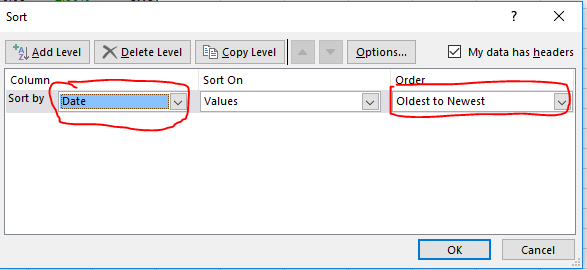
Maintenant, vos données devraient être dans le même ordre que vos valeurs de portefeuille d’avant.
Changer la Largeur des Colonnes
Ensuite, vous remarquerez que certaines de vos données apparaissent juste comme “########”. Ce n’est pas parce qu’il y a une erreur, le nombre est juste trop grand pour tenir dans la largeur de notre cellule. Pour corriger cela, nous pouvons augmenter et diminuer les largeurs de nos cellules en faisant glisser les limites entre les lignes et les colonnes :
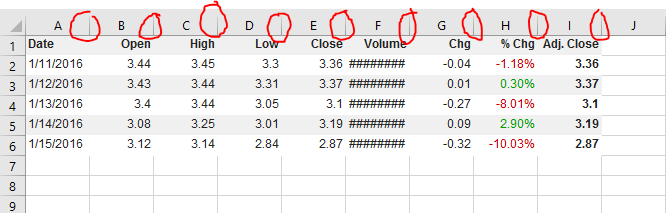
Astuce : si vous double-cliquez sur ces bordures, la cellule à gauche ajustera automatiquement sa largeur pour s’adapter aux données qu’elle contient.
Si vous souhaitez ajuster automatiquement toutes vos cellules en même temps, dans le menu du haut, cliquez sur “Format”, puis “Ajuster la Largeur des Colonnes” :

Une fois que vous avez ajusté votre colonne de volume, tout devrait être visible !
Supprimer des Colonnes
Si nous voulons utiliser ces données pour créer un graphique, nous n’aurons pas besoin de toutes les données dans la feuille. Nous avons vraiment seulement besoin de la “Date” et du “Prix de Clôture”. Pour garder cela facile à lire, nous allons supprimer certaines des données supplémentaires.
Si vous mettez simplement en surbrillance les données dont vous n’avez pas besoin et appuyez sur “Supprimer”, vous vous retrouverez avec une multitude de cellules vides, ce qui n’est pas très utile lorsque vous essayez de lire le tableau :

Au lieu de cela, cliquez sur “B” et faites glisser jusqu’à “H” pour sélectionner les colonnes entières :

Maintenant, faites un clic droit et cliquez sur “Supprimer”, et les lignes entières disparaîtront. Maintenant, la Clôture sera votre nouvelle colonne B, sans plus d’espace vide. Vous avez maintenant vos données de prix historiques, alors enregistrez ce fichier Excel pour pouvoir l’utiliser plus tard.
Dissocier les Cellules
Maintenant, retournons à notre feuille de calcul de l’Historique des Transactions. Avec cette feuille, nous ne pouvons pas effectuer beaucoup des opérations de base car il y a des “Cellules Fusionnées”. Les Cellules Fusionnées peuvent être utilisées pour le formatage et la présentation, mais pour l’instant, cela nous gêne.
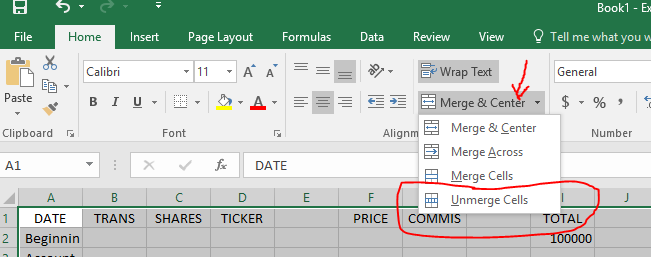
C’est le cas pour les cellules Ticker, Commission et Montant Total. Nous devons “dissocier” ces cellules pour rendre nos données utilisables.
Pour ce faire, sélectionnez toutes vos données, puis dans la barre de menu principale, cliquez sur “Fusionner et Centrer“. Sous cela, cliquez sur “Dissocier les Cellules“. Sur Google Sheets, cela peut être fait en cliquant sur l’onglet “Format” dans la barre de navigation, puis en cliquant sur “Renvoyer à la ligne” et ensuite “Couper”.
Mettre Tout Ensemble
Maintenant que nous avons toutes nos données dans leurs propres cellules, nous pouvons commencer à supprimer les lignes et les colonnes dont nous n’avons pas besoin. Par exemple, les lignes 2 et 3 contiennent notre liquidité de départ, que nous n’avons pas besoin dans notre historique des transactions. Les colonnes E et H sont maintenant vides, donc nous pouvons nous en débarrasser aussi. Une fois que vous avez supprimé les lignes et les colonnes dont vous n’avez pas besoin, vous pouvez également ajuster automatiquement la largeur des lignes pour rendre la “date” visible.
