Tabelite kasutamine – Graafikud
Graafikud on üks tabelite kõige olulisemaid funktsioone. Kui peate esitama oma leidud, olgu need siis kirjalikus aruandes või esitlusena, on andmete graafikutesse kokkuvõtmine parim viis suurte andmehulkade kiireks edastamiseks.
See juhend aitab teil läbi viia oma toore portfelliandmete, teha mõned lihtsad arvutused ja muuta andmed graafikuteks, mida saate aruannetes kasutada.
Joongraafikud
Teie igapäevane portfelli väärtus
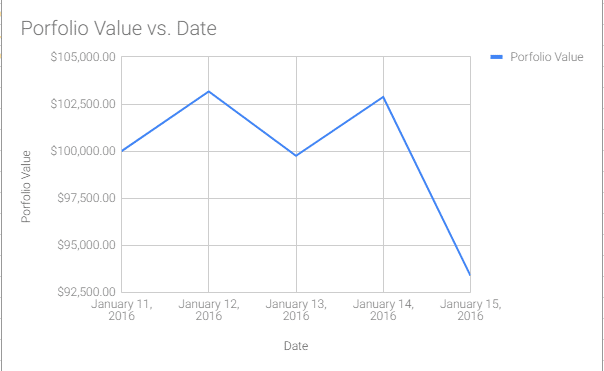
Esimene samm on luua joongraafik, mis näitab meie igapäevast portfelli väärtust. Avage oma tabel, kus on teie igapäevased portfelli väärtused, see peaks välja nägema umbes nii:
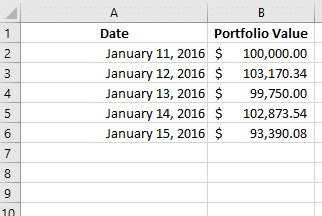
Portfelli väärtused arvutatakse päeva lõpus, kui turg on suletud ja kõik teie varad (aktsiad ja investeerimisfondid ainult sellel saidil) summeeritakse, mis näitab teie lõppportfelli väärtust.
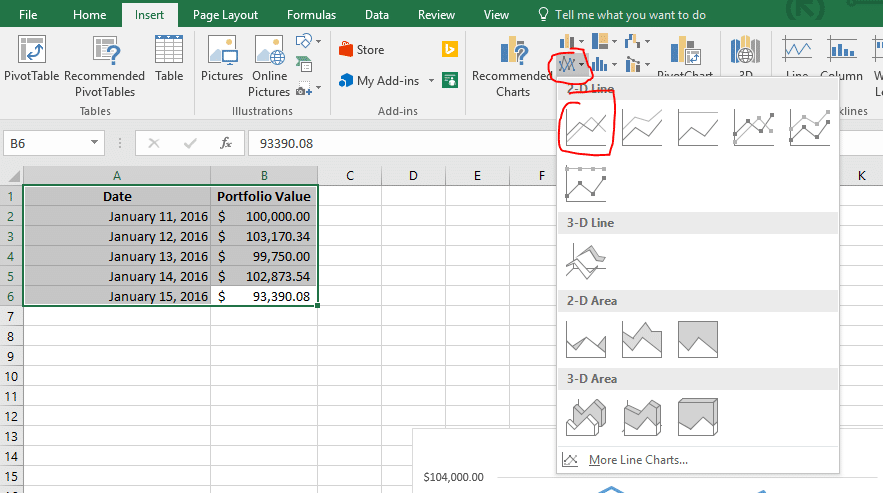
Et sisestada oma portfelliandmete põhijoonchart, valige oma andmed ja klõpsake “Sisesta” Office’i ribal või “Graafikud” Google Sheetsis:
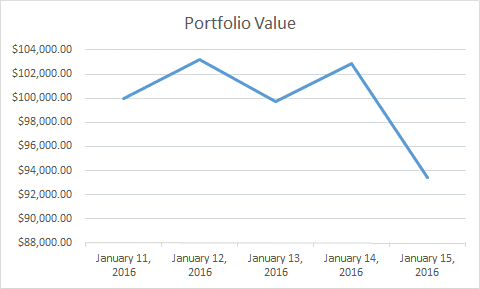
Ja see ongi kõik! Teie uus graafik on valmis kuvamiseks. Saate isegi graafiku kopeerida ja kleepida Microsoft Wordi (kui kasutate Excelit) või Google Docs’i (kui kasutate Google Sheets’i), et see oleks osa dokumendist, või kleepida see pildiredaktorisse, et salvestada see pildina, mida saate kasutada oma aruannetes.
Portfelli protsentuaalsed muutused
Järgmine samm on luua graafik, mis näitab, kui palju meie portfell on iga päev muutunud alates turniiri algusest. Selleks peame esmalt arvutama igapäevase % muutuse, mitte lihtsalt meie toore portfelli väärtuse.
Põhiarvutused – valemite kasutamine
Järgmises veerus arvutame meie igapäevase portfelli protsentuaalse muutuse. Esiteks, järgmises veerus lisage pealkiri “% Muutus”.
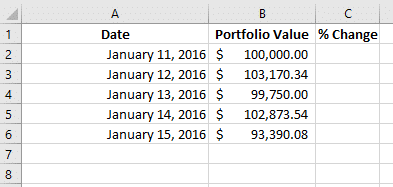
Nüüd peame tegema meie arvutuse. Igapäevase protsentuaalse muutuse arvutamiseks peame võtma erinevuse kõige hilisema päeva väärtuse ja eelneva päeva väärtuse vahel, seejärel jagama selle eelneva päeva väärtusega.
Protsentuaalne muutus = (2. päeva väärtus – 1. päeva väärtus) / 1. päeva väärtus
Selleks saame C3 lahtris teha mõned toimingud, et arvutada protsentuaalne muutus. Valemi sisestamiseks alustage kirjutamist “=”. Saate kasutada samu sümboleid, mida kasutate paberil kirjutades, et kirjutada oma valemeid, kuid numbrite asemel saate lihtsalt valida lahtrid.
Protsentuaalse muutuse arvutamiseks, mida nägime 1. ja 2. päeva vahel, kasutage ülaltoodud valemit C3 lahtris. See peaks välja nägema umbes nii:
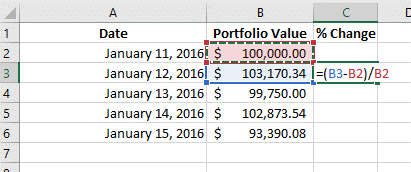
Nüüd klõpsake selle lahtri alumises paremas nurgas ja lohistage see oma viimase andmetega reale, Excel kopeerib automaatselt valemi igasse lahtrisse:
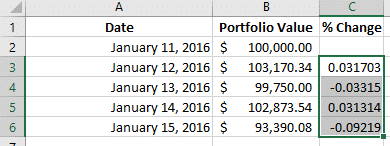
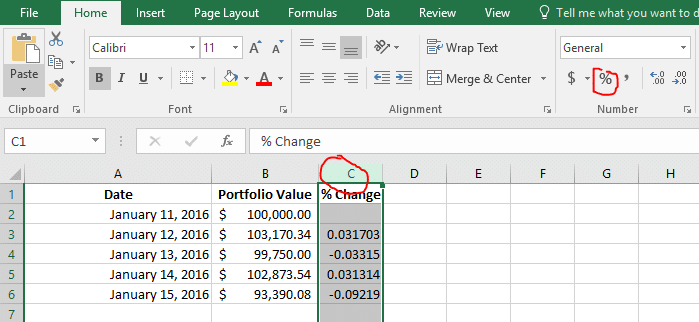
Teil on nüüd oma protsendid! Kui soovite, et need kuvataks protsentidena, mitte täisarvudena, klõpsake “C”, et valida kogu veerg, seejärel klõpsake lehe ülaosas väikest protsentide sümbolit:
Teatud veergude valimine teie graafiku jaoks
Nüüd tahame luua graafiku, mis näitab, kuidas meie portfell iga päev muutus, kuid kui proovime teha sama, mis varem (valides kõik andmed ja sisestades “Joongraafiku”, ei ütle graafik meile väga palju:
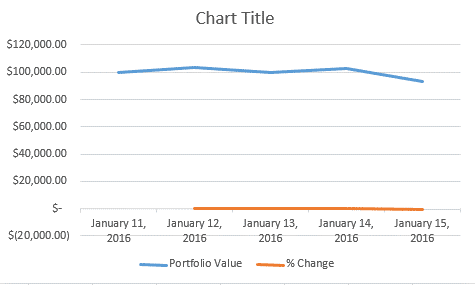
See on tingitud sellest, et see üritab näidata nii kogu portfelli väärtust kui ka protsentuaalset muutust samal ajal, kuid need on täiesti erineval skaalal!
Korrektseks muutmiseks peame muutma, millised andmed kuvatakse. Kui kasutate Excelit, paremklõpsake oma graafikul ja klõpsake “Vali andmed”:
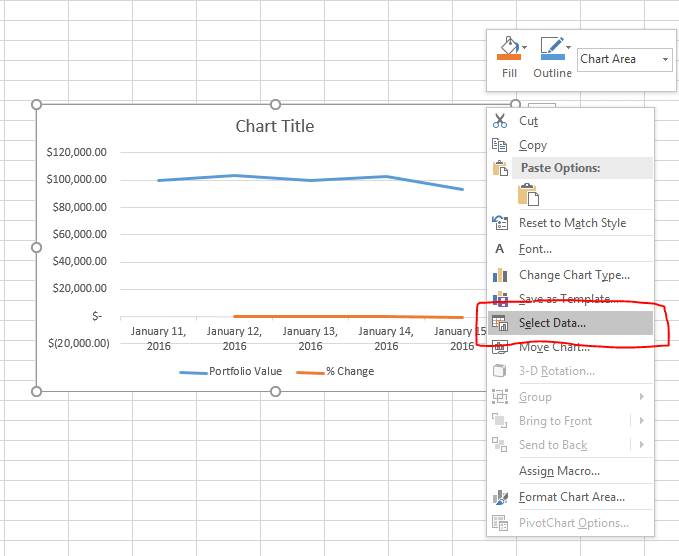
See, kuidas me otsustame, millised andmed graafikul kuvatakse. Vasakul olevad elemendid loovad meie jooned, paremal olevad elemendid moodustavad X-teljel (antud juhul meie kuupäevadel) kuvatavad elemendid.
Võta maha märge “Portfelli väärtus”, seejärel kliki OK, et oma graafikut uuendada:
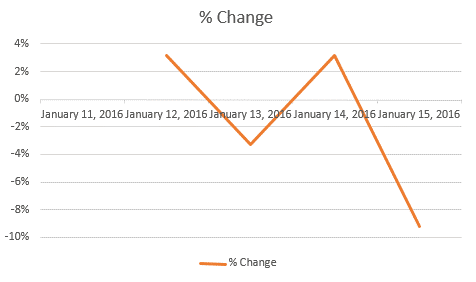
Google Sheets puhul tehakse seda sarnaselt, paremklõpsa oma graafikul ja vali “Andmevahemik” (selle näite tähed on samad kui Excelis, C2:C6)
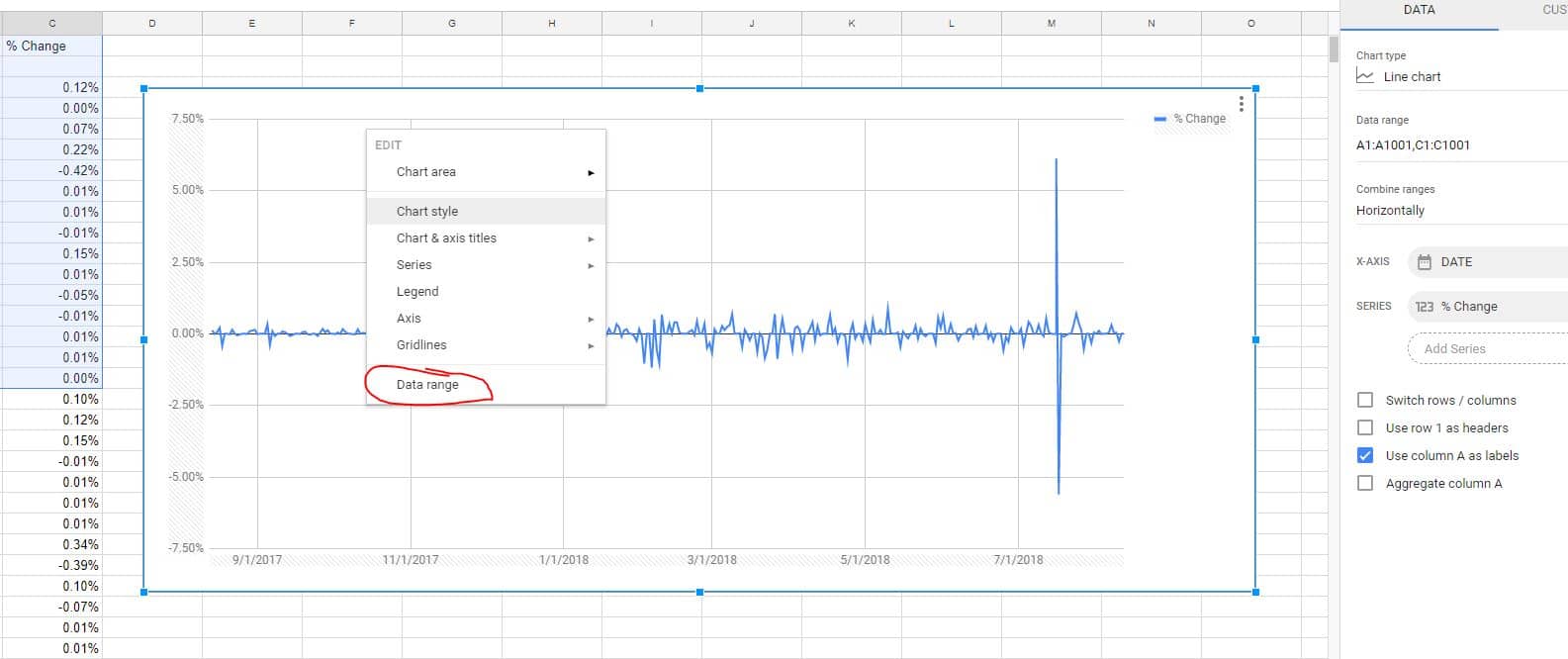
See on lähemal sellele, mida me otsime, kuid telje sildid (kuupäevad) on graafiku keskel, muutes selle lugemise keeruliseks.
Teie joongraafiku vormindamine
Nüüd tahame kuupäevad graafiku põhja viia (siin nad on Y-telje “0” punkti juures).
Excelis selleks paremklõpsa kuupäevadel ja vali “Vorminda telge”:
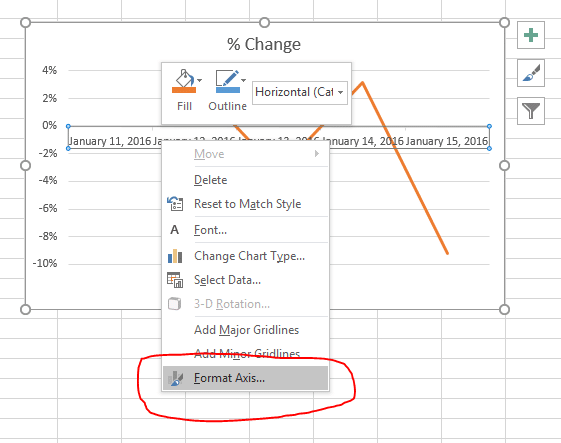
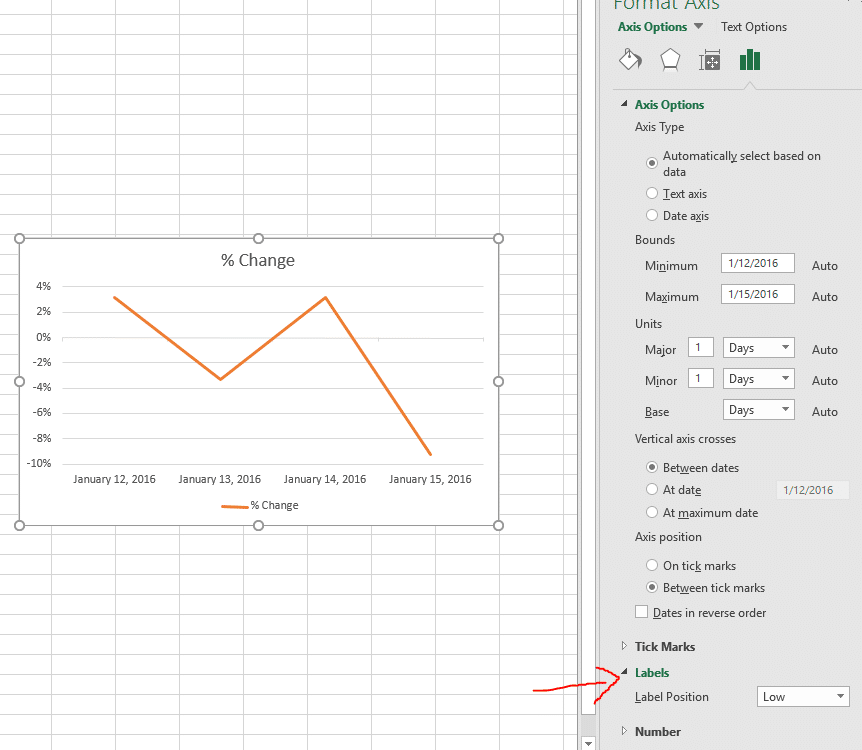
Ekraani paremas servas ilmub uus menüü. Siin kliki “Sildid”, seejärel seadista sildi asukoht “Madalaks”.
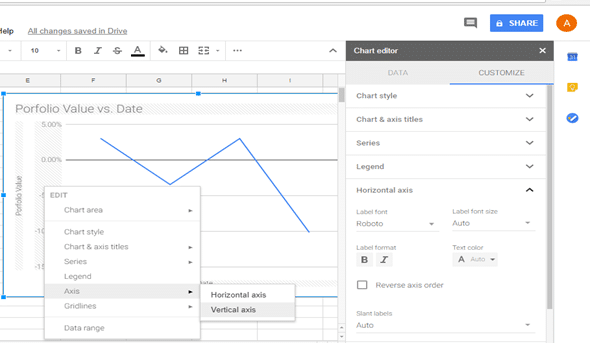
Meetod on Google Sheetsis samuti sarnane, alusta “Telje” valimisega, seejärel “Horisontaalne” või “Vertikaalne” telg nende redigeerimiseks.
Sellega saad muuta telje pealkirju ja lisada sellele erinevaid funktsioone.
Palju õnne, teie graafik on nüüd valmis! Nüüd näete kergesti, millistel päevadel oli teie portfell suurepärane ja millistel päevadel kaotasite.
Baarigraafikud ja sektorgraafikud – Teie avatud positsioonid
Järgmine soovime luua baarigraafiku, mis näitab, kui palju meie praegustest avatud positsioonidest on igas aktsias, ETF-is või investeerimisfondis.
Juhised Excelile
Esimese asjana avage oma tabel, kus on teie avatud positsioonid. See peaks välja nägema umbes nii:
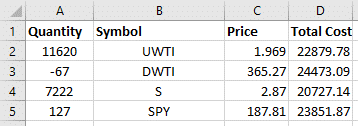
Kuna soovime luua baarigraafiku, saame andmeid kasutada ainult kahes veerus – üks X-telje jaoks ja teine Y-telje jaoks meie graafikus.
Soovime, et üks veerg näitaks sümbolit ja teine veerg näitaks, kui palju see väärt on. “Kogukulu” veerg on nende aktsiate praegune turuväärtus, seega on see see, mida soovime hoida. Kuid me ei soovi kustutada kogust ja hinda, kuna võime neid hiljem vajada. Selle asemel valige veerud, mida te ei soovi, ja paremklõpsake nende tähte (A ja C antud juhul). Seejärel valige “Peida”.
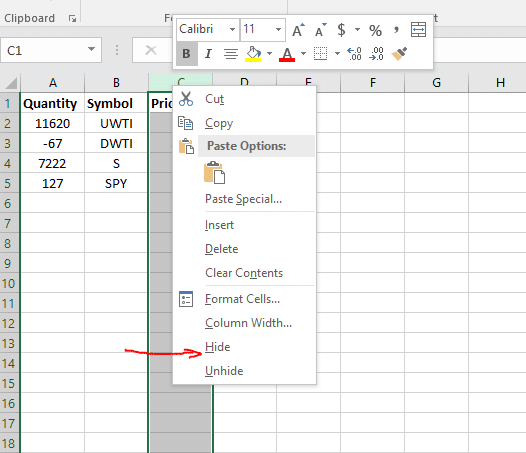
Nüüd on veerud, mida me ei soovi oma graafikus, peidetud. Saame need alati hiljem tagasi tuua, minnes “Vormindamine” -> “Nähtavus” -> “Tee veerud nähtavaks”.
Nüüd valige oma andmed ja sisestage “Baarigraafik” asemel “Joongraafik”:
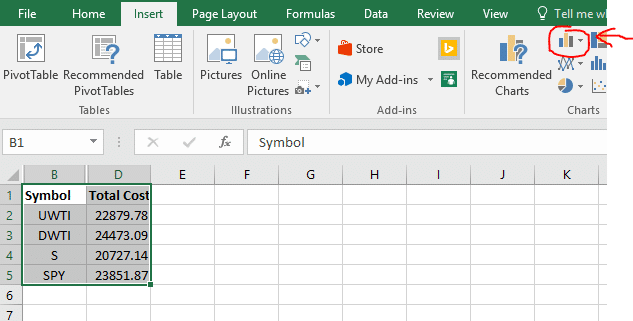
Enne lõpetamist ütleb teie graafik “Kogukulu”. Saate seda muuta, klikkides “Kogukulu” ja redigeerides, et see ütleks, mida iganes soovite (näiteks “Portfelli jaotus”).
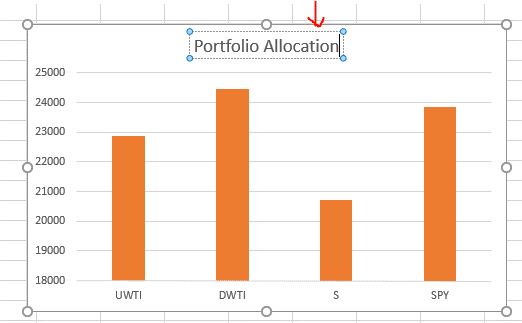
See graafik on nüüd valmis, kuid võite proovida ka graafiku tüübi muutmist, et proovida saada sektorgraafikut.
Graafiku tüüpide vahetamine
Mõnikord ei ole meie esimene graafiku tüüp parim viis meie andmete kuvamiseks. Näiteks baarigraafik näitab, kui palju iga sümbolit ma hoian. Parema valikuna võiks olla sektorgraafik, mis näitab, kui palju iga sümbol moodustab protsendina minu koguhoidlatest.
Et muuta meie baarigraafik sektorgraafikuks, paremklõpsa oma graafikul ja vali “Muuda graafiku tüüpi”:
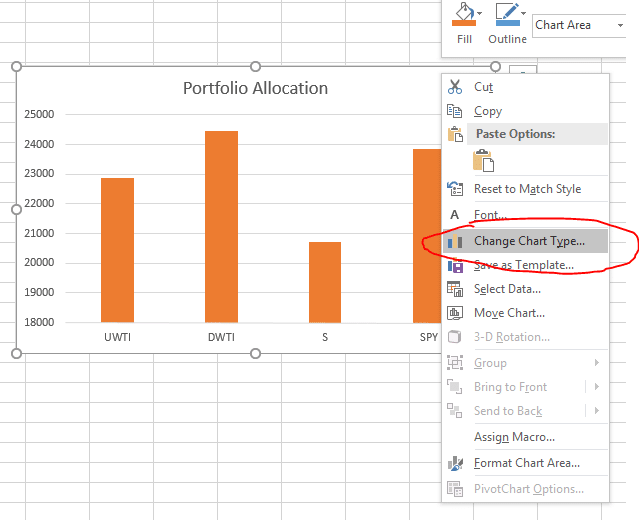
Seejärel leidke “Sektor” graafikud ja valige, milline graafik teile kõige rohkem meeldib.
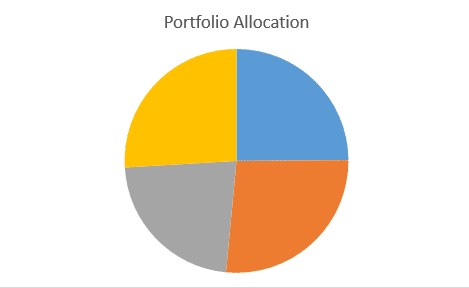
Viimaseks, nüüd ei tea me, milline tükike pirukast esindab millist aktsiat. Selle teabe lisamiseks kliki oma sektorgraafikul, seejärel kliki lehe ülaosas “Kujundus”. Seejärel vali ükskõik milline valik, et muuta, kuidas teie sektorgraafik välja näeb.
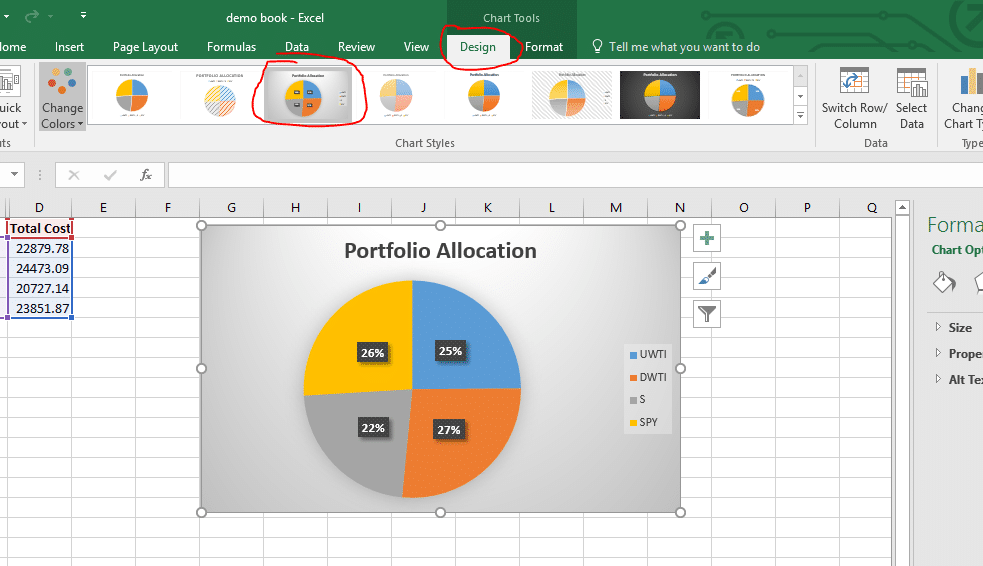
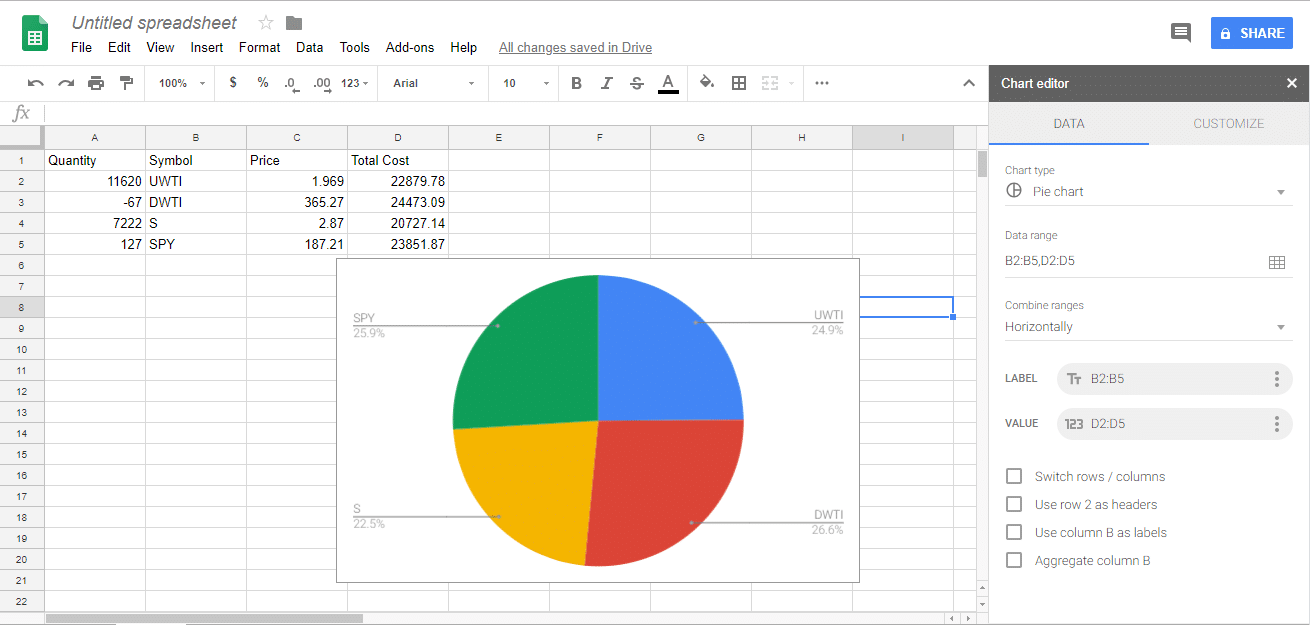
Palju õnne, olete oma baarigraafiku muutnud sektorgraafikuks! See peaks välja nägema peaaegu sama, mis see, mis teil on avatud positsioonide lehe paremas servas. Nüüd saate need graafikud otse oma Wordi dokumenti kopeerida ja kleepida või salvestada need pildina, et kasutada mujal.
Juhised Google Sheets’i jaoks
Veebigraafiku loomiseks valige “Lisa” ja seejärel “Diagramm”, nagu me tegime meie eelnevate joondiagrammide puhul.
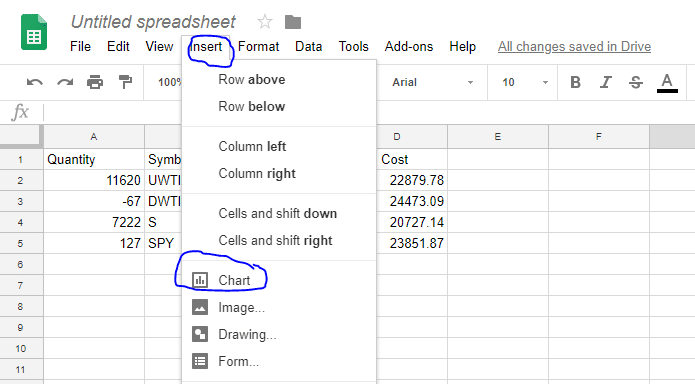
Kui sellele klõpsata, on “Diagrammi redigeerija” ühes valikutes “Diagrammi tüüp”, seal saate valida veebi- või sektordiagrammi.
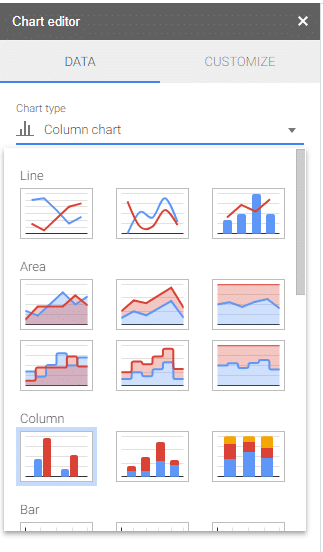
Selles osas vajate ka oma andmevahemikku, mis on sama, mis eelnevas näites (Sümbol ja Kogukulu). Telgede ja muu teabe redigeerimine toimub sama meetodi abil nagu eelneva tüübi puhul.
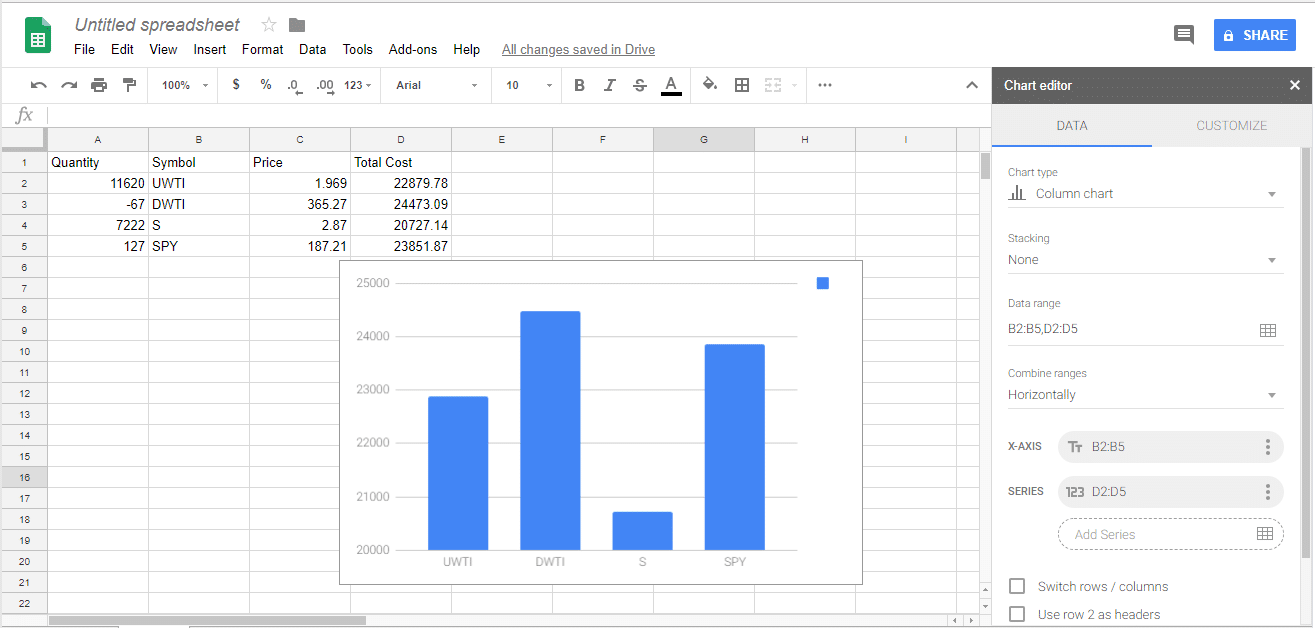
Sektordiagramm näeb välja väga sarnane teie Avatud Positsioonide lehe diagrammiga!