Exceli Kasutamine Teie Aktsiaportfelli Jälgimiseks
Selles artiklis vaatleme, kuidas saate Excelit kasutada oma konto tulemuste jälgimiseks. See on mõeldud põhijuhiseks inimestele, kellel on vähe või üldse mitte kogemusi Exceliga.
Exceli Kasutamine Teie Aktsiaportfelli Jälgimiseks – Andmete Saamine
Enne kui saame Exceliga midagi teha, peame saama mõned numbrid! Teave, mida Excelis kasutate, nimetatakse “Andmeteks”. Mõned neist peame üles kirjutama, mõned saab kopeerida ja kleepida ning mõned saame otse alla laadida Exceli failina.
Teie Ajalooliste Portfelli Väärtuste Saamine (Numbrite Sisestamine Tabelisse)
Teie Ajaloolised Portfelli Väärtused leiate oma Armatuurlaud lehelt, otse teie portfelli väärtuse diagrammi kohal:
See laadib alla tabeli teie portfelli väärtuste, tehingute arvu ja teie positsiooni kohta iga päeva jooksul, mil olite oma praeguses võistluses.
Ajalooliste Hindade Saamine Aktsiatele (Andmete Kopeerimine ja Kleepimine Tabelisse)
Selle näite jaoks soovime saada aktsia ajaloolisi hindu, et saaksime vaadata, kuidas hind on aja jooksul liikunud. Esiteks, avage Excelis uus tühi tabel.
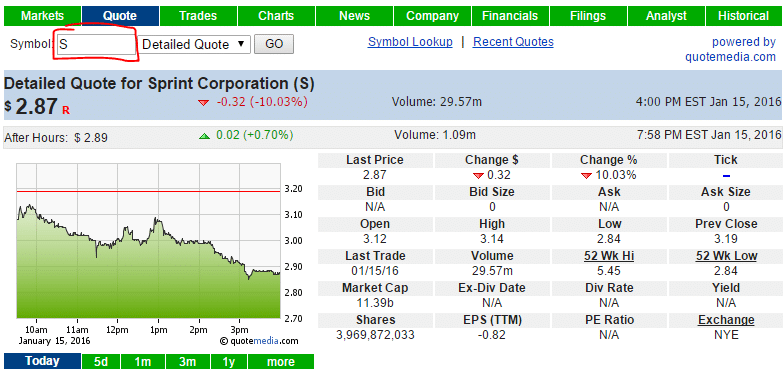
Kasutame Sprint aktsiat (sümbol: S). Minge hinnapakkumiste lehele ja otsige S:
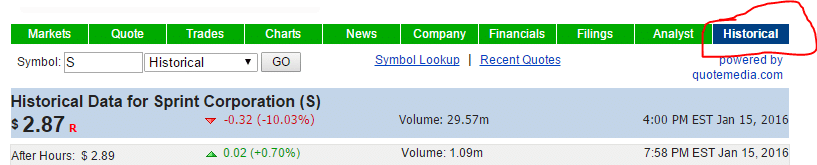
Seejärel klõpsake hinnapakkumise paremas ülanurgas vahekaarti “Ajalooline”:
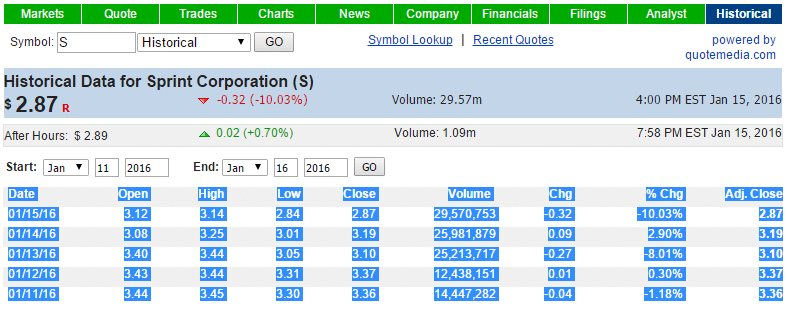
Seejärel muutke “Algus” ja “Lõpp” kuupäevi ajavahemikuks, mida soovite vaadata. Selle näite jaoks kasutame samu kuupäevi, mille salvestasime oma portfelli väärtuste jaoks, 11. jaanuarist kuni 15. jaanuarini 2016.
Kui olete ajaloolised hinnad laadinud, valige kõik alates “Kuupäev” kuni viimase numbrini “Kohandatud Sulgemine” (see peaks välja nägema selline):
Nüüd kopeerige andmed, valige oma tühjas Exceli tabelis rakk A1 ja kleepige.
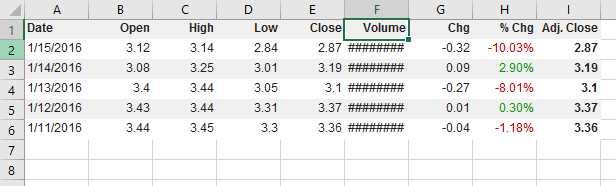
Palju õnne, oleme nüüd importinud mõned andmed Excelisse! Pange tähele, et teie veergude pealkirjad on juba tuvastatud – see on hiljem oluline.
Sealt edasi on mõned asjad, mida soovime muuta.
Teie Andmete Järjekorra Muutmine
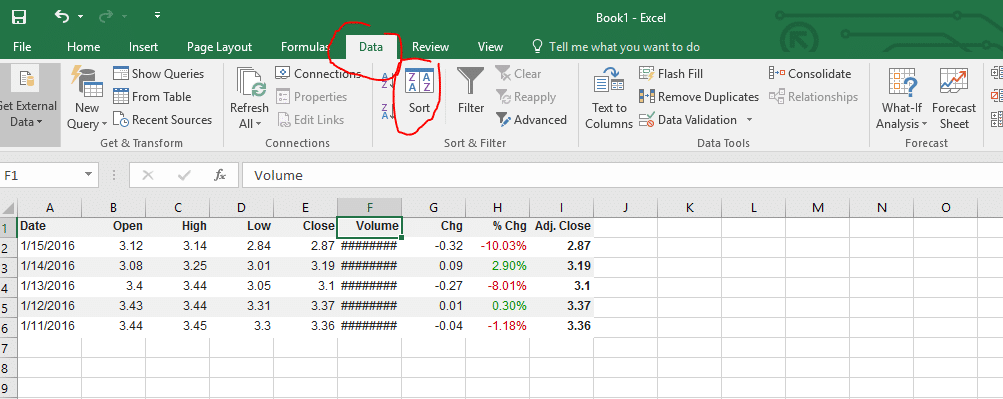
Esiteks, need andmed on meie portfelli väärtustega vastupidises järjekorras. Et need samasse järjekorda saada, soovime seda tabelit sorteerida kuupäeva järgi, vanimast uusimani. Ülemisel menüüs klõpsake “Andmed“, seejärel klõpsake “Sorteeri“:
Nüüd saate valida, mille järgi soovite sorteerida ja kuidas seda sorteerida. Kui klõpsate “Sorteeri järgi” all olevas rippmenüüs, loetleb Excel kõik tuvastatud veergude pealkirjad (valige “Kuupäev“). Järgmine, “Järjekord” all, soovime “Vanimast Uusimani“:
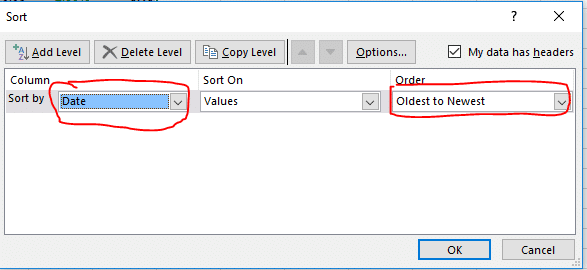
Nüüd peaks teie andmed olema samas järjekorras nagu teie varasemad portfelli väärtused.
Veergude Laiuse Muutmine
Seejärel märkate, et “Kogus” kuvatakse lihtsalt kui “########”. See ei ole seetõttu, et seal oleks viga, number on lihtsalt liiga suur, et mahtuda meie raku laiusesse. Selle parandamiseks saame suurendada ja vähendada meie rakkude laiusid, lohistades piirjooni ridade ja veergude vahel:
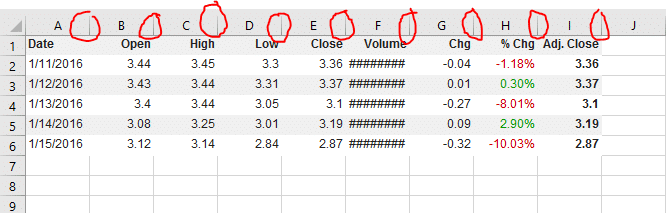
Vihje: kui klõpsate kaks korda nende piiride peal, kohandab vasakpoolne rakk automaatselt oma laiust, et andmed sinna mahutada.
Kui soovite automaatselt kohandada kõiki oma rakke korraga, klõpsake ülemises menüüs “Formaat” ja “Automaatne veeru laius”:
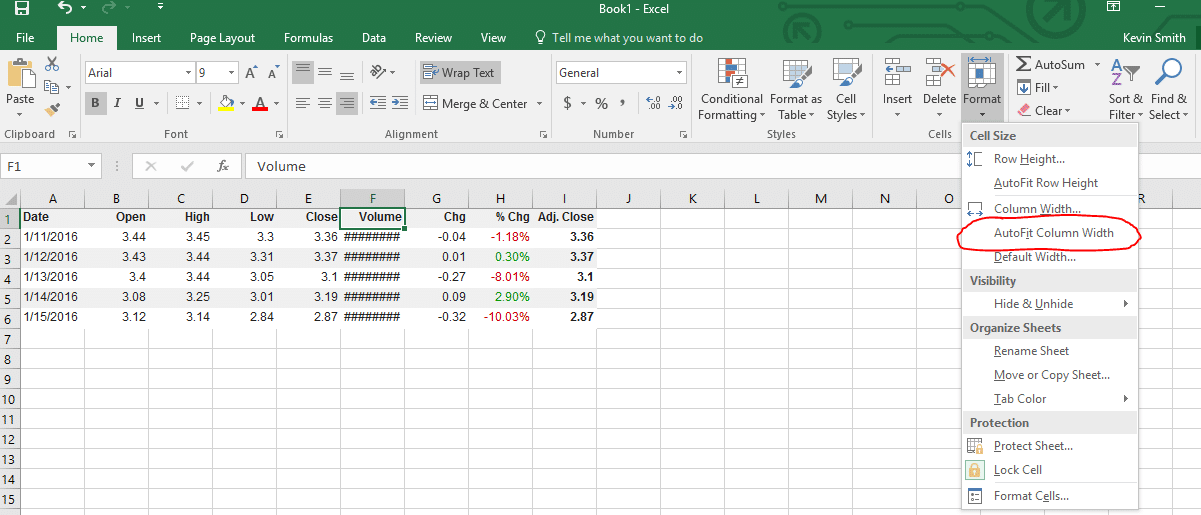
Kui olete oma koguse veeru kohandanud, peaks kõik olema nähtav!
Veergude Eemaldamine, Mida Te Ei Vajaa
Ma arvan, et soovime kasutada ainult Kohandatud Sulgemise hinda hiljem tehtavates arvutustes (Kohandatud Sulgemise hind on sulgemishind, mis on kohandatud kõigi jagunemiste või dividendide jaoks, mis on toimunud alates sellest päevast). See tähendab, et soovin jätta alles “Kuupäeva” ja “Kohandatud Sulgemise” veerud, kuid kustutada ülejäänud.
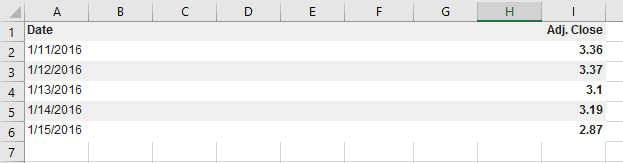
Kui proovite lihtsalt andmeid valida ja kustutada, jääte suure tühja ruumi:
Selle asemel klõpsake “B” ja lohistage kuni “H”, et valida täisveerud:
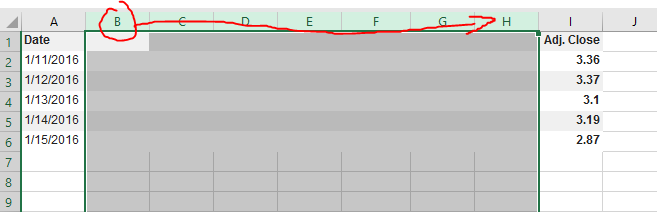
Nüüd paremklõpsake ja valige “Kustuta”, ja kõik read kaovad. Nüüd on Adj. Close teie uus veerg B, ilma tühja ruumita. Teil on nüüd oma ajaloolised hinnandmed, seega salvestage see Exceli fail, et saaksime hiljem tagasi tulla.
Tehinguajaloos ja avatud positsioonides navigeerimine
Nagu teie ajalooline portfelli väärtus, teeme selle lihtsaks – teie Avatud Positsioonide ja Tehinguajalooga kõrval leiate rohkem Exceli eksportimise nuppe:
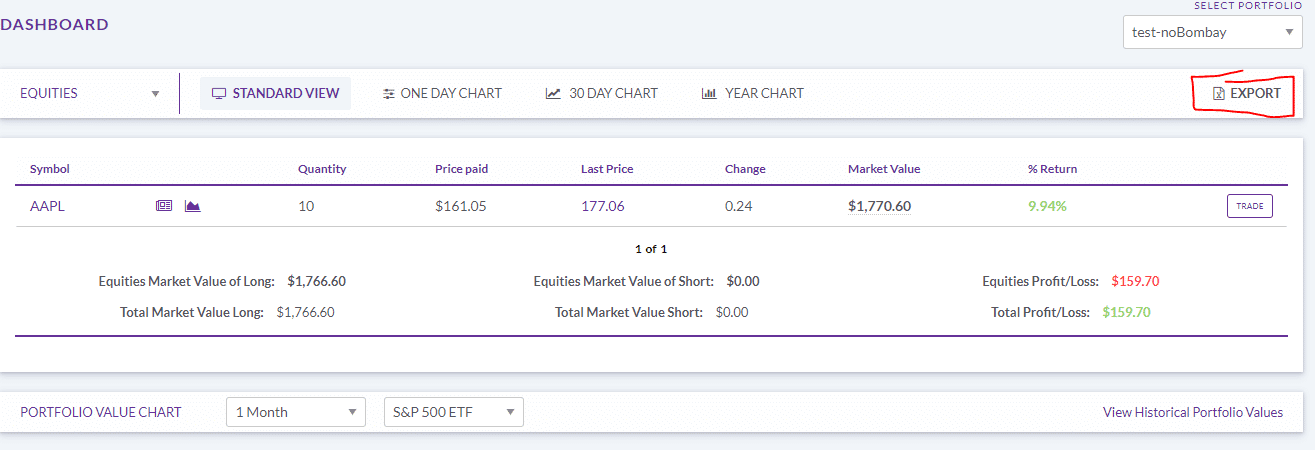
Olenemata kuupäevade vahemikust, mis kuvatakse tehinguajaloolehel, tõmbab eksport teie kogu tehinguajalugu selle konkursi jaoks.
Exceli kasutamine oma aktsiaportfelli jälgimiseks – graafikud
Nüüd, kui meil on mõned andmed, teeme nendega mõned graafikud! Käsitleme, kuidas teha joongraafikuid teie igapäevasest portfelli väärtusest ja portfelli protsentuaalsest muutusest, pluss tulpdiagramm, mis näitab teie avatud positsioone. See on tavaliselt kõige lõbusam osa Exceli kasutamisest oma aktsiaportfelli jälgimiseks.
Joongraafik – Teie igapäevane portfelli väärtus
Esimese asjana tahame teha joongraafiku, mis näitab meie igapäevast portfelli väärtust. Esiteks avage oma arvutustabel, kus on teie igapäevased portfelli väärtused:
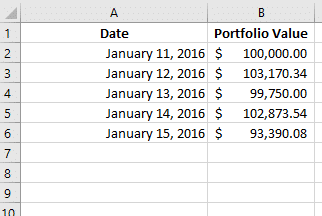
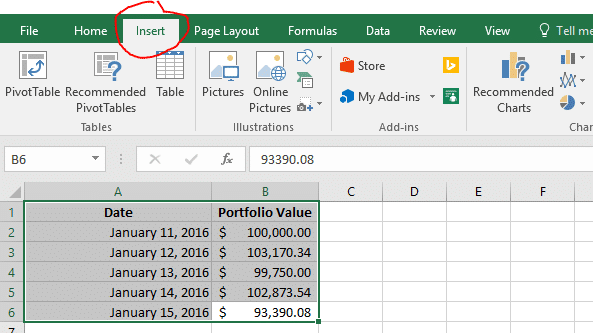
Seejärel valige oma andmed ja klõpsake ülemisel vahekaardil “Lisa“:
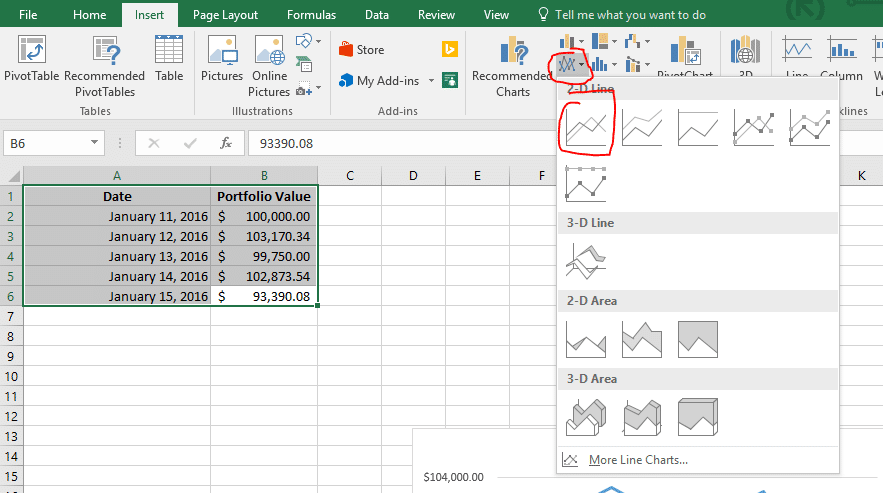
Siin, “Diagrammid” sektsiooni all, klõpsake joontega diagrammil ja valige esimene “2D joondiagramm“:
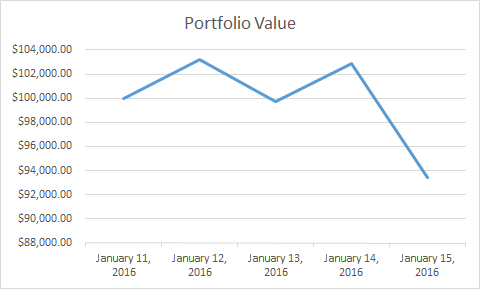
Ja see ongi kõik! Teie uus diagramm on valmis kuvamiseks. Saate isegi diagrammi kopeerida ja kleepida Microsoft Wordi, et see oleks osa dokumendist, või kleepida see pildiredaktorisse, et salvestada see pildina.
Joongraafik – Portfelli protsentuaalsed muutused
Seejärel tahame teha graafiku, mis näitab, kui palju meie portfell on iga päev muutunud. Selleks peame kõigepealt selle tegelikult arvutama.
Arvutuste tegemine Excelis
Järgmises veerus arvutame meie igapäevase portfelli protsentuaalse muutuse. Esiteks, järgmises veerus lisage pealkiri “% Muutus”
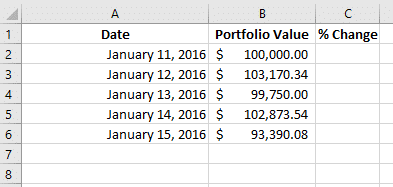
Nüüd peame tegema meie arvutuse. Iga päev protsentuaalse muutuse arvutamiseks tahame võtta erinevuse kõige hilisema päeva väärtuse ja eelneva päeva väärtuse vahel, seejärel jagada see eelneva päeva väärtusega:
Protsentuaalne muutus = (2. päeva väärtus – 1. päeva väärtus) / 1. päeva väärtus
Selleks saame C3 lahtris teha mõned toimingud, et arvutada protsentuaalne muutus. Valemi sisestamiseks alustage kirjutamist “=”. Saate kasutada samu sümboleid, mida kasutate paberil kirjutades, et kirjutada oma valemeid, kuid numbrite asemel saate lihtsalt valida lahtrid.
Protsentuaalse muutuse arvutamiseks, mida nägime 1. ja 2. päeva vahel, kasutage ülaltoodud valemit C3 lahtris. See peaks välja nägema selline:
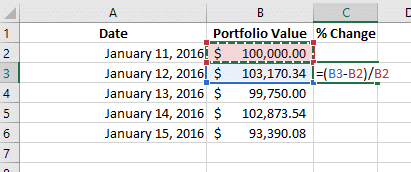
Nüüd klõpsake selle lahtri alumises paremas nurgas ja lohistage see oma viimase andmetega rida, Excel kopeerib automaatselt valemi igasse lahtrisse:
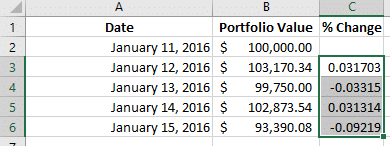
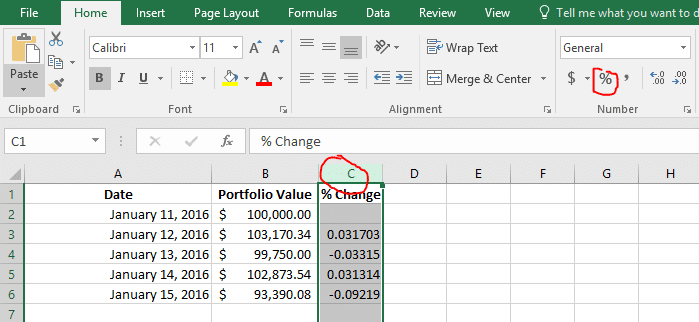
Teil on nüüd oma protsendid! Kui soovite, et need kuvataks protsentidena, mitte täisarvudena, klõpsake “C”, et valida kogu veerg, seejärel klõpsake lehe ülaosas väikest protsendimärki:
Teie graafiku loomine ainult teatud veergudega
Nüüd tahame teha graafiku, mis näitab, kuidas meie portfell iga päev muutus, kuid kui proovime teha sama, mis varem (valides kõik andmed ja sisestades “Joondiagrammi”, ei ütle graafik meile väga palju:
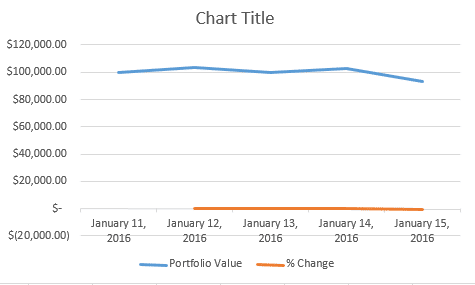
See on sellepärast, et see üritab näidata nii kogu portfelli väärtust kui ka protsentuaalset muutust samal ajal, kuid need on täiesti erineval skaalal!
Selle parandamiseks peame muutma, millised andmed kuvatakse. Paremklõpsake oma graafikul ja valige “Vali andmed”:
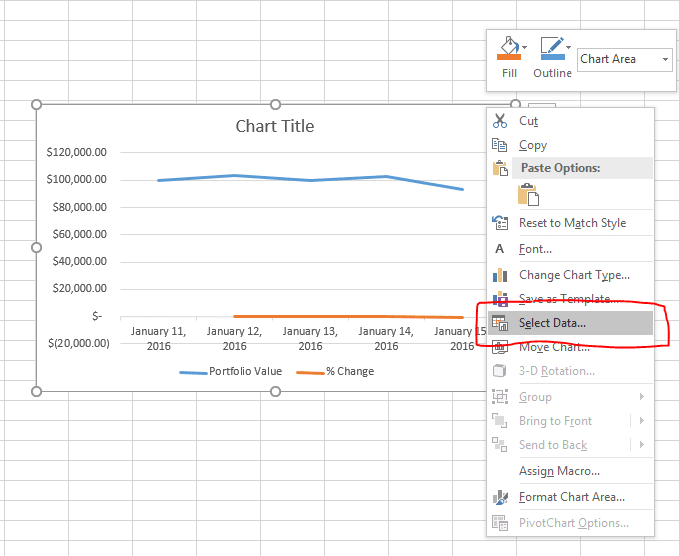
Nii otsustame, millised andmed graafikus kuvatakse. Vasakul küljel olevad elemendid loovad meie jooned, paremal küljel olevad elemendid moodustavad X-teljel (antud juhul meie kuupäevad) kuvatavad elemendid.
Hangi “Portfelli väärtus” tühjendage, seejärel klõpsake OK, et oma graafikut uuendada:
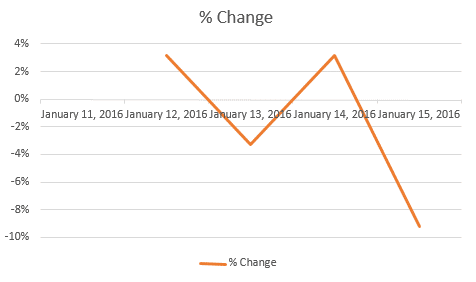
See on lähemal, kuid nüüd tahame kuupäevad graafiku põhja tagasi viia (siin on nad Y-telje “0” punkti juures).
Selleks klõpsake kuupäevadel hiire parema nupuga ja valige “Telje vormindamine”:
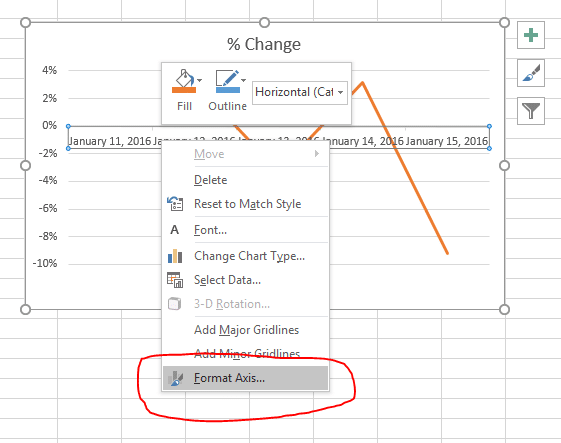
Uus menüü ilmub ekraani paremas servas. Siin klõpsake “Sildid”, seejärel seadke sildi asukoht “Madala”.
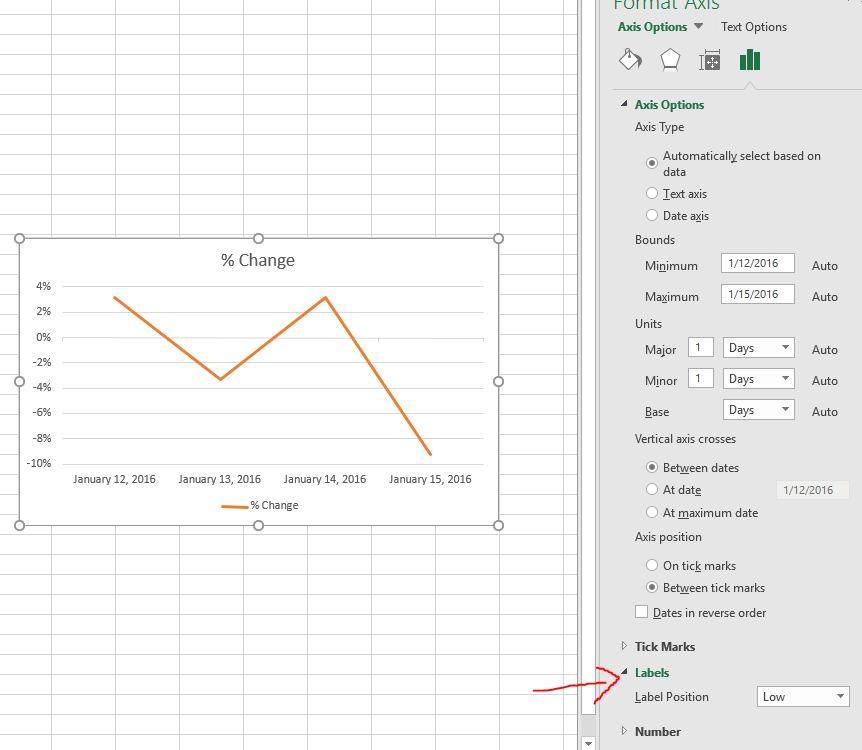
Palju õnne, teie graafik on nüüd valmis! Nüüd näete hõlpsasti, millistel päevadel oli teie portfell hea, ja millistel päevadel kaotasite.
Veergude diagramm – Teie avatud positsioonide nägemine
Järgmine soovime teha veergude diagrammi, mis näitab, kui palju meie praegustest avatud positsioonidest on igas aktsias, ETF-is või investeerimisfondis.
Esimese asjana avage oma tabel, kus on teie avatud positsioonid. See peaks välja nägema umbes nii:
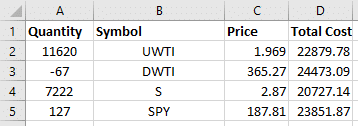
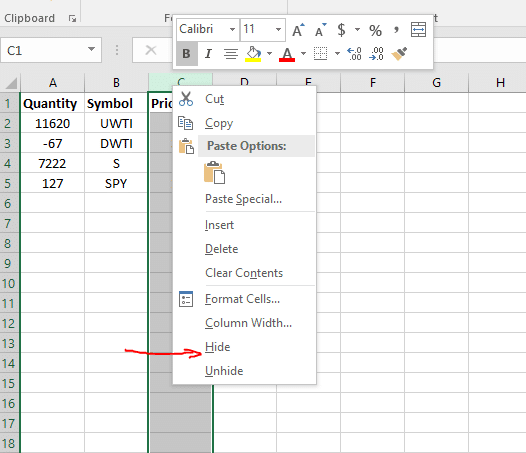
Kuna soovime teha veergude diagrammi, saame kasutada ainult kahte andmeveeru. Soovime ühte veergu, mis näitab sümbolit, ja teist veergu, mis näitab, kui palju see väärt on. “Kogukulu” veerg on nende aktsiate praegune turuväärtus, seega on see see, mida soovime hoida. Kuid me ei soovi kustutada kogust ja hinda, kuna võime neid hiljem vajada. Selle asemel valige veerud, mida te ei soovi, ja klõpsake nende tähte (A ja C antud juhul) hiire parema nupuga. Seejärel valige “Peida”:
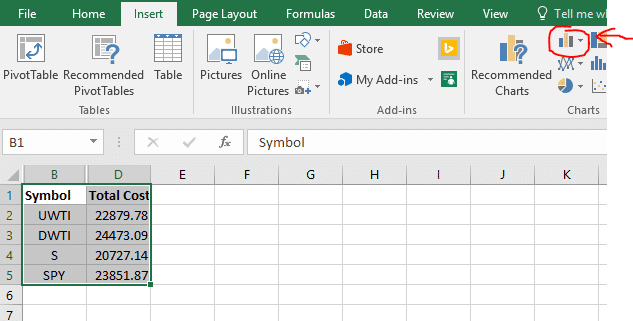
Nüüd on veerud, mida me oma diagrammis ei soovi, peidetud. Saame need alati hiljem tagasi tuua, minnes “Vormindamine” -> “Nähtavus” -> “Kuva veerud”. Nüüd valige oma andmed ja sisestage “Veergude diagramm” asemel “Joondiagramm”:
Enne lõpetamist ütleb teie diagramm “Kogukulu”. Saate seda muuta, klõpsates “Kogukulu” ja redigeerides, et see ütleks, mida iganes soovite (näiteks “Portfelli jaotus”):
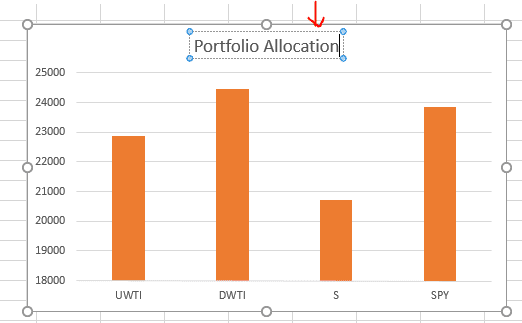
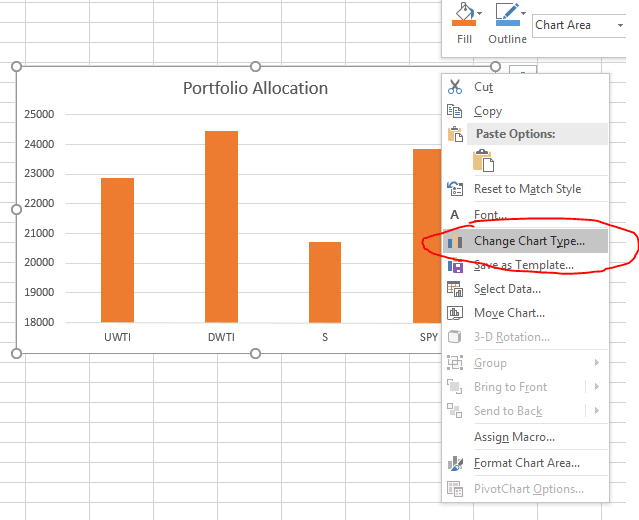
See diagramm on nüüd valmis, kuid võite proovida ka diagrammi tüübi muutmist, et proovida saada pirukadiagrammi. Esiteks, klõpsake oma graafikul hiire parema nupuga ja valige “Muuda diagrammi tüüpi”:
Seejärel leidke “Piruka” diagrammid ja valige see, mis teile kõige rohkem meeldib.
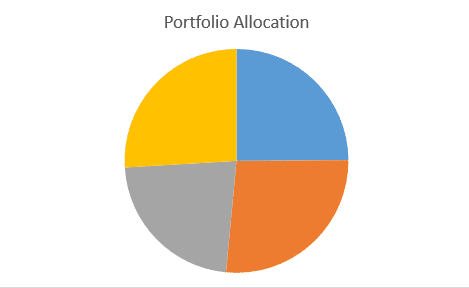
Viimaseks, nüüd ei tea me, milline piruka tükk esindab millist aktsiat. Selle teabe lisamiseks klõpsake oma pirukadiagrammil, seejärel klõpsake lehe ülaosas “Kujundus”. Seejärel valige ükskõik milline valik, et muuta, kuidas teie pirukadiagramm välja näeb.
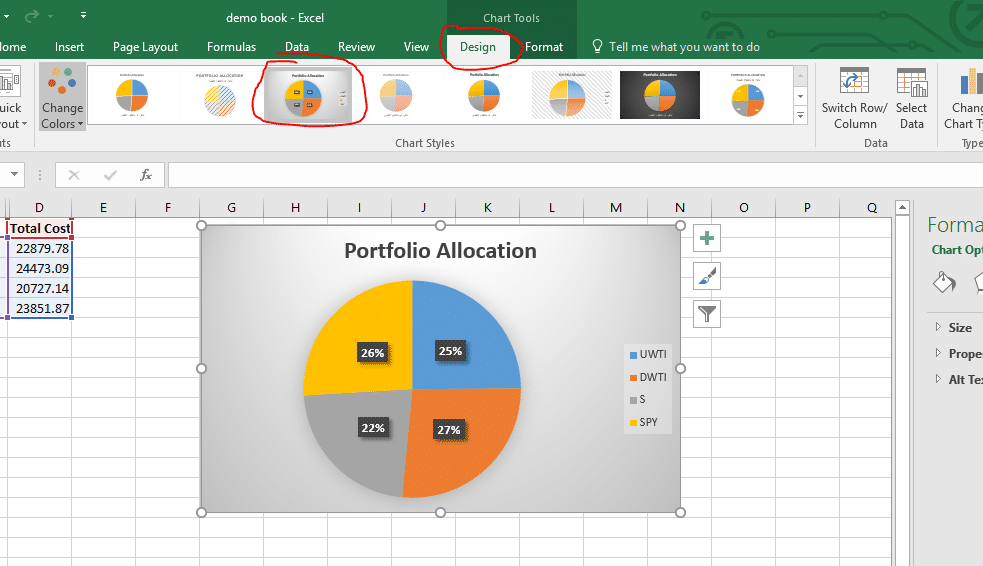
Palju õnne, olete oma veergude diagrammi muutnud pirukadiagrammiks! See peaks välja nägema peaaegu sama, mis see, mis teil on teie avatud positsioonide lehe paremas servas.
Exceli kasutamine oma aktsiaportfelli jälgimiseks – Tehingute kasumi ja kahjumi arvutamine
Olulisem põhjus, miks soovite kasutada Excelit oma aktsiaportfelli jälgimiseks, on proovida arvutada oma kasumit ja kahjumit igast tehingust. Selleks avage tabel oma tehingute ajalooga. See peaks välja nägema umbes nii:
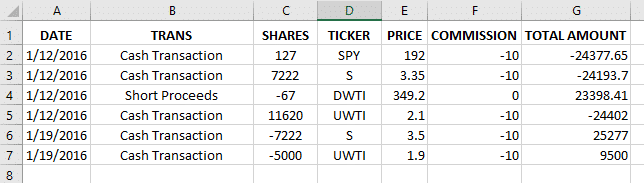
Näpunäide: Kui te ei ole aktsiat ostnud ja seejärel müünud, ei saa te arvutada, kui palju kasumit olete tehingust teeninud.
Esimese asjana soovime muuta, kuidas andmed on sorteeritud, et saaksime grupeerida kõik sama sümboliga tehingud kokku. Kasutage “Sorteeri” tööriista, et sorteerida esmalt “Ticker” järgi, seejärel “Kuupäev” (vanimast uusimaks).
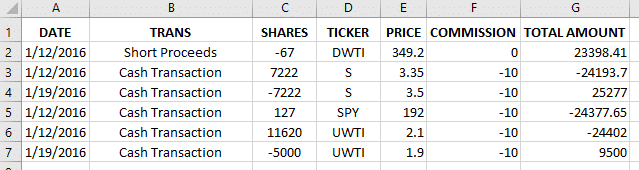
DWTI ja SPY puhul ei ole me kunagi oma positsioone “sulgenud” (müües aktsiat, mille olete ostnud, või katab aktsiat, mille olete lühikeseks müünud), seega ei saa me kasumit või kahjumit arvutada. Praegu peidame need read.
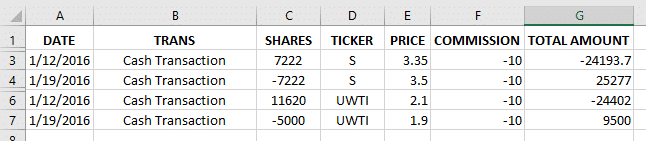
Nüüd oleme valmis arvutama! Alustame tehinguga S. See on lihtne, kuna müüdud aktsiad on võrdsed ostetud aktsiatega. See tähendab, et kui me lihtsalt liidame “Kogusumma”, ütleb see meile täpselt, kui palju kasumit või kahjumit me tehingust teenisime.
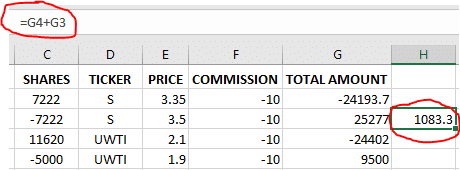
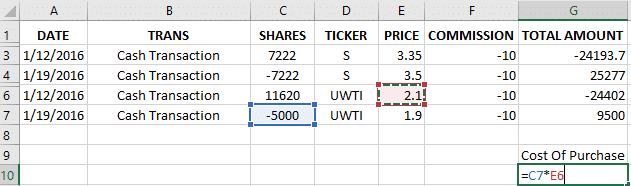
See ei tööta UWTI puhul, kuna ma müüsin erineva arvu aktsiaid, kui ostsin. See tähendab, et pean esmalt arvutama müüdud aktsiate kogumaksumuse, seejärel saan seda kasutada oma kasumi määramiseks.
Esiteks: korruta oma ostuhind müüdud aktsiate arvuga:
Teiseks: lisa see number “Kogusumma” juurde, kui müüsid oma aktsiad.
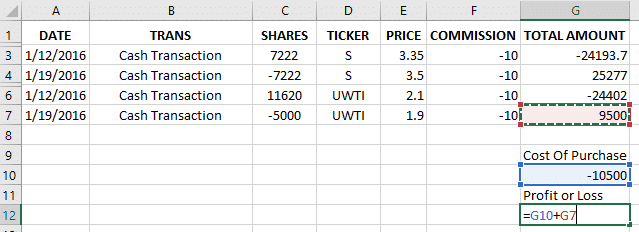
Nüüd on sul selle tehingu kasum või kahjum. Märkus: see on meetod, kui ostsid rohkem aktsiaid, kui müüsid – kui ostsid aktsiaid erinevate hindadega ja müüsid need hiljem, pead arvutama oma Keskmise Kulu, et kasutada seda oma arvutustes.