Používání tabulek – Grafy
Grafy jsou jednou z nejdůležitějších funkcí tabulek. Když potřebujete prezentovat své zjištění, ať už jako písemnou zprávu nebo prezentaci, shrnutí vašich dat v grafech je nejlepší způsob, jak rychle komunikovat velké množství dat.
Tento průvodce vás provede tím, jak vzít vaše surová portfoliová data, provést několik jednoduchých výpočtů a transformovat data do grafů, které můžete zahrnout do zpráv.
Čárové grafy
Vaše denní hodnota portfolia
Nejprve chceme vytvořit čárový graf, který ukazuje naši denní hodnotu portfolia. Otevřete svou tabulku, která má vaše denní hodnoty portfolia, měla by vypadat nějak takto:
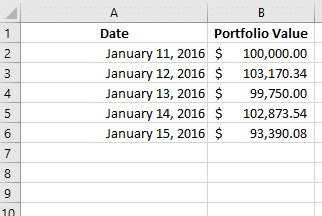
Hodnoty portfolia se počítají na konci dne, když je trh zavřený a všechny vaše aktiva (akcie a podílové fondy výhradně na tomto webu) jsou sečteny, což ukazuje vaši konečnou hodnotu portfolia.
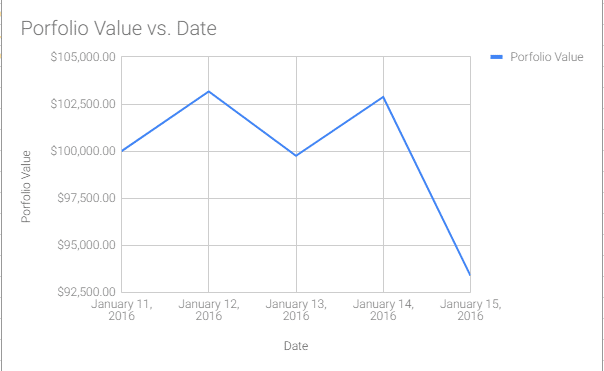
Chcete-li vložit základní čárový graf vašich portfoliových dat, zvýrazněte svá data a klikněte na “Vložit” v pásu karet Office, nebo “Grafy” v Google Sheets:
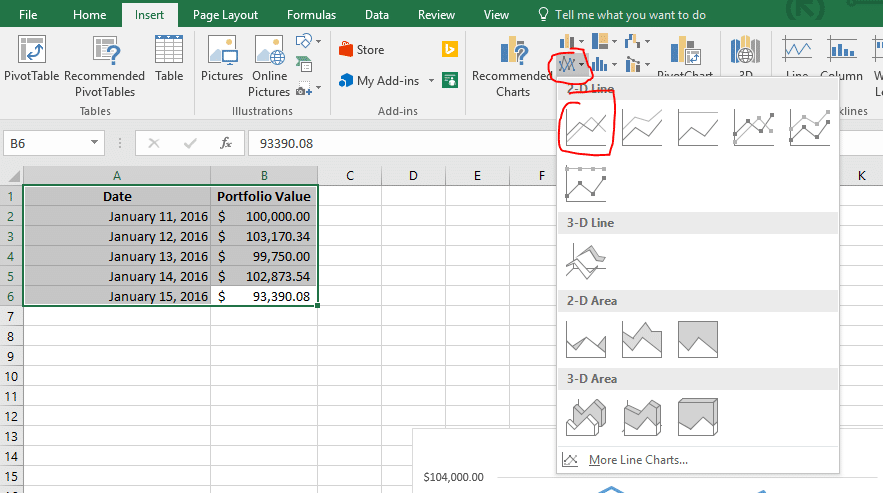
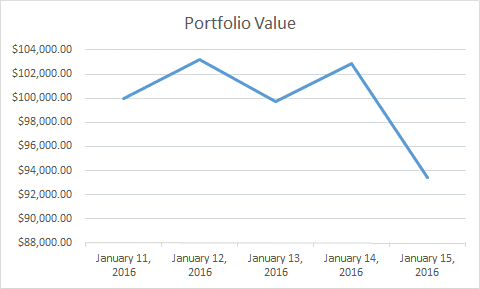
A to je vše! Váš nový graf je připraven k zobrazení. Můžete dokonce graf zkopírovat a vložit do Microsoft Word (pokud používáte Excel) nebo do Google Dokumentu (pokud používáte Google Sheets), aby se stal součástí dokumentu, nebo ho vložit do editoru obrázků, abyste ho uložili jako obrázek pro jakékoli zprávy, které byste mohli mít.
Změny procent v portfoliu
Dalším krokem je vytvořit graf, který ukazuje, jak moc se naše portfolio změnilo každý den od začátku turnaje. K tomu nejprve musíme vypočítat denní % změnu, místo jen našich surových hodnot portfolia.
Základní výpočty – Použití vzorců
V dalším sloupci vypočítáme naši denní procentuální změnu portfolia. Nejprve v dalším sloupci přidejte záhlaví “% Změna”.
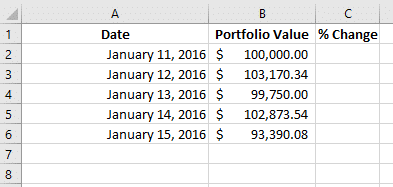
Teď potřebujeme provést náš výpočet. Chcete-li vypočítat procentuální změnu každý den, chceme vzít rozdíl mezi hodnotou posledního dne minus hodnotou předchozího dne a poté to vydělit hodnotou předchozího dne.
Procentuální změna = (Hodnota dne 2 – Hodnota dne 1) / Hodnota dne 1
Abychom to udělali, v buňce C3 můžeme provést několik operací pro výpočet procentuální změny. Chcete-li zadat vzorec, začněte psát “=”. Můžete použít stejné symboly, které používáte při psaní na papír, abyste napsali své vzorce, ale místo psaní každého čísla můžete jednoduše vybrat buňky.
Chcete-li vypočítat procentuální změnu, kterou jsme viděli mezi dnem 1 a dnem 2, použijte výše uvedený vzorec v buňce C3. Mělo by to vypadat takto:
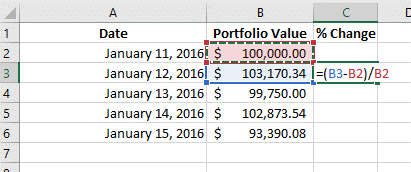
Teď klikněte na pravý dolní roh této buňky a táhněte ji k poslednímu řádku s daty, Excel automaticky zkopíruje vzorec pro každou buňku:
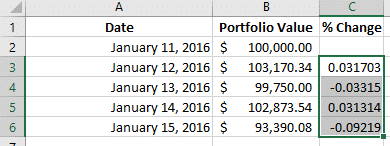
Teď máte své procenta! Pokud je chcete zobrazit jako procenta místo celých čísel, klikněte na “C”, abyste vybrali celý sloupec, a poté klikněte na malý znak procenta v nástrojích nahoře na stránce:
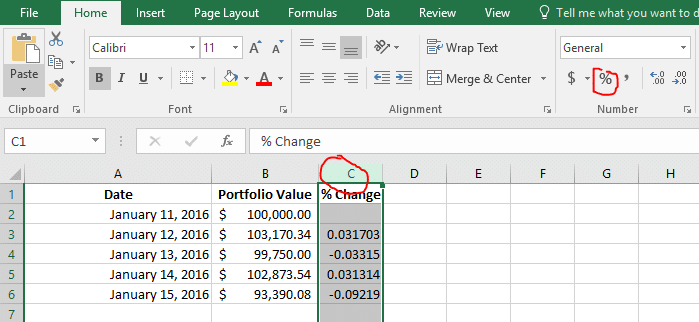
Výběr určitých sloupců pro váš graf
Teď chceme vytvořit graf, který ukazuje, jak se naše portfolio měnilo každý den, ale pokud se pokusíme udělat to samé jako předtím (vybrat všechna data a vložit “Čárový graf”, graf nám toho moc neřekne:
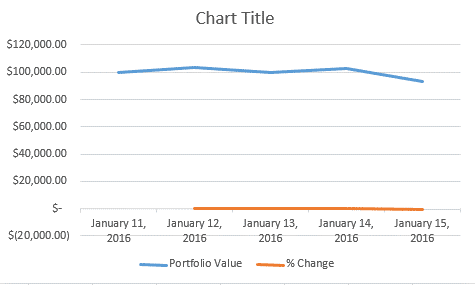
To je proto, že se snaží ukázat jak celkovou hodnotu portfolia, tak procentuální změnu současně, ale jsou na zcela jiné škále!
Abychom to napravili, musíme změnit, jaká data se zobrazují. Pokud používáte Excel, klikněte pravým tlačítkem na svůj graf a klikněte na “Vybrat data”:
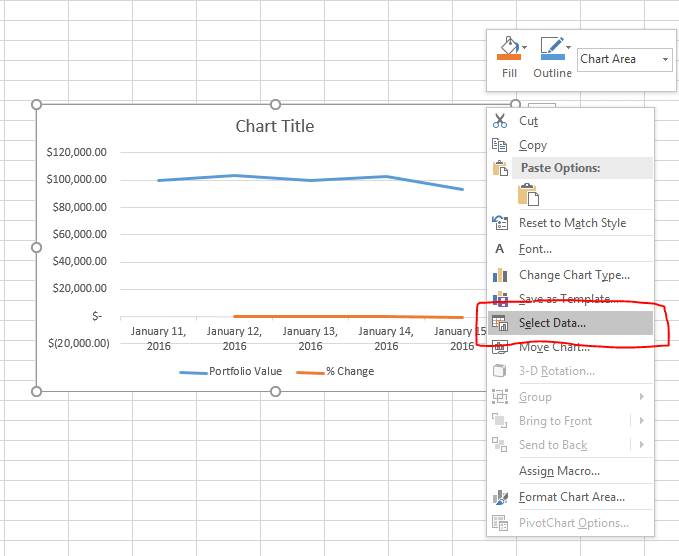
Toto je způsob, jakým rozhodujeme, která data se zobrazují v grafu. Položky na levé straně vytvoří naše čáry, položky na pravé straně tvoří položky, které se objevují na ose X (v tomto případě naše data).
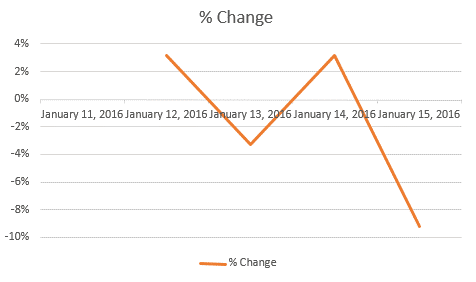
Odškrtněte “Hodnota portfolia”, poté klikněte na OK pro aktualizaci vašeho grafu:
Pro Google Sheets se to dělá podobně, klikněte pravým tlačítkem na váš graf a vyberte “Rozsah dat” (písmena pro tento příklad budou stejná jako v Excelu, C2:C6)
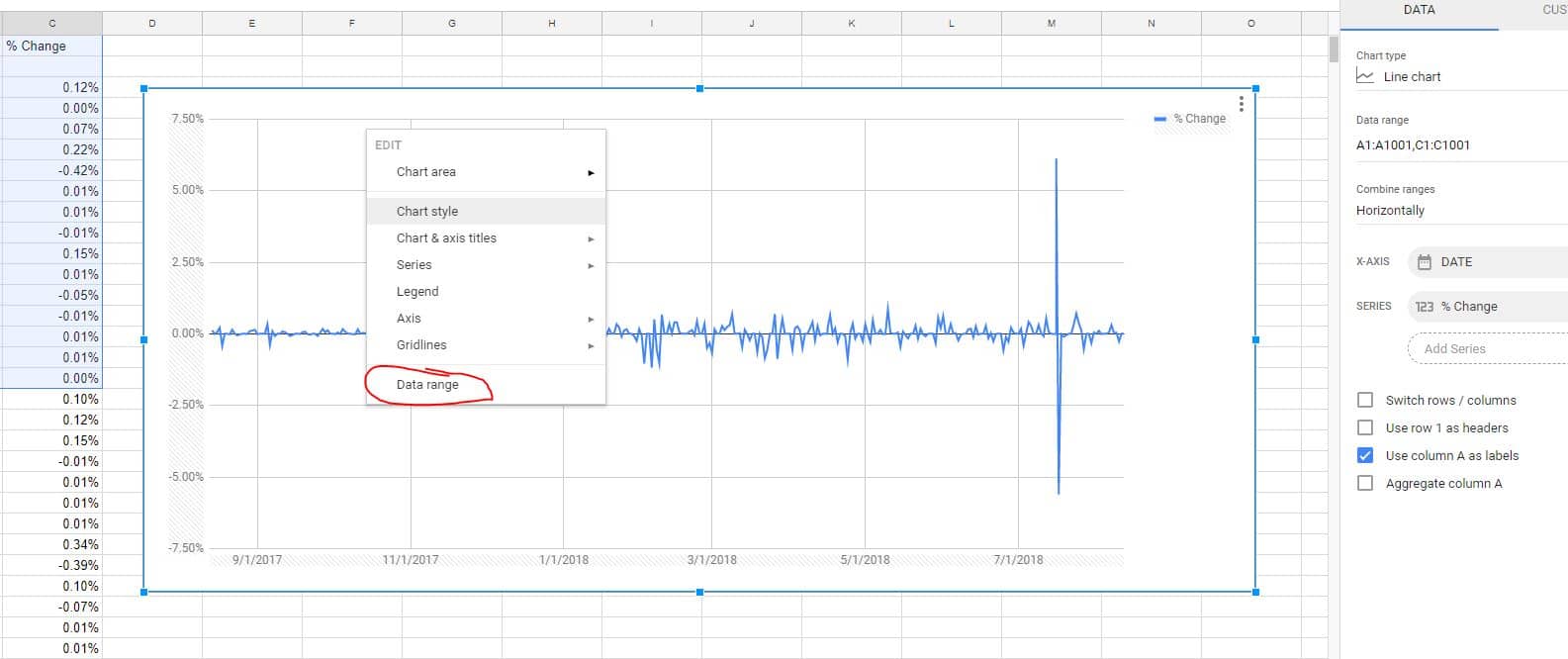
Toto je blíže tomu, co hledáme, ale popisky osy (data) jsou přímo uprostřed grafu, což ztěžuje čtení.
Formátování vašeho čárového grafu
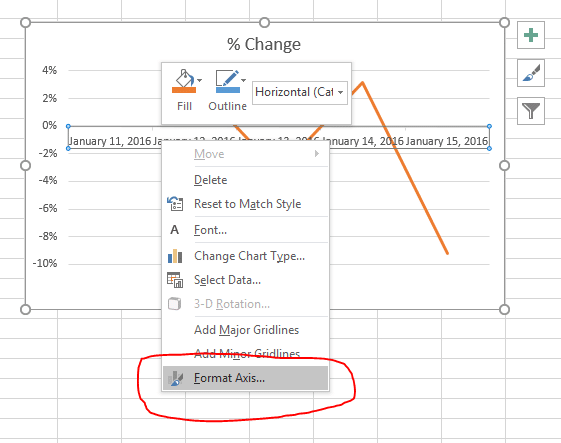
Teď chceme přesunout data na spodní část grafu (zde jsou pod bodem “0” osy Y).
Abychom to udělali v Excelu, klikněte pravým tlačítkem na data a vyberte “Formát osy”:
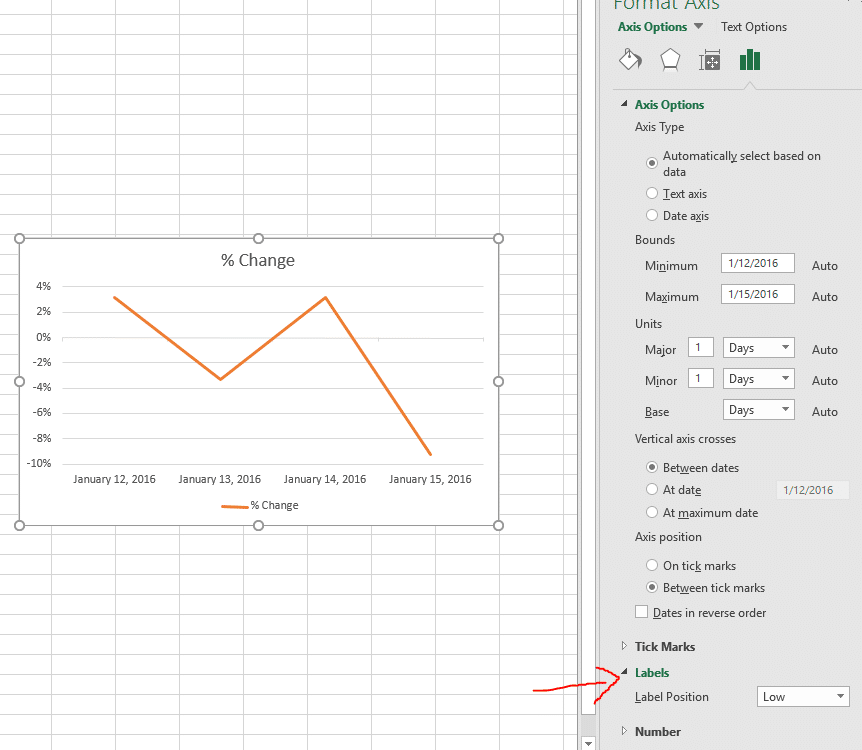
Na pravé straně obrazovky se objeví nové menu. Zde klikněte na “Popisky”, poté nastavte pozici popisku na “Nízká”.
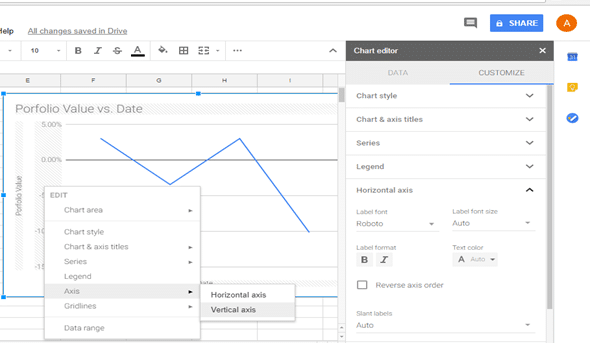
Metoda je podobná i v Google Sheets, začněte výběrem “Osa” a poté “Horizontální” nebo “Vertikální” osu pro jejich úpravu.
Pomocí této funkce můžete změnit názvy os a přidat k nim různé funkce.
Gratulujeme, váš graf je nyní hotový! Nyní můžete snadno vidět, které dny vaše portfolio prosperovalo a které dny jste utrpěli ztráty.
Sloupcové grafy a koláčové grafy – vaše otevřené pozice
Dalším krokem je vytvoření sloupcového grafu, který ukáže, kolik z našich aktuálních otevřených pozic je v každé akcii, ETF nebo podílovém fondu.
Pokyny pro Excel
Nejprve otevřete svůj tabulkový procesor s vašimi otevřenými pozicemi. Měl by vypadat nějak takto:
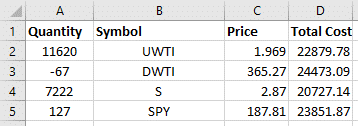
Protože chceme vytvořit sloupcový graf, můžeme mít pouze dva sloupce dat – jeden pro osu X a jeden pro osu Y našeho grafu.
Chceme jeden sloupec ukazující symbol a druhý sloupec ukazující, kolik to stojí. Sloupec “Celkové náklady” je aktuální tržní hodnota těchto akcií, takže ten chceme ponechat. Nicméně, nechceme smazat množství a cenu, protože bychom je mohli chtít později. Místo toho vyberte sloupce, které nechcete, a klikněte pravým tlačítkem na jejich písmeno (A a C v tomto případě). Poté vyberte “Skrýt”.
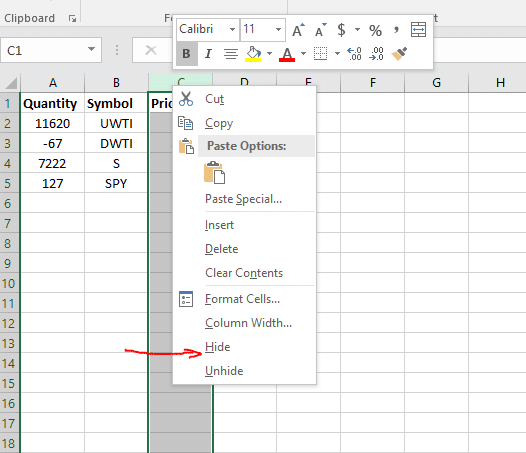
Teď jsou sloupce, které nechceme v našem grafu, skryté. Můžeme je vždy později vrátit zpět tím, že přejdeme na “Formát” -> “Viditelnost” -> “Zobrazit sloupce”.
Teď vyberte svá data a vložte “Sloupcový graf” místo “Čárového grafu”:
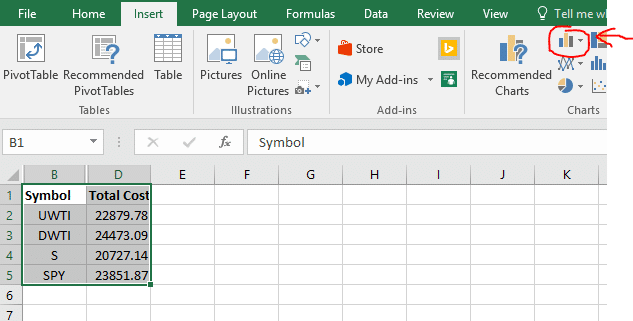
Před dokončením váš graf bude říkat “Celkové náklady”. Můžete to změnit kliknutím na “Celkové náklady” a úpravou na cokoliv, co byste chtěli (například “Alokace portfolia”).
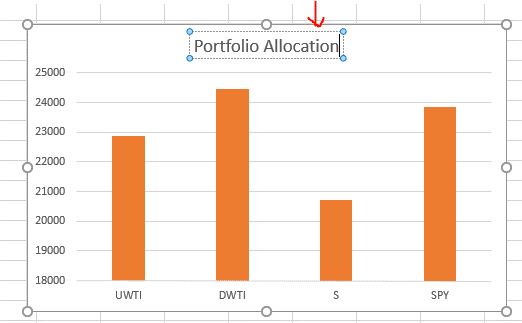
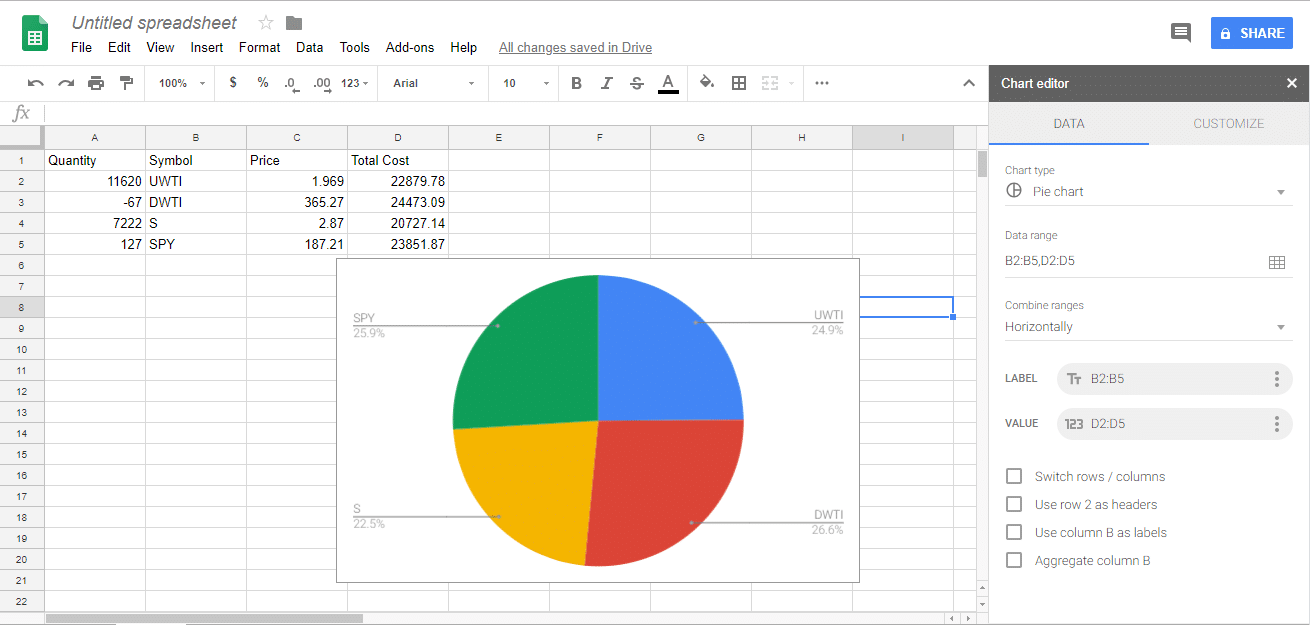
Tento graf je nyní hotový, ale můžete také zkusit změnit typ grafu, abyste získali koláčový graf.
Změna typů grafů
Někdy není náš první typ grafu nejlepším způsobem, jak zobrazit naše data. Například sloupcový graf mi ukáže, kolik každého symbolu držím. Lepší volbou může být koláčový graf, který ukáže, kolik každý symbol představuje jako procento mých celkových držení.
Abychom změnili náš sloupcový graf na koláčový graf, klikněte pravým tlačítkem na váš graf a vyberte “Změnit typ grafu”:
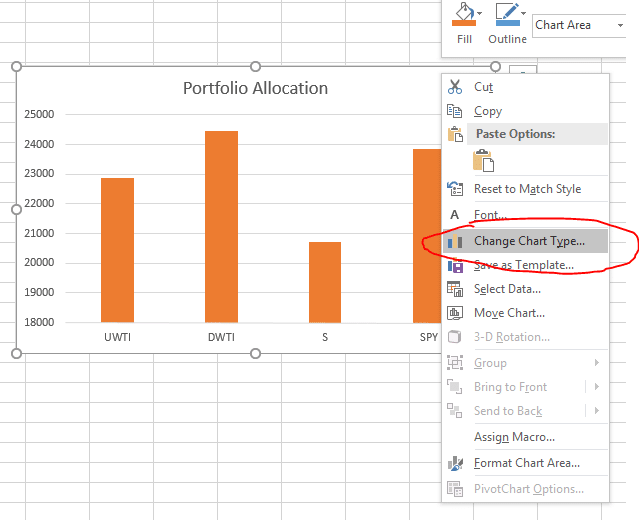
Poté najděte “Koláčové” grafy a vyberte jakýkoliv graf, který se vám nejvíce líbí.
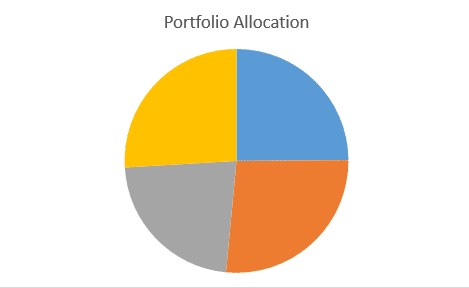
Nakonec nyní nevíme, který kus koláče představuje kterou akcii. Abychom přidali tyto informace, klikněte na svůj koláčový graf, poté v horní části stránky klikněte na “Design”. Poté vyberte jakoukoli z možností pro změnu vzhledu vašeho koláčového grafu.
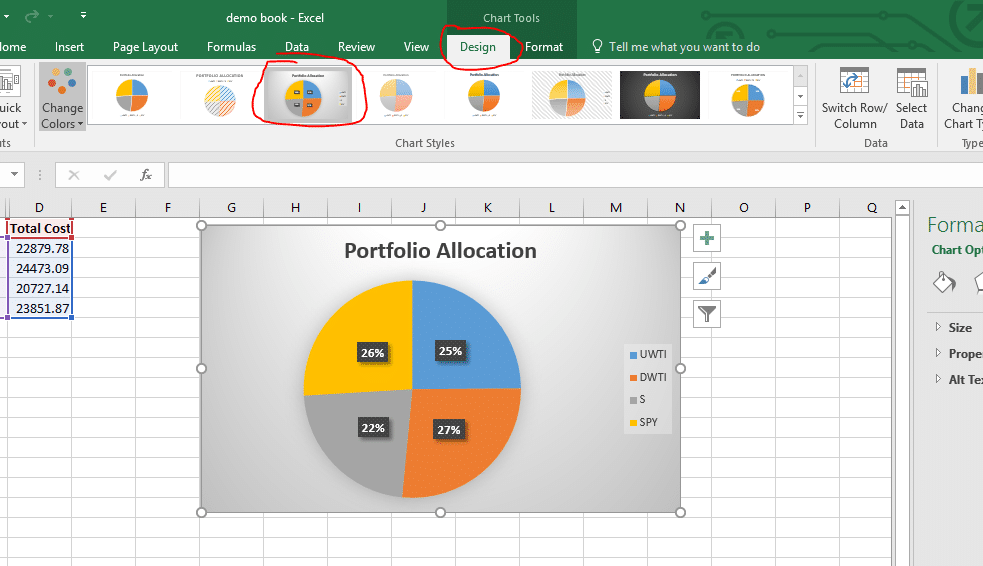
Gratulujeme, převedli jste svůj sloupcový graf na koláčový graf! Tento by měl vypadat téměř stejně jako ten, který máte na pravé straně své stránky s otevřenými pozicemi. Nyní můžete tyto grafy snadno zkopírovat a vložit přímo do svého dokumentu Word, nebo je uložit jako obrázek pro použití jinde.
Pokyny pro Google Sheets
Chcete-li vytvořit sloupcový graf, vyberte „Vložit“ a poté „Graf“, stejně jako jsme to udělali u našich předchozích čárových grafů.
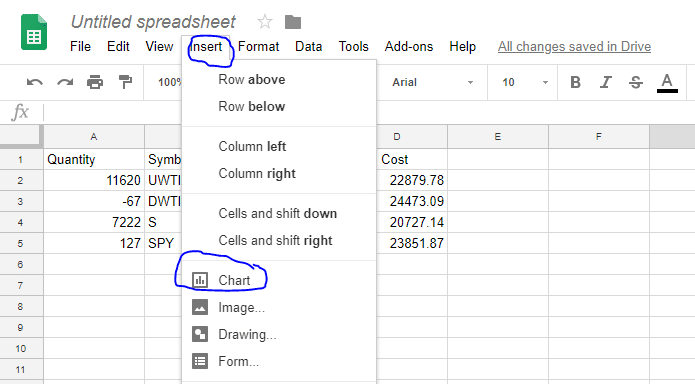
Když na to kliknete, jednou z možností v „Editoru grafu“ bude „Typ grafu“, tam si můžete vybrat sloupcový graf nebo koláčový graf.
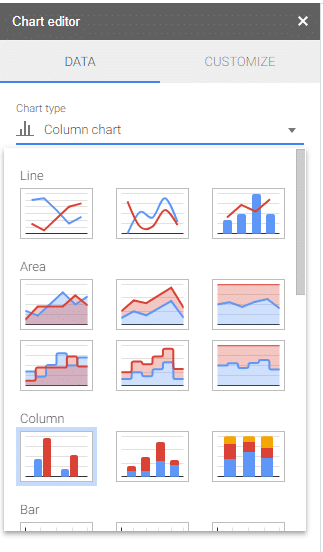
V této části budete také potřebovat svůj rozsah dat, který bude stejný jako v předchozím příkladu (Symbol a Celkové náklady). Úprava osy a dalších informací je stejná metoda jako u předchozího typu.
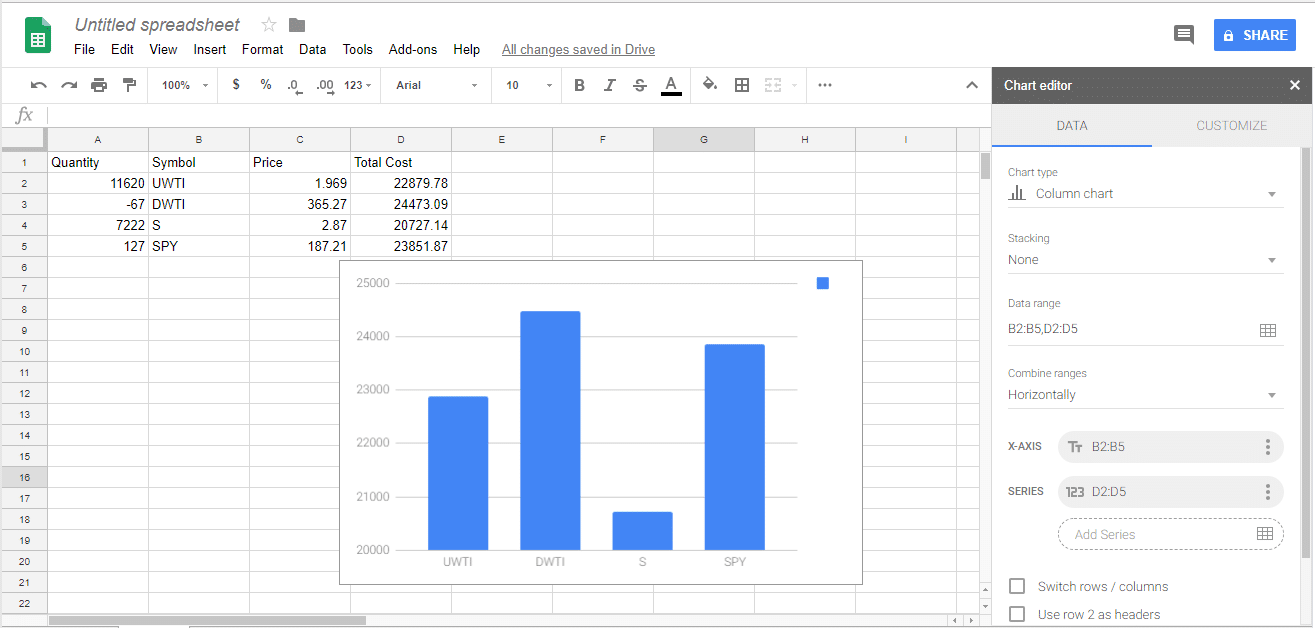
Koláčový graf bude vypadat velmi podobně jako ten na vaší stránce Otevřené pozice!