Používání tabulek – Získávání a formátování dat
Prvním krokem při používání jakékoli tabulky je získání dat! Tento návod vám ukáže různé způsoby, jak importovat některá data z vašeho portfolia do tabulky a jak je formátovat, aby se lépe četla.
Nemůžete se podívat na YouTube? Klikněte zde
Získávání dat
Prvním krokem k používání jakékoli tabulky je získání dat – jakmile máme naše data v tabulce, začneme je formátovat, aby se lépe používala.
Metoda kopírování/vkládání
Nejjednodušší způsob, jak importovat data, je jednoduše je zkopírovat a vložit z webové stránky nebo jiného zdroje.
Získání historických hodnot portfolia
Abychom získali vaše staré hodnoty portfolia, můžete je zkopírovat a vložit z webové stránky Personal Finance Lab. Tyto hodnoty najdete na stránce „Dashboard“, vedle grafu vašeho portfolia.
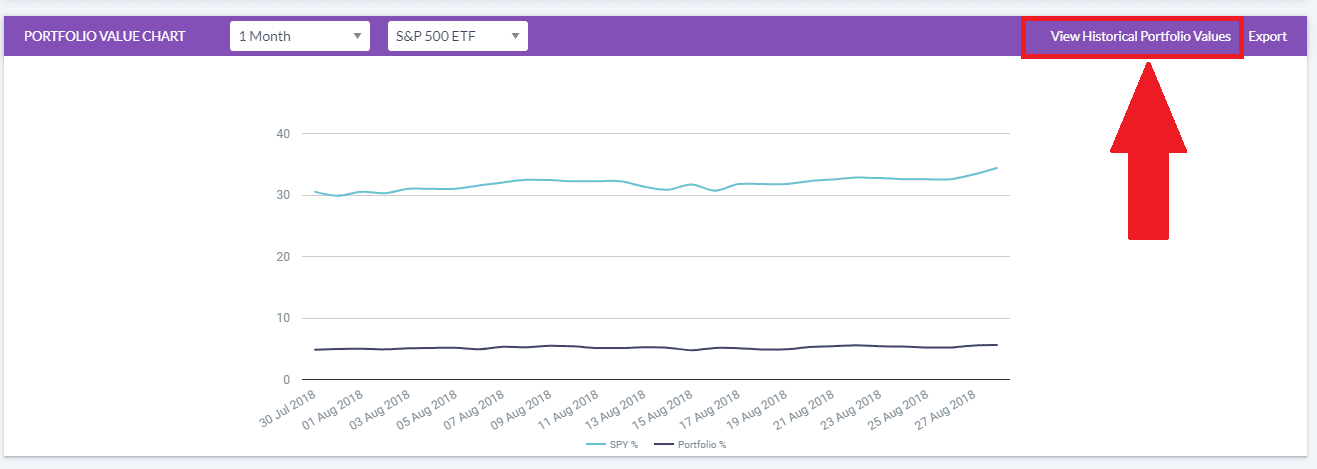
Tím se otevře malé okno, které ukáže, jaká byla hodnota vašeho portfolia každý den soutěže. Zvýrazněte informace, které chcete, poté klikněte pravým tlačítkem a „Kopírovat“.

Nyní otevřete novou prázdnou tabulku a klikněte na buňku A1. Poté můžete kliknout pravým tlačítkem a „Vložit“ data. Sloupce by měly být také zahrnuty.
Přidání názvů sloupců
Pokud názvy sloupců nejsou zahrnuty, klikněte pravým tlačítkem na první řádek a vyberte „Vložit řádek“. Tím se přidá nový řádek na vrchol tabulky, kde můžete napsat názvy sloupců. Google Sheets vám dává možnost přidat řádek nad nebo pod ten, na který jste klikli pravým tlačítkem.
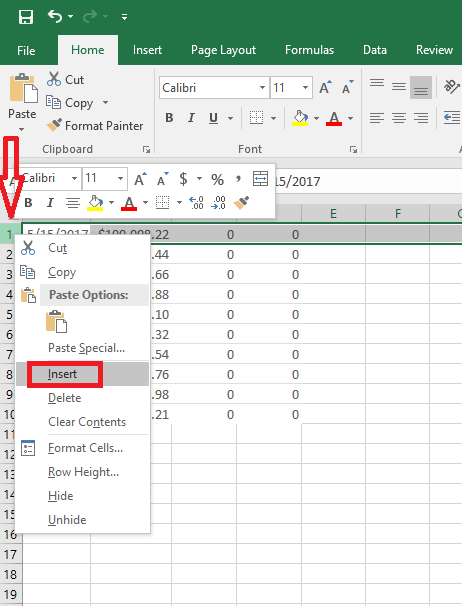
Nyní „Uložte“ svůj soubor někam, kde ho později snadno najdete, máte nějaká data!
Získání historických cen akcií
V tomto příkladu chceme získat historické ceny akcie, abychom se mohli podívat, jak se cena v průběhu času měnila. Nejprve vytvořte novou prázdnou tabulku v Excelu nebo Google Sheets. Použijeme akcie Sprint (symbol: S). Přejděte na stránku s cenovými nabídkami a vyhledejte S, poté klikněte na “Historie cen” na pravé straně stránky:

Nyní změňte data „Začátek“ a „Konec“ na období, které chcete prozkoumat. Jakmile načtete historické ceny, zvýrazněte vše od „Datum“ po poslední číslo pod „Upraveno. Zavřít“ (mělo by to vypadat takto):
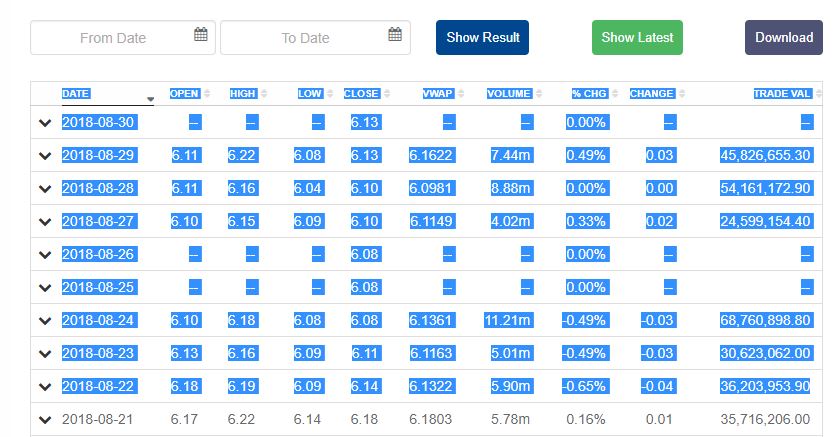
Nyní zkopírujte data, vyberte buňku A1 ve vaší prázdné tabulce a vložte.
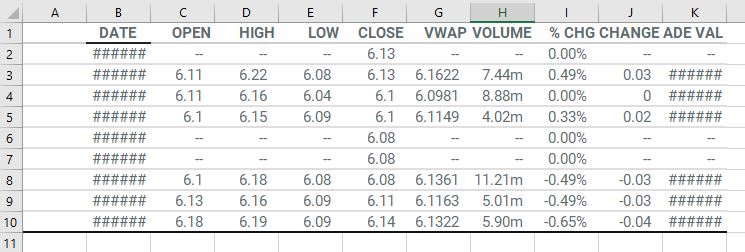
Gratulujeme, nyní jsme importovali nějaká data do naší tabulky! Nyní je můžete uložit pro budoucí použití. Data jsou trochu neuspořádaná; na formátování se podíváme později.
Metoda exportu
Někdy vám webové stránky usnadní export dat přímo do vaší tabulky bez kopírování/vkládání. Pokud je k dispozici možnost exportu, bude to fungovat lépe, protože to vyžaduje méně formátování později.
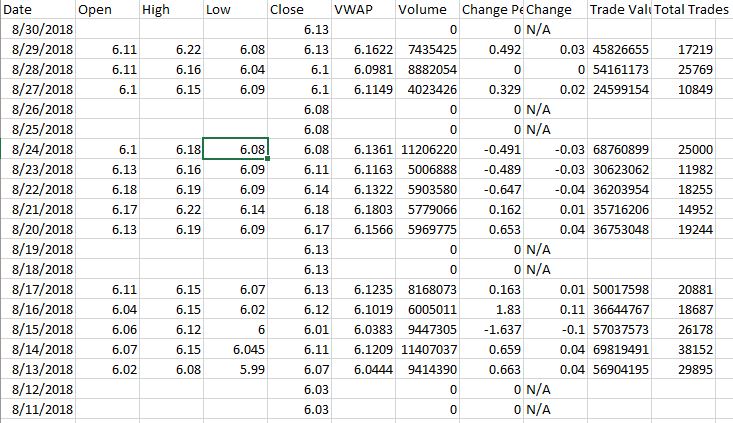
Pokud se podíváme zpět na historické ceny, můžete vidět, že v horní části tabulky je také tlačítko “Stáhnout”:

Tím se stáhne tabulka, kterou můžete otevřít přímo – také můžete vidět, že data jsou již snadněji čitelná a lépe formátovaná, což nám ušetří čas později.
Kopírování mezi tabulkami
Můžete také exportovat data svého portfolia z většiny míst na webu, ale pro tento příklad použijeme úplný export účtu z stránky Můj soutěže. Tím se stáhne jedna velká tabulka, která ukazuje vaše zůstatky na účtu, obchody, otevřené pozice a další.
Pro každý jednotlivý report můžete také použít tlačítko “Export” v horní části každé tabulky, které pokryjeme později.
Jakmile stáhnete tabulku, můžete ji otevřít a podívat se na dostupná data:
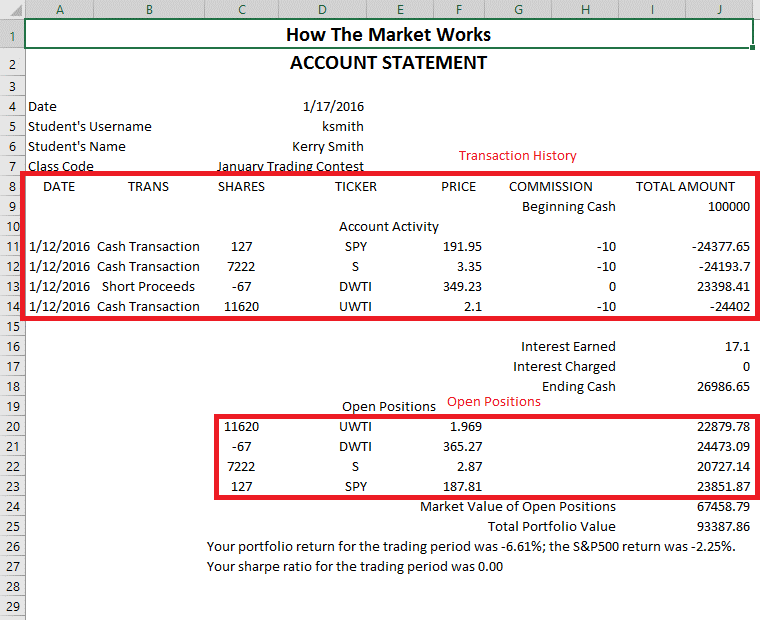
Horní červený čtverec je vaše historie transakcí, dolní červený čtverec jsou vaše otevřené pozice. Abyste mohli tyto údaje použít, budete potřebovat otevřít nový prázdný tabulkový procesor a zkopírovat tyto boxy (stejně jako jsme udělali výše) z jednoho tabulkového procesoru do druhého.
Začněte tím, že vezmete svou “Historii transakcí”, zkopírujete data a vložíte je do nového tabulkového procesoru.

Abychom začali používat tato data, budeme se muset podívat na formátování, aby se lépe četla.
Formátování vašich dat
Teď, když máme několik uložených tabulek, můžeme se podívat na formátování dat, aby se snadno četla a používala později.
Změna pořadí dat
Pokud se podíváme na tabulky, které jsme uložili pro naše historické hodnoty portfolia, je to přesně naopak než to, co máme pro naše historické ceny.
Abychom je dostali do stejného pořadí, budeme chtít otevřít naši tabulku historických cen a seřadit data od “Nejstaršího” po “Nejnovější”.
Budeme používat funkci “Třídit” v Excelu nebo funkci “Data” pro Google Sheets.


Teď si můžeme vybrat, podle čeho chceme třídit, a jak to třídit. Pokud kliknete na rozbalovací nabídku pod “Třídit podle”, Excel zobrazí všechny názvy sloupců, které detekuje (vyberte “Datum”). Dále, pod “Pořadí”, chceme “Nejstarší na Nejnovější”:
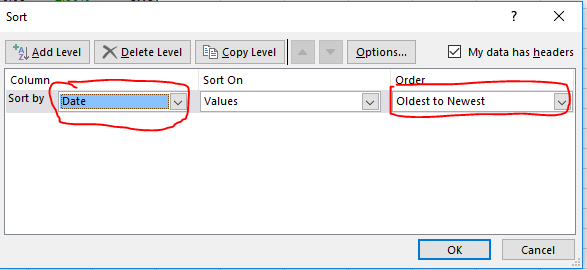
Teď by měla být vaše data ve stejném pořadí jako hodnoty vašeho portfolia z dříve.
Změna šířky sloupců
Další, všimnete si, že některá z vašich dat se zobrazuje jako “########”. To není proto, že by došlo k chybě, číslo je prostě příliš velké na to, aby se vešlo do šířky našeho buňky. Abychom to opravili, můžeme zvětšit a zmenšit šířky našich buněk tažením hranic mezi řádky a sloupci:
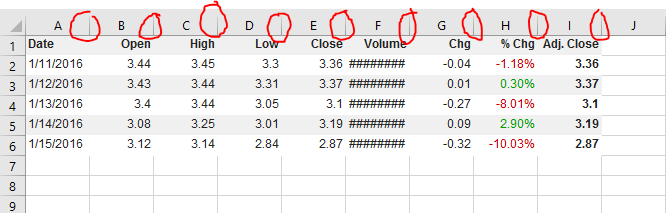
Tip: pokud dvakrát kliknete na tyto okraje, buňka vlevo se automaticky přizpůsobí své šířce, aby se vešla data v ní.
Pokud chcete automaticky přizpůsobit všechny vaše buňky najednou, v horním menu klikněte na “Formát” a “Automaticky přizpůsobit šířku sloupce”:

Až upravíte svůj sloupec objemu, všechno by mělo být viditelné!
Odstranění sloupců
Pokud chceme tato data použít k vytvoření grafu, nebudeme potřebovat všechna data v tabulce. Opravdu potřebujeme pouze “Datum” a “Uzavírací cenu”. Abychom to udrželi snadno čitelné, odstraníme některá z extra dat.
Pokud jen zvýrazníte data, která nepotřebujete, a stisknete “Smazat”, skončíte s hromadou prázdných buněk, což není příliš užitečné, když se snažíte přečíst tabulku:

Místo toho klikněte na “B” a táhněte až k “H”, abyste vybrali celé sloupce:

Teď klikněte pravým tlačítkem a klikněte na “Smazat”, a celé řádky zmizí. Teď bude Uzavření vaším novým sloupcem B, bez prázdného místa. Teď máte svá historická cenová data, takže uložte tento excelový soubor, abyste ho mohli použít později.
Zrušení sloučení buněk
Teď se vraťme k naší tabulce Historie transakcí. S touto tabulkou nemůžeme provádět mnoho základních operací, protože existují některé “Sloučené buňky”. Sloučené buňky mohou být použity pro formátování a prezentaci, ale prozatím nám jen překážejí.
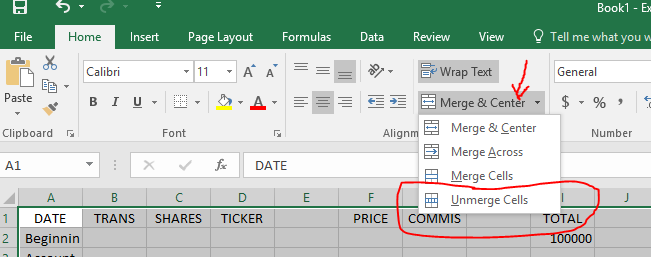
To platí pro buňky Ticker, Provize a Celková částka. Musíme tyto buňky “zrušit sloučení”, abychom naše data učinili použitelnými.
Abychom to udělali, vyberte všechna svá data, poté na hlavním panelu menu klikněte na “Sloučit a centrovat”. Pod tím klikněte na “Zrušit sloučení buněk”. V Google Sheets to lze provést kliknutím na kartu “Formát” v navigačním panelu a poté kliknutím na “Zalamování textu” a poté “Oříznout”.
Dát to všechno dohromady
Teď, když máme naše data všechna ve svých buňkách, můžeme začít mazat řádky a sloupce, které nepotřebujeme. Například, řádky 2 a 3 mají naše počáteční hotovost, kterou nepotřebujeme v naší historii transakcí. Sloupce E a H jsou teď prázdné, takže se jich také můžeme zbavit. Jakmile odstraníte řádky a sloupce, které nepotřebujete, můžete také automaticky přizpůsobit šířku řádku, aby bylo “datum” viditelné.
