Použití Excelu k sledování vašeho akciového portfolia
V tomto článku se podíváme na to, jak můžete použít Excel k sledování výkonu vašeho účtu. Toto je základní průvodce pro lidi, kteří mají málo nebo žádné zkušenosti s Excelem.
Použití Excelu k sledování vašeho akciového portfolia – Získání dat
Než budeme moci s Excelem něco udělat, musíme získat nějaká čísla! Informace, které používáte v Excelu, se nazývají “Data”. Některé z nich si budeme muset zapsat, některé lze zkopírovat a vložit a některé můžeme stáhnout přímo jako excelový soubor.
Získání historických hodnot portfolia (zadávání čísel do tabulky)
Historické hodnoty vašeho portfolia najdete na stránce řídicího panelu, hned nad grafem hodnoty vašeho portfolia:
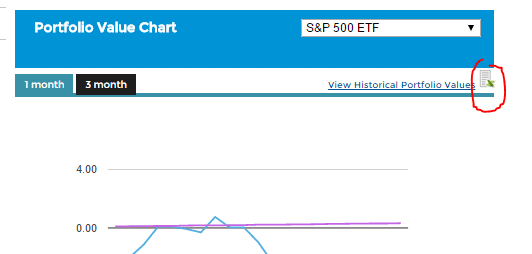
Tímto se stáhne tabulka s hodnotami vašeho portfolia, počtem obchodů a vaším hodnocením za každý den, kdy jste byli v aktuálním soutěži.
Získání historických cen akcií (kopírování a vkládání dat do tabulky)
V tomto příkladu chceme získat historické ceny akcie, abychom se mohli podívat, jak se cena v průběhu času měnila. Nejprve otevřete novou prázdnou tabulku v Excelu.
Budeme používat akcie Sprint (symbol: S). Přejděte na stránku s cenovými nabídkami a vyhledejte S:
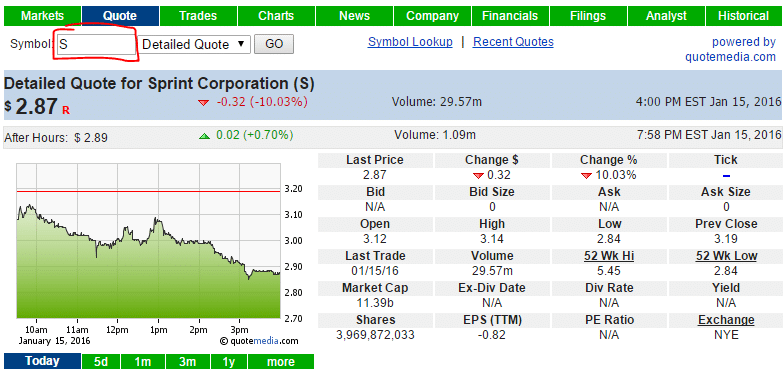
Další, klikněte na kartu “Historické” v pravém horním rohu nabídky:
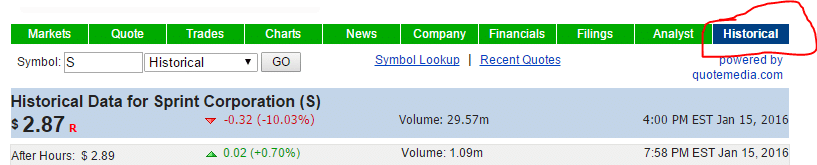
Další, změňte “Začátek” a “Konec” na období, které chcete prozkoumat. V tomto příkladu použijeme stejné datum, které jsme uložili pro naše hodnoty portfolia, od 11. ledna do 15. ledna 2016.
Až načtete historické ceny, zvýrazněte vše od “Datum” po poslední číslo pod “Adj. Close” (mělo by to vypadat takto):
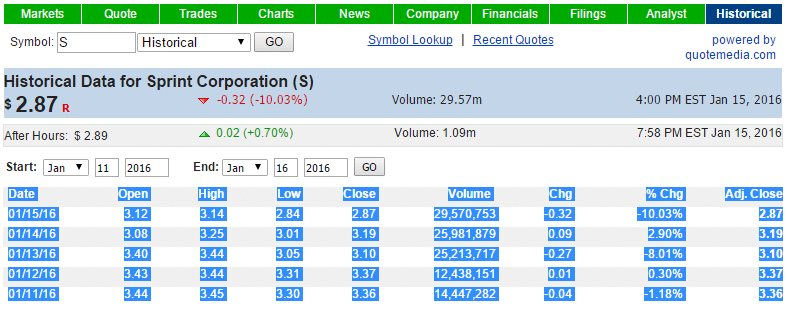
Nyní zkopírujte data, vyberte buňku A1 ve vaší prázdné excelové tabulce a vložte je.
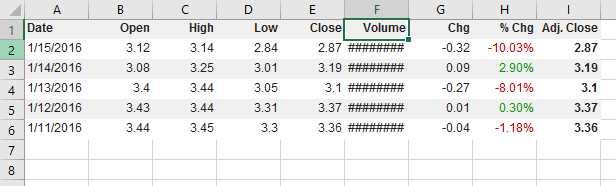
Gratulujeme, nyní jsme importovali nějaká data do Excelu! Všimněte si, že vaše názvy sloupců byly již detekovány – to bude důležité později.
Odtud je několik věcí, které bychom chtěli změnit.
Změna pořadí vašich dat
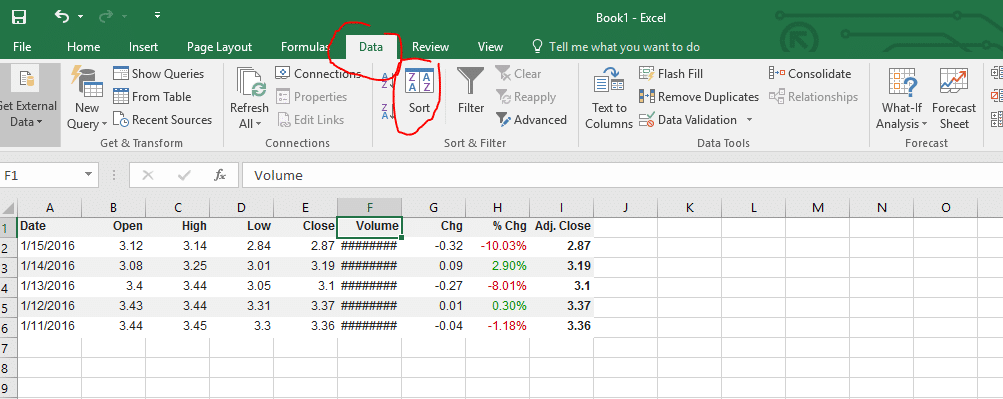
Nejprve jsou tato data v opačném pořadí než naše hodnoty portfolia. Abychom je dostali do stejného pořadí, chceme seřadit tuto tabulku podle data, od nejstaršího po nejnovější. V horním menu klikněte na “Data“, poté klikněte na “Seřadit“:
Nyní si můžete vybrat, podle čeho chceme seřadit a jak to seřadit. Pokud kliknete na rozbalovací nabídku pod “Seřadit podle”, Excel zobrazí všechny názvy sloupců, které detekuje (vyberte “Datum“). Dále, pod “Pořadí”, chceme “Nejstarší na nejnovější“:
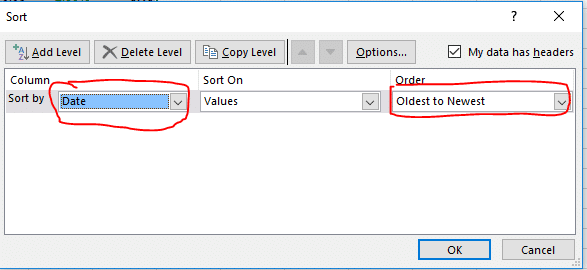
Nyní by měla být vaše data ve stejném pořadí jako vaše hodnoty portfolia z dříve.
Změna šířky sloupců
Nyní si všimnete, že “Objem” se zobrazuje pouze jako “########”. To není proto, že by došlo k chybě, číslo je prostě příliš velké na to, aby se vešlo do šířky naší buňky. Abychom to opravili, můžeme zvětšit a zmenšit šířky našich buněk tažením hranic mezi řádky a sloupci:
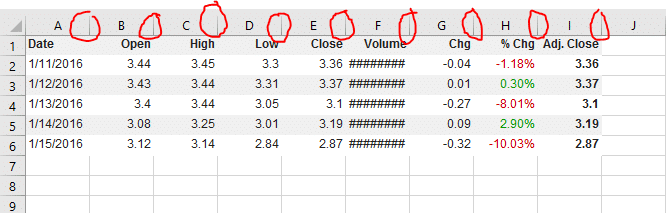
Tip: pokud dvakrát kliknete na tyto okraje, buňka vlevo se automaticky přizpůsobí své šířce, aby se vešla do dat v ní.
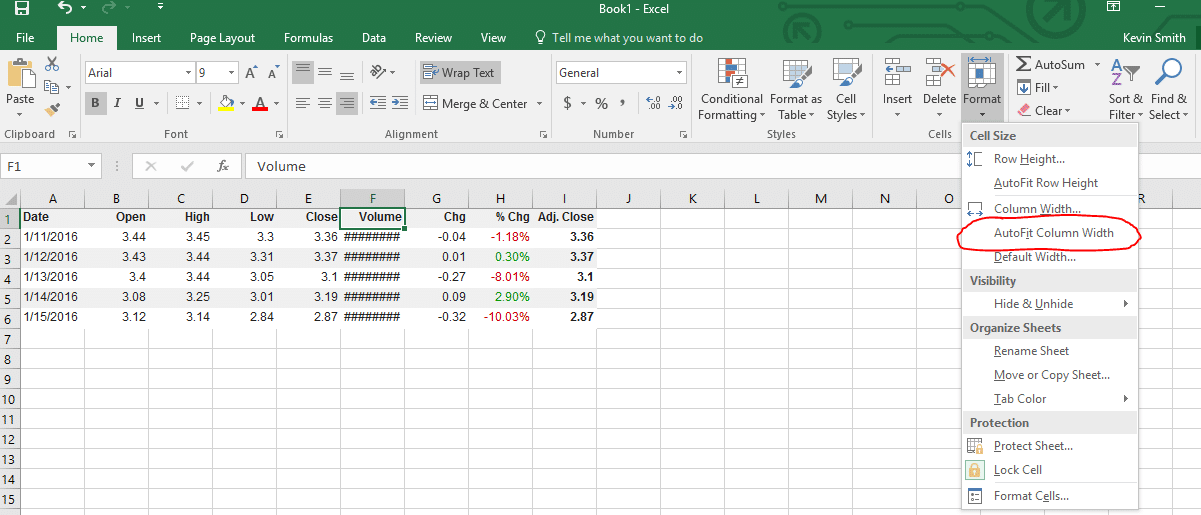
Pokud chcete automaticky přizpůsobit všechny vaše buňky najednou, v horním menu klikněte na “Formát” a “Automaticky přizpůsobit šířku sloupce”:
Až upravíte svůj sloupec objemu, všechno by mělo být viditelné!
Odstranění sloupců, které nepotřebujete
Myslím, že budeme chtít použít pouze cenu Adj. Close v výpočtech, které budeme provádět později (cena “Adj. Close” je cena na závěr upravená o jakékoli rozdělení nebo dividendy, které se od té doby staly). To znamená, že chci zachovat sloupce “Datum” a “Adj. Close”, ale odstranit ostatní.
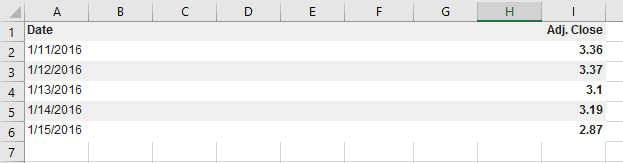
Pokud se pokusíte pouze vybrat data a smazat je, skončíte s velkým prázdným prostorem:
Místo toho klikněte na “B” a táhněte až k “H”, abyste vybrali celé sloupce:
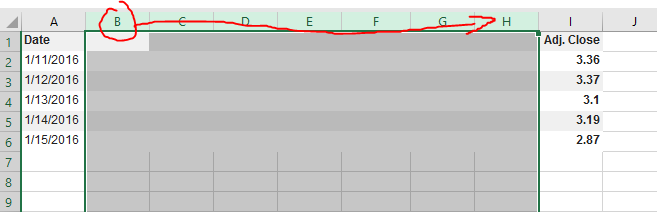
Teď klikněte pravým tlačítkem a klikněte na “Smazat”, a celé řádky zmizí. Nyní bude Adj. Close vaším novým sloupcem B, bez prázdného místa. Nyní máte své historické cenové údaje, takže si tento excelový soubor uložte, abychom se k němu mohli později vrátit.
Získání historie transakcí a otevřených pozic
Stejně jako vaše historická hodnota portfolia, děláme to snadné – vedle vašich Otevřených pozic a Historie transakcí najdete další tlačítka pro export do Excelu:
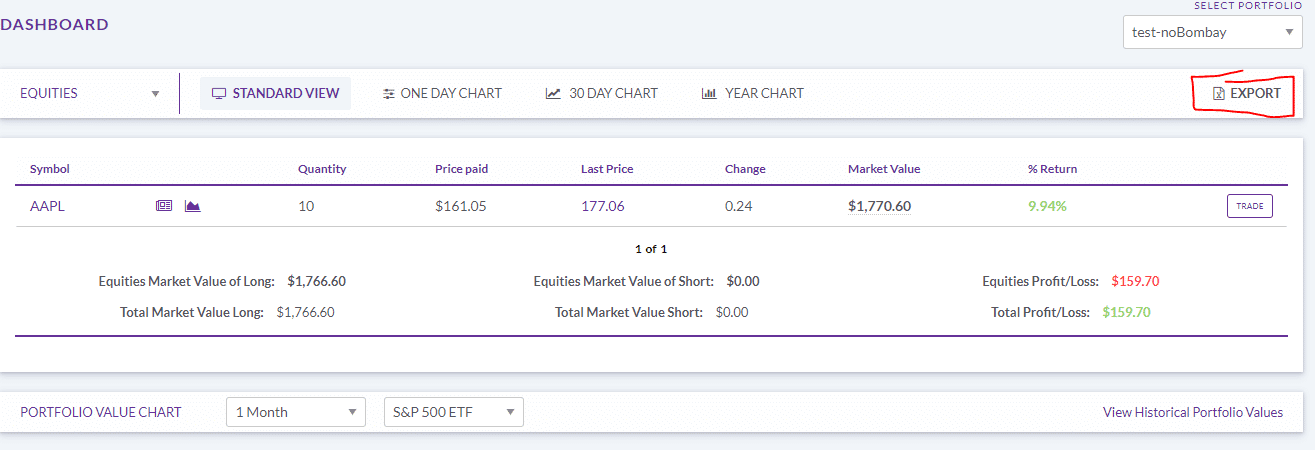
Bez ohledu na časové období zobrazené na stránce historie transakcí, export stáhne celou vaši historii transakcí pro tuto soutěž.
Použití Excelu k sledování vašeho akciového portfolia – Grafy
Teď, když máme nějaká data, pojďme s nimi vytvořit nějaké grafy! Projdeme si, jak vytvořit čárové grafy vaší denní hodnoty portfolia a změny procenta vašeho portfolia, plus sloupcový graf ukazující vaše otevřené pozice. To je obvykle ta nejzábavnější část používání Excelu k sledování vašeho akciového portfolia.
Čárový graf – Vaše denní hodnota portfolia
Nejprve chceme vytvořit čárový graf ukazující naši denní hodnotu portfolia. Nejprve otevřete svůj tabulkový procesor, který má vaše denní hodnoty portfolia:
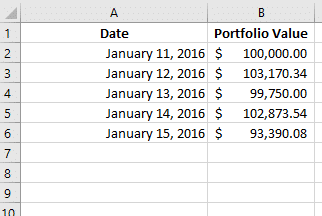
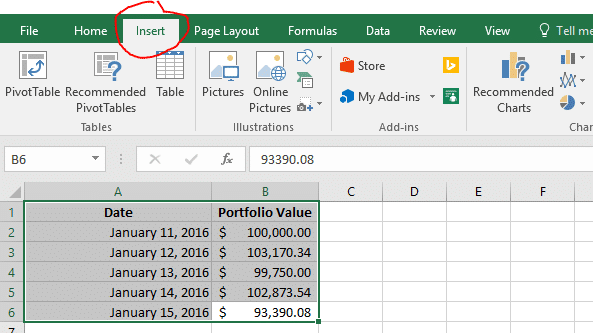
Další, zvýrazněte svá data a klikněte na “Vložit” na horní liště:
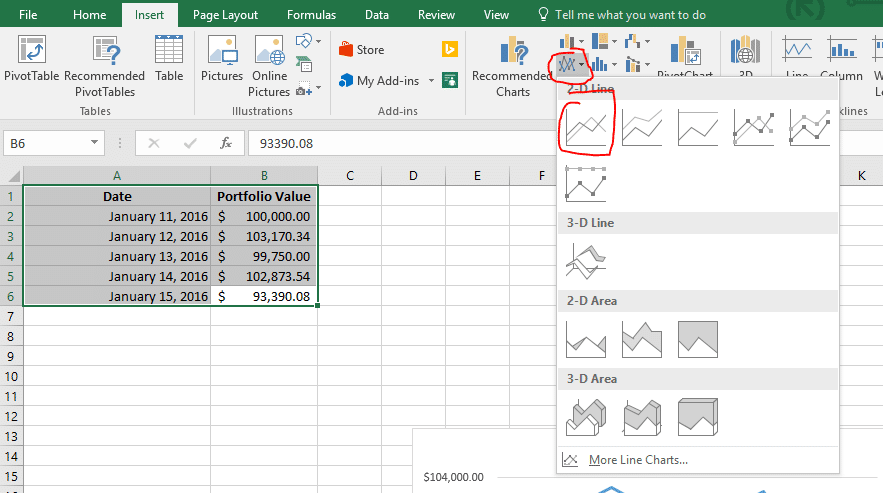
Zde, v sekci “Grafy“, klikněte na ten s čarami a vyberte první “2D čárový graf“:
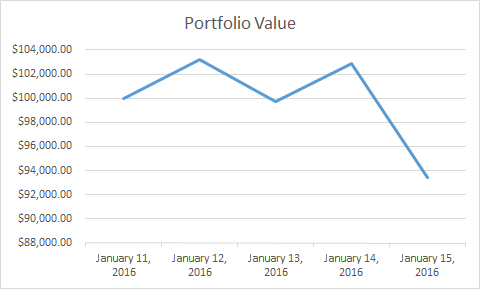
A to je vše! Váš nový graf je připraven k zobrazení. Můžete dokonce zkopírovat graf a vložit ho do Microsoft Word, aby se stal součástí dokumentu, nebo ho vložit do editoru obrázků, abyste ho uložili jako obrázek.
Čárový graf – Změny procenta portfolia
Další, chceme vytvořit graf ukazující, jak moc se naše portfolio každý den změnilo. Abychom to udělali, nejprve to musíme skutečně vypočítat.
Provádění výpočtů v Excelu
V dalším sloupci vypočítáme naši denní změnu procenta portfolia. Nejprve, v dalším sloupci, přidejte záhlaví “% Změna”
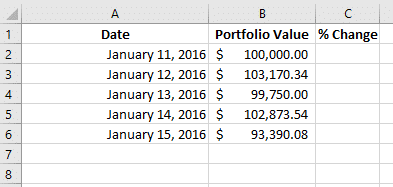
Teď potřebujeme provést náš výpočet. Abychom vypočítali procentní změnu každý den, chceme vzít rozdíl mezi hodnotou posledního dne minus hodnotou předchozího dne, a poté to vydělit hodnotou předchozího dne:
Procentní změna = (Hodnota dne 2 – Hodnota dne 1) / Hodnota dne 1
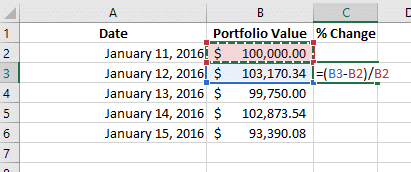
Abychom to udělali, v buňce C3 můžeme provést nějaké operace, abychom provedli výpočet procentní změny. Chcete-li zadat vzorec, začněte psát “=”. Můžete použít stejné symboly, které používáte při psaní na papír, abyste napsali své vzorce, ale místo psaní každého čísla můžete jednoduše vybrat buňky.
Abychom vypočítali procentní změnu, kterou jsme viděli mezi dnem 1 a dnem 2, použijte výše uvedený vzorec v buňce C3. Mělo by to vypadat takto:
Teď klikněte na pravý dolní roh této buňky a táhněte ji k poslednímu řádku s daty, Excel automaticky zkopíruje vzorec pro každou buňku:
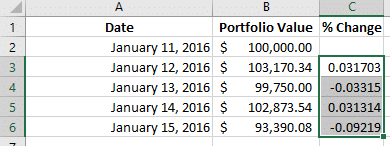
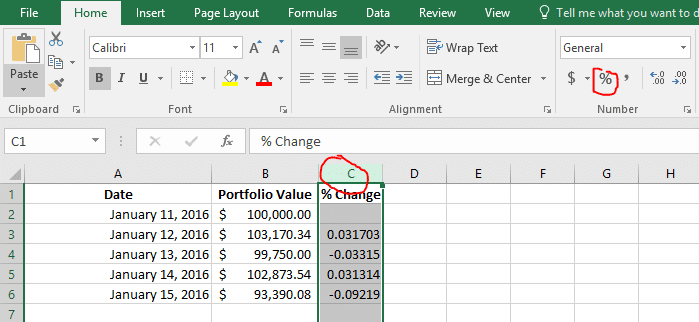
Nyní máte své procenta! Pokud je chcete zobrazit jako procenta místo celých čísel, klikněte na “C”, abyste vybrali celý sloupec, a poté klikněte na malou procentní značku v nástrojích na horní části stránky:
Vytvoření grafu pouze s určitými sloupci
Teď chceme vytvořit graf ukazující, jak se naše portfolio měnilo každý den, ale pokud se pokusíme udělat to samé jako předtím (vybrat všechna data a vložit “Čárový graf”, graf nám toho moc neřekne:
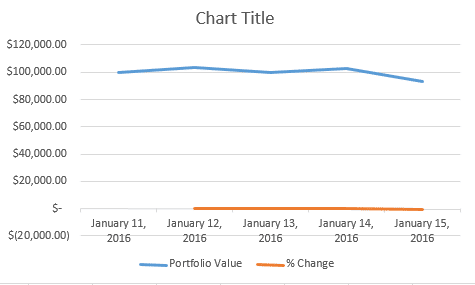
To je proto, že se snaží ukázat jak celkovou hodnotu portfolia, tak procentní změnu současně, ale jsou na zcela jiné škále!
Abychom to napravili, musíme změnit, jaká data se zobrazují. Klikněte pravým tlačítkem na svůj graf a klikněte na “Vybrat data”:
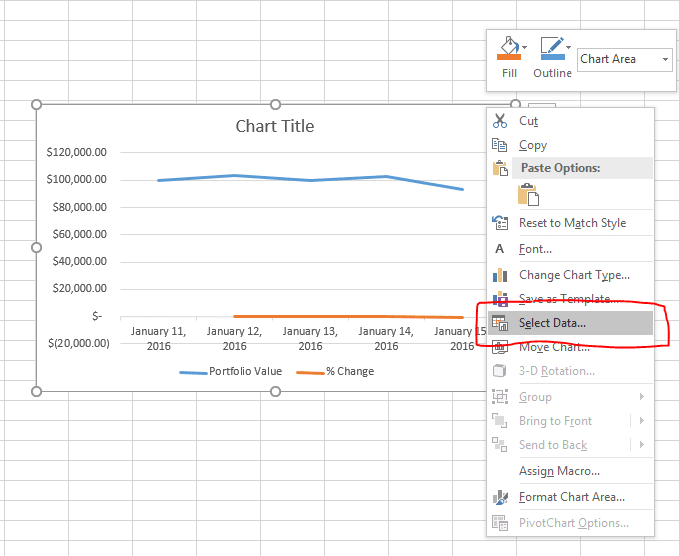
Toto je způsob, jakým rozhodujeme, jaká data se zobrazují v grafu. Položky na levé straně vytvoří naše čáry, položky na pravé straně tvoří položky, které se objevují na ose X (v tomto případě naše data).
Odškrtněte “Hodnota portfolia”, poté klikněte na OK pro aktualizaci vašeho grafu:
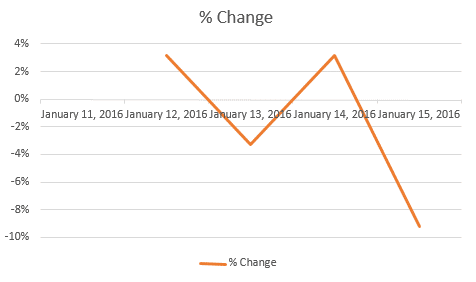
Toto je blíže, ale nyní chceme posunout data zpět na spodní část grafu (zde jsou pod bodem “0” osy Y).
Abychom to udělali, klikněte pravým tlačítkem na data a vyberte “Formát osy”:
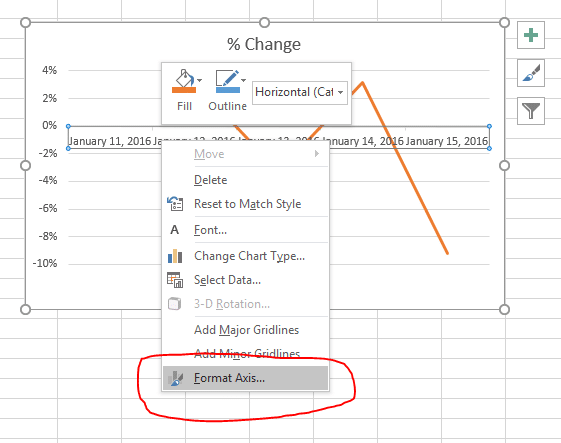
Na pravé straně obrazovky se objeví nové menu. Zde klikněte na “Popisky”, poté nastavte pozici popisku na “Nízká”.
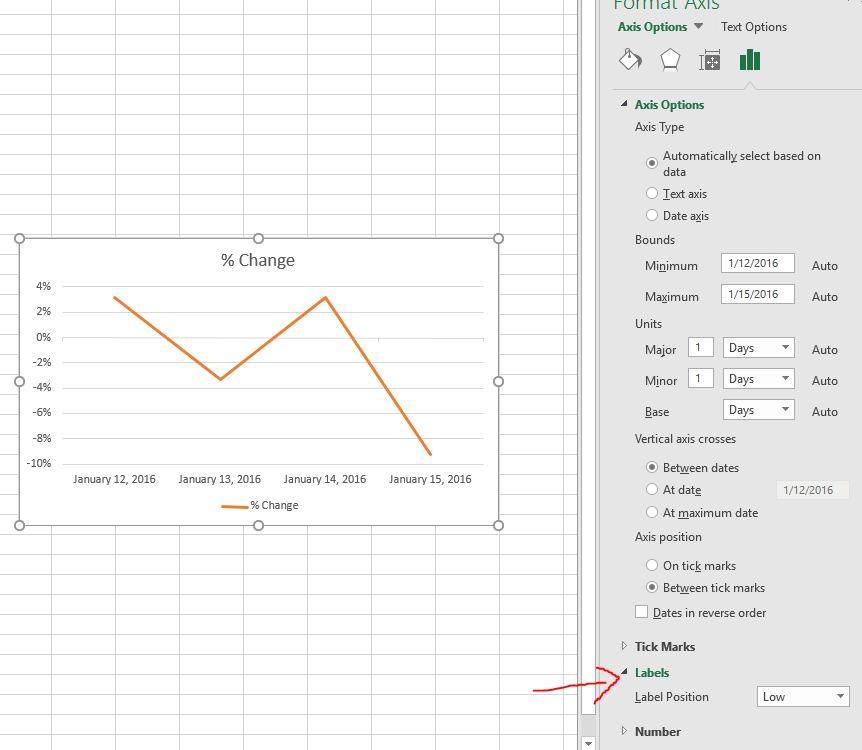
Gratulujeme, váš graf je nyní hotový! Nyní můžete snadno vidět, které dny vaše portfolio prosperovalo a které dny jste utrpěli ztráty.
Sloupcový graf – Zobrazení vašich otevřených pozic
Dalším krokem je vytvoření sloupcového grafu, který ukáže, kolik z našich aktuálních otevřených pozic je v každé akcii, ETF nebo podílovém fondu.
Nejprve otevřete svůj tabulkový procesor s vašimi otevřenými pozicemi. Měl by vypadat nějak takto:
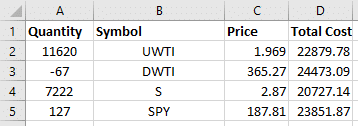
Protože chceme vytvořit sloupcový graf, můžeme mít pouze dva sloupce dat. Chceme jeden sloupec ukazující symbol a druhý sloupec ukazující, kolik to stojí. Sloupec “Celkové náklady” je aktuální tržní hodnota těchto akcií, takže ten chceme ponechat. Nechceme však smazat množství a cenu, protože je možná budeme potřebovat později. Místo toho vyberte sloupce, které nechcete, a klikněte pravým tlačítkem na jejich písmeno (A a C v tomto případě). Poté vyberte “Skrýt”:
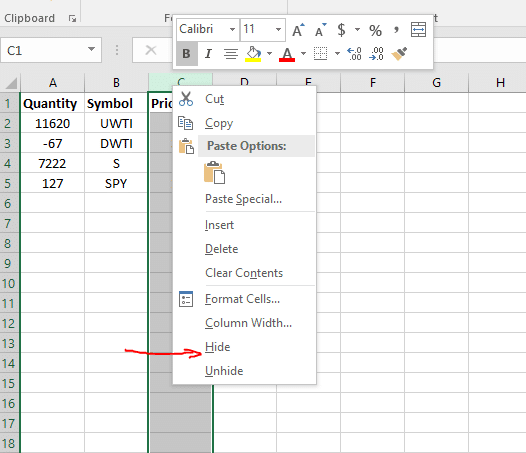
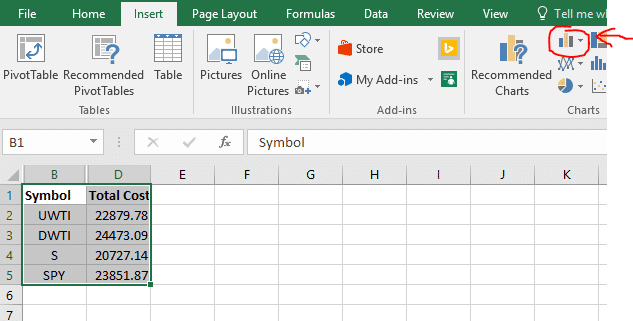
Teď jsou sloupce, které nechceme v našem grafu, skryté. Můžeme je kdykoli vrátit zpět tím, že přejdeme na “Formát” -> “Viditelnost” -> “Zobrazit sloupce”. Nyní vyberte svá data a vložte “Sloupcový graf” místo “Čárového grafu”:
Před dokončením váš graf bude říkat “Celkové náklady”. Můžete to změnit kliknutím na “Celkové náklady” a úpravou na cokoliv, co byste chtěli (například “Alokace portfolia”):
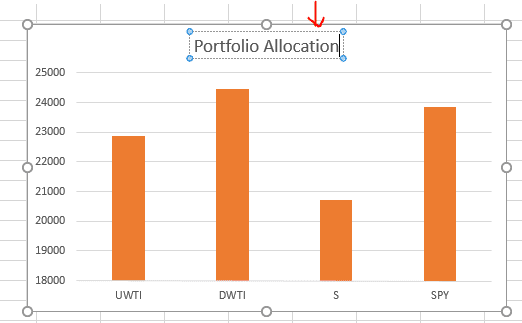
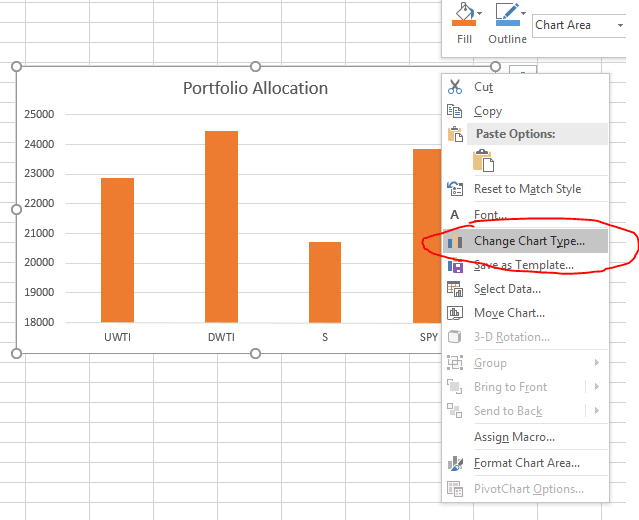
Tento graf je nyní hotový, ale můžete také zkusit změnit typ grafu, abyste získali koláčový graf. Nejprve klikněte pravým tlačítkem na váš graf a vyberte “Změnit typ grafu”:
Poté najděte “Koláčové” grafy a vyberte jakýkoli graf, který se vám nejvíce líbí.
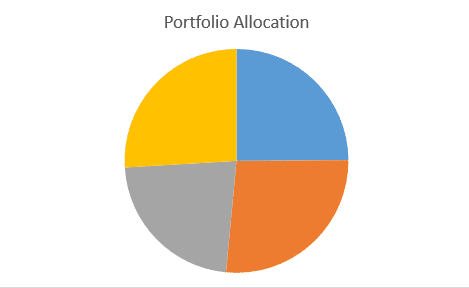
Na závěr nyní nevíme, který kus koláče představuje kterou akcii. Abychom přidali tyto informace, klikněte na svůj koláčový graf, poté v horní části stránky klikněte na “Design”. Poté vyberte jakoukoli z možností pro změnu vzhledu vašeho koláčového grafu.
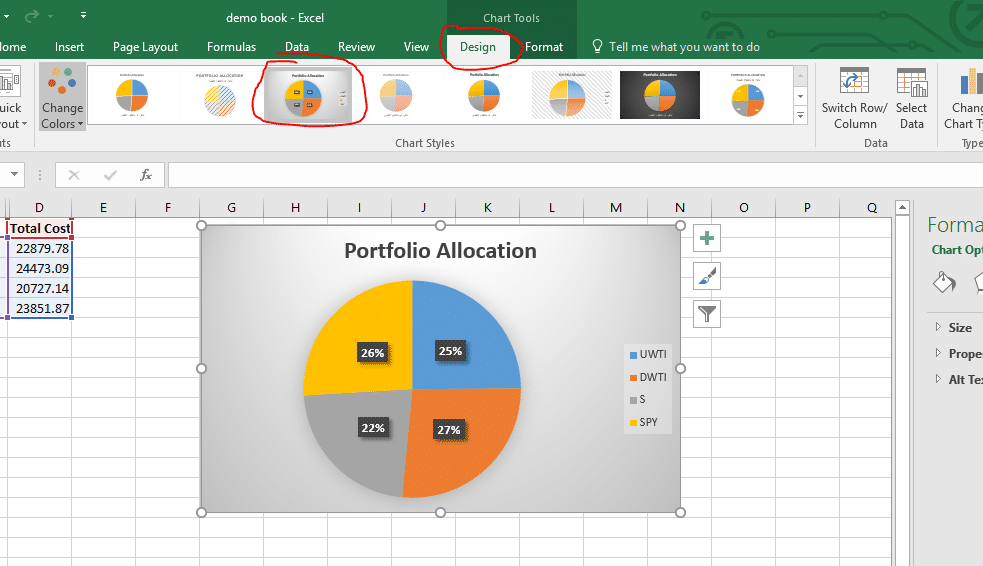
Gratulujeme, převedli jste svůj sloupcový graf na koláčový graf! Tento by měl vypadat téměř stejně jako ten, který máte na pravé straně své stránky s otevřenými pozicemi.
Použití Excelu k sledování vašeho akciového portfolia – Výpočet zisku a ztráty vašich obchodů
Nejdůležitějším důvodem, proč byste chtěli používat Excel k sledování vašeho akciového portfolia, je pokusit se vypočítat svůj zisk a ztrátu z každého obchodu. K tomu otevřete tabulku s vaší historií transakcí. Měla by vypadat nějak takto:
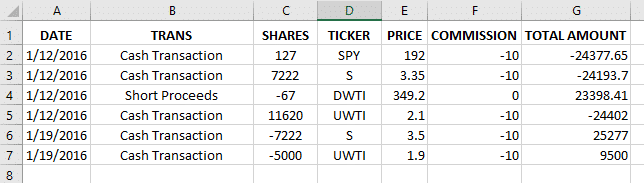
Tip: Pokud jste nekoupili a poté neprodali akcii, nemůžete vypočítat, kolik zisku jste na obchodě udělali.
Nejprve chceme změnit, jak jsou data seřazena, abychom mohli seskupit všechny obchody se stejným symbolem dohromady. Použijte nástroj “Seřadit” a nejprve seřaďte podle “Tickeru”, poté podle “Data” (od nejstaršího po nejnovější).
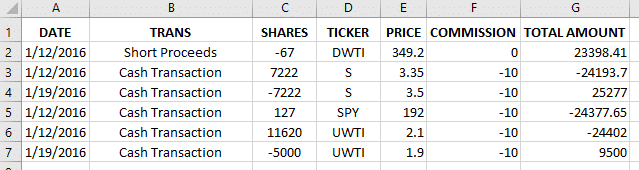
Pro DWTI a SPY jsme nikdy “neuzavřeli” naše pozice (prodej akcie, kterou jste koupili, nebo pokrytí akcie, kterou jste shortovali), takže nemůžeme vypočítat zisk nebo ztrátu. Prozatím tyto řádky skryjte.
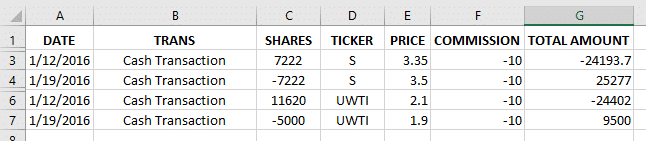
Teď jsme připraveni na výpočet! Začněme obchodem pro S. Tento je snadný, protože akcie, které jsem prodal, se rovnají akciím, které jsem koupil. To znamená, že pokud jen sečteme “Celkovou částku”, řekne nám to přesný zisk nebo ztrátu, kterou jsme na obchodě udělali.
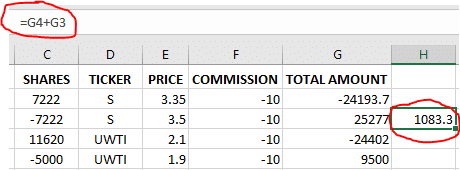
Toto nefunguje pro UWTI, protože jsem prodal jiný počet akcií, než jsem koupil. To znamená, že musím nejprve vypočítat celkové náklady na akcie, které jsem prodal, a poté to mohu použít k určení svého zisku.
Nejprve: vynásobte svou nákupní cenu počtem akcií, které jste prodali:
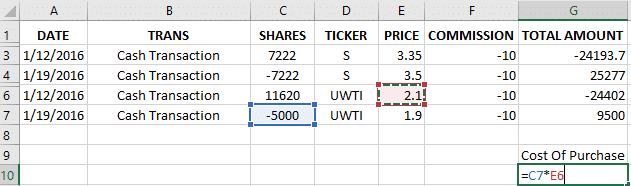
Za druhé: přidejte toto číslo k “Celkové částce” z doby, kdy jste prodali své akcie.
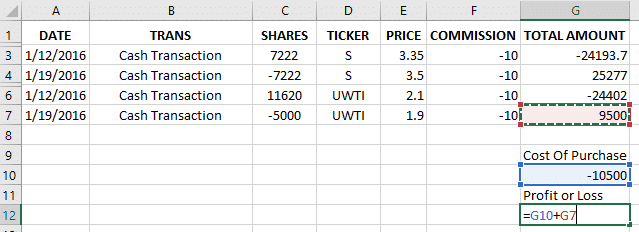
Teď máte svůj zisk nebo ztrátu z tohoto obchodu. Poznámka: toto je metoda, pokud jste koupili více akcií, než jste prodali – pokud jste koupili akcie za různé ceny a poté je prodali, budete muset vypočítat svou průměrnou cenu, kterou použijete ve svém výpočtu.