使用电子表格 – 获取和格式化数据
使用任何电子表格的第一步是获取一些数据!本教程将向您展示将您的投资组合数据导入电子表格的不同方法,以及如何格式化这些数据以便于阅读。
获取数据
使用任何电子表格的第一步是获取一些数据 – 一旦我们在表格中有了数据,我们将开始格式化它以便于使用。
复制/粘贴方法
导入数据的最简单方法是直接从网站或其他来源复制并粘贴。
获取您的历史投资组合价值
要获取您的旧投资组合价值,您可以从个人财务实验室网站复制并粘贴它们。您可以在“仪表板”页面上找到这些数据,位于您的投资组合图表旁边。
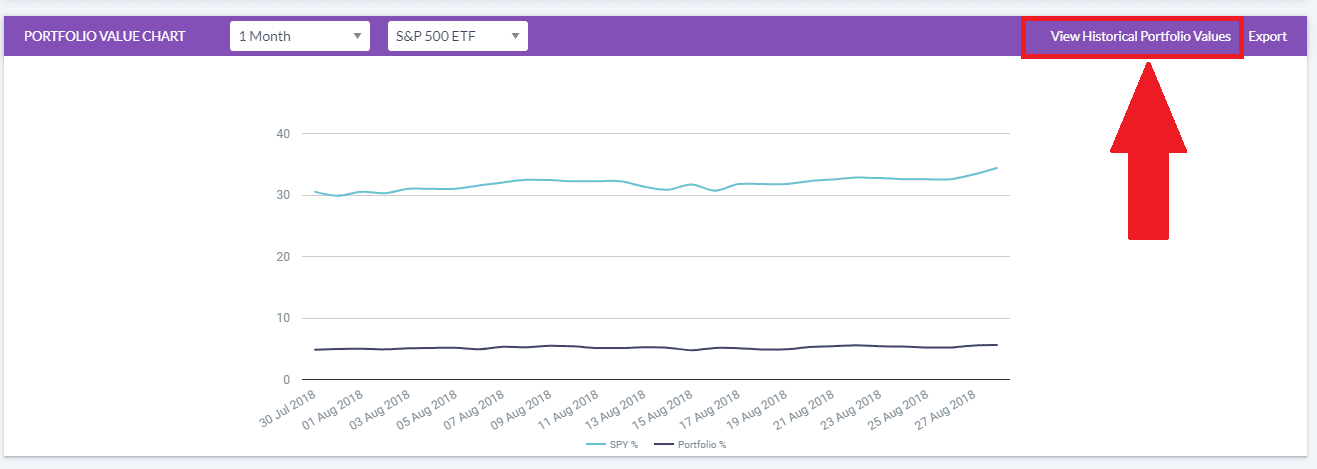
这将打开一个小窗口,显示您在比赛期间每天的投资组合价值。高亮您想要的信息,然后右键单击并选择“复制”。

接下来,打开一个新的空白电子表格,点击单元格 A1。然后您可以右键单击并“粘贴”数据。列标题也应包含在内。
添加列标题
如果没有包含列标题,请右键单击第一行并选择“插入行”。这将在电子表格的顶部添加一行,您可以在其中输入列名称。Google 表格允许您在右键单击的行上方或下方添加一行。
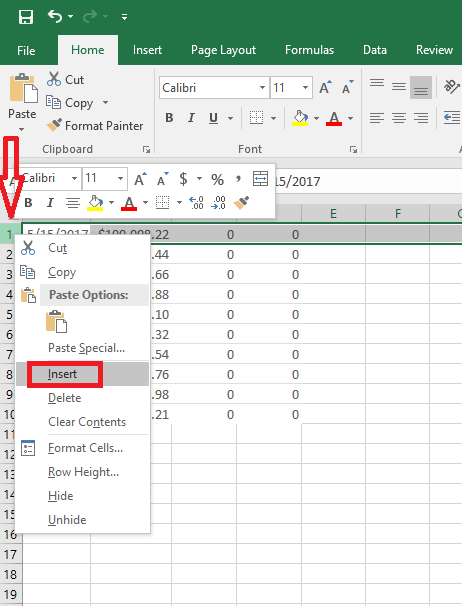
现在“保存”您的文件到一个您可以轻松找到的位置,您已经有了一些数据!
获取股票的历史价格
在这个例子中,我们想获取一只股票的历史价格,以便查看价格随时间的变化。首先,在 Excel 或 Google 表格中创建一个新的空白电子表格。我们将使用 Sprint 股票(符号:S)。访问报价页面并搜索 S,然后点击页面右侧的“价格历史”:

接下来,将“开始”和“结束”日期更改为您想查看的时间。一旦加载历史价格,选择从“日期”到“调整后收盘”下最后一个数字的所有内容(它应该看起来像这样):
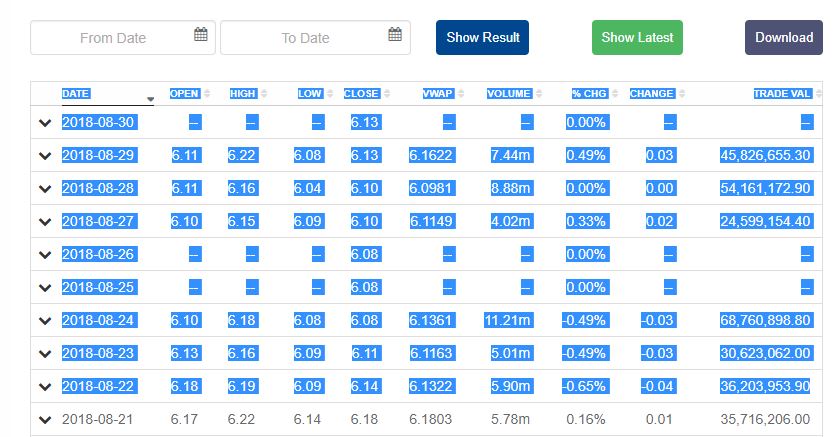
现在复制数据,选择您空白电子表格中的单元格 A1,然后粘贴。
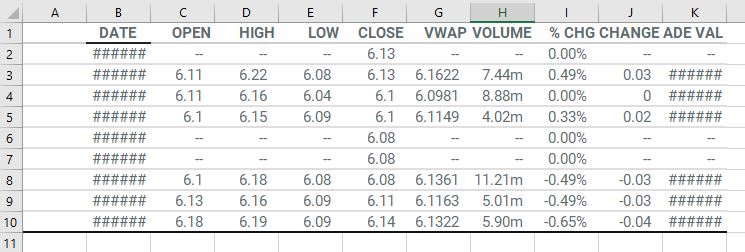
恭喜您,我们现在已经将一些数据导入到我们的电子表格中!您现在可以将其保存以备将来使用。数据有点杂乱;我们稍后将查看格式化。
导出方法
有时,网站会让您轻松将数据直接导出到电子表格中,而无需复制/粘贴。如果有导出选项,这将更有效,因为它将减少后续的格式化工作。
如果我们回顾历史价格,您会看到表格顶部还有一个“下载”按钮:

这将下载一个您可以直接打开的电子表格 – 您还可以看到数据已经更易于阅读且格式更好,这将为我们节省后续的时间。
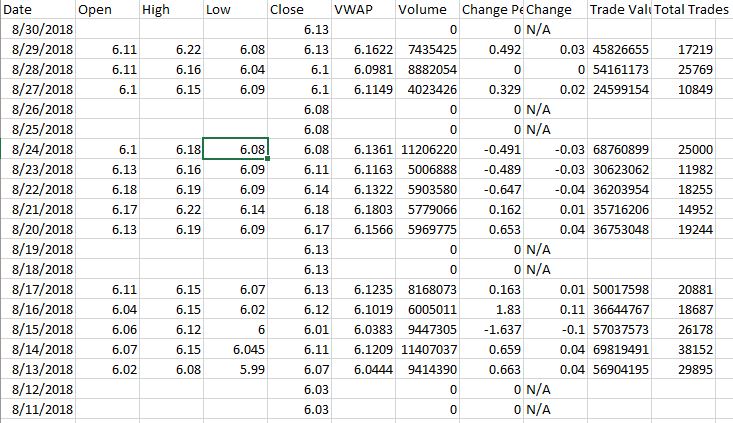
在电子表格之间复制
您还可以从网站上的大多数地方导出您的投资组合数据,但在这个例子中,我们将使用我的比赛页面上的完整账户导出。这将下载一个大电子表格,显示您的账户余额、交易、未平仓头寸等。
对于每个单独的报告,您还可以使用每个表格顶部的“导出”按钮,我们稍后将介绍。
下载电子表格后,您可以打开它以查看可用数据:
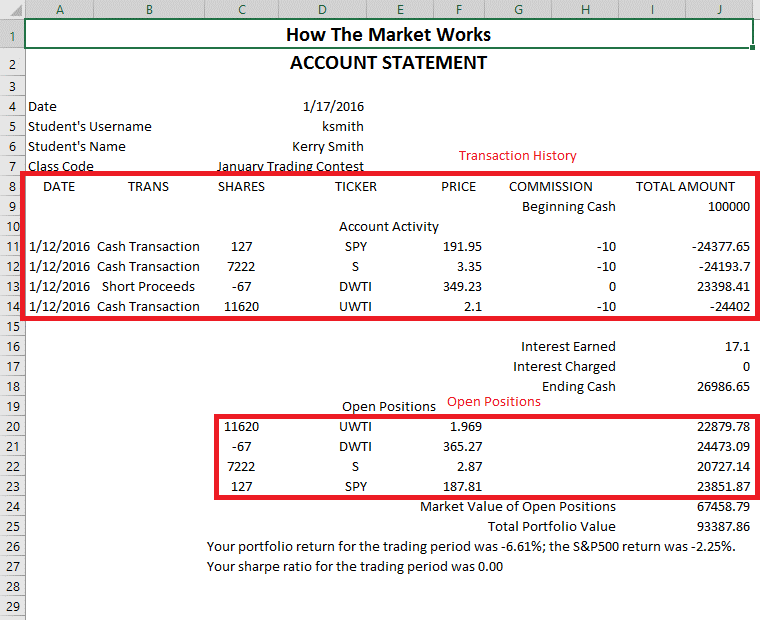
顶部的红色方框是您的交易历史,底部的红色方框是您的未平仓头寸。要使用这些数据,您需要打开一个新的空白电子表格,并将这些框(就像我们上面所做的那样)从一个电子表格复制到另一个电子表格。
首先,获取您的“交易历史”,复制数据,并将其粘贴到新的电子表格中。

要开始使用这些数据,我们需要查看格式,以便更容易阅读。
格式化您的数据
现在我们有了一些保存的电子表格,我们可以查看数据的格式,以便于阅读和后续使用。
更改数据顺序
如果我们查看保存的历史投资组合价值电子表格,它与我们的历史价格正好相反。
为了使它们顺序一致,我们需要打开我们的历史价格电子表格,并将数据按“最旧”到“最新”的顺序排列。
我们将使用 Excel 的“排序”功能,或 Google Sheets 的“数据”功能。


现在我们可以选择要排序的内容,以及如何排序。如果您点击“排序依据”下的下拉菜单,Excel 会列出它检测到的所有列标题(选择“日期”)。接下来,在“顺序”下,我们希望选择“从最旧到最新”:
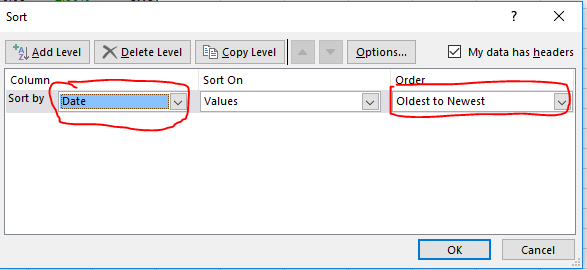
现在您的数据应该与之前的投资组合价值顺序一致。
更改列宽
接下来,您会注意到您的某些数据显示为“########”。这并不是因为有错误,而是数字太大,无法适应单元格的宽度。要解决此问题,我们可以通过拖动行和列之间的边界来增加或减少单元格的宽度:
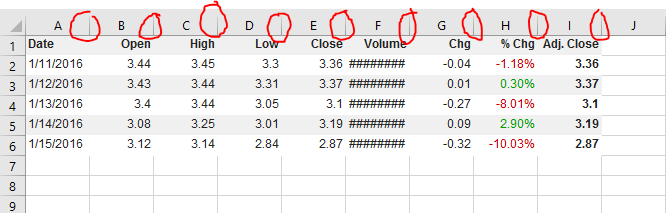
提示:如果您双击这些边框,左侧的单元格将自动调整其宽度以适应其中的数据。
如果您想一次性自动调整所有单元格,请在顶部菜单中点击“格式”,然后选择“自动调整列宽”:

一旦您调整了您的成交量列,所有内容都应该可见!
删除列
如果我们想使用这些数据制作图表,我们不需要表格中的所有数据。我们实际上只需要“日期”和“收盘价”。为了保持易读性,我们将删除一些多余的数据。
如果您只突出显示不需要的数据并按“删除”,您将得到一堆空白单元格,这在尝试阅读表格时并没有什么用:

相反,点击“B”并拖动到“H”以选择完整的列:

现在右键单击并点击“删除”,整个行将消失。现在“收盘价”将成为您的新 B 列,没有更多的空白空间。您现在拥有历史价格数据,因此请保存此 Excel 文件,以便稍后使用。
取消合并单元格
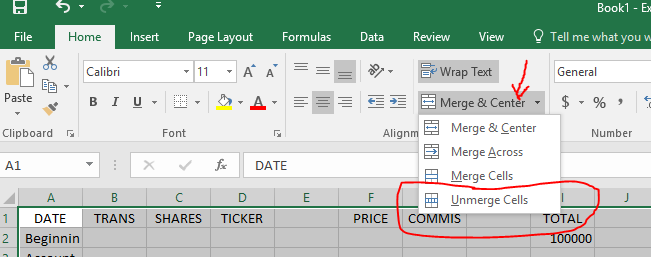
现在让我们回到我们的交易历史电子表格。使用此表,我们无法执行许多基本操作,因为有一些“合并单元格”。合并单元格可以用于格式化和展示,但现在它只是妨碍了我们的操作。
这适用于 Ticker、佣金和总金额单元格。我们需要“取消合并”这些单元格,以使我们的数据可用。
为此,选择所有数据,然后在主菜单栏中点击“合并并居中”。在此下,点击“取消合并单元格”。在 Google Sheets 中,可以通过点击导航栏中的“格式”选项卡,然后点击“文本换行”,再点击“剪切”来完成。
将所有内容整合在一起
现在我们将数据放在各自的单元格中,我们可以开始删除不需要的行和列。例如,第 2 行和第 3 行包含我们的初始现金,这在我们的交易历史中并不需要。E 列和 H 列现在是空白的,因此我们也可以删除它们。一旦您删除了不需要的行和列,您还可以自动调整行宽,以使“日期”可见。
