使用 Excel 跟踪您的股票投资组合
在本文中,我们将探讨如何使用 Excel 来跟踪您账户的表现。这是为那些对 Excel 经验不足或没有经验的人准备的基本指南。
使用 Excel 跟踪您的股票投资组合 – 获取一些数据
在我们可以使用 Excel 之前,我们需要获取一些数字!您在 Excel 中使用的信息称为“数据”。其中一些我们需要手动记录,一些可以复制粘贴,还有一些可以直接下载为 Excel 文件。
获取您的历史投资组合价值(在电子表格中输入数字)
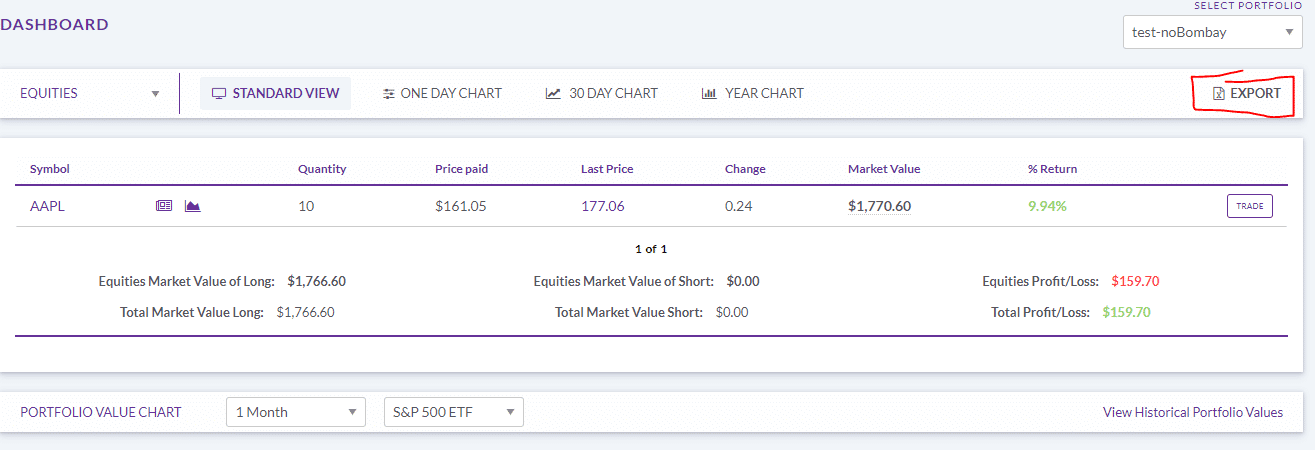
您可以在仪表板页面上找到您的历史投资组合价值,就在您的投资组合价值图表上方:
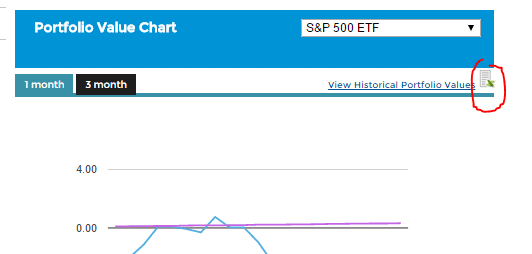
这将下载一个包含您投资组合价值、交易次数和您在当前比赛中每一天的排名的电子表格。
获取股票的历史价格(将数据复制并粘贴到电子表格中)
在这个例子中,我们想获取一只股票的历史价格,以便查看价格随时间的变化。首先,在 Excel 中打开一个新的空白电子表格。
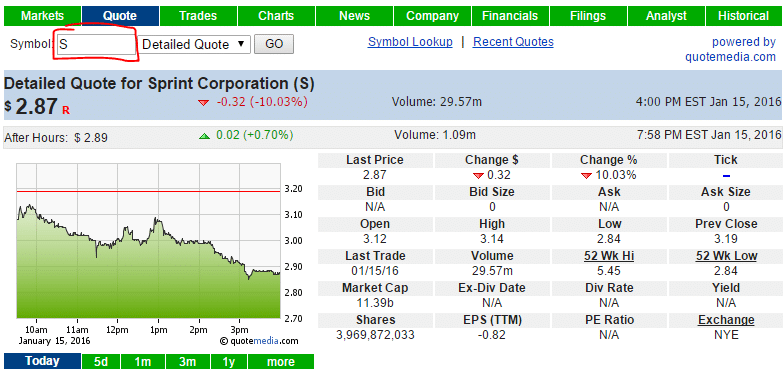
我们将使用 Sprint 股票(代码:S)。前往报价页面并搜索 S:
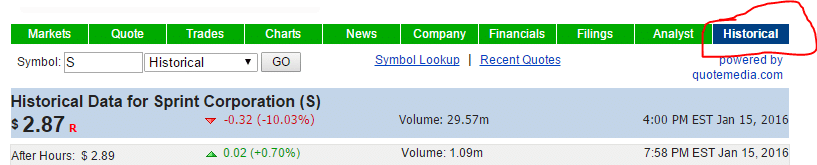
接下来,点击报价右上角的“历史”选项卡:
接下来,将“开始”和“结束”日期更改为您想查看的时间。在这个例子中,我们将使用我们为投资组合价值保存的相同日期,2016年1月11日至1月15日。
加载历史价格后,突出显示从“日期”到“调整后收盘”下最后一个数字的所有内容(应该看起来像这样):
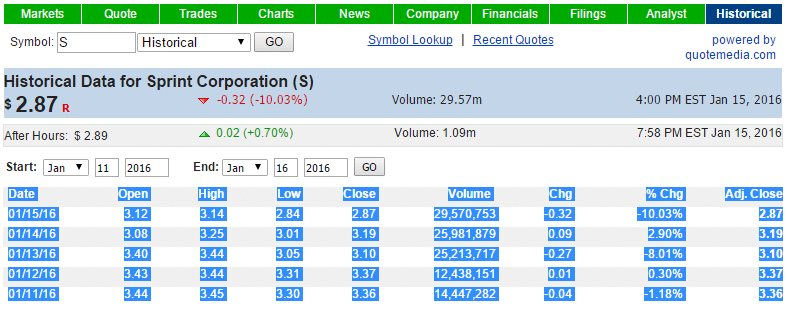
现在复制数据,选择您空白 Excel 电子表格中的 A1 单元格,然后粘贴。
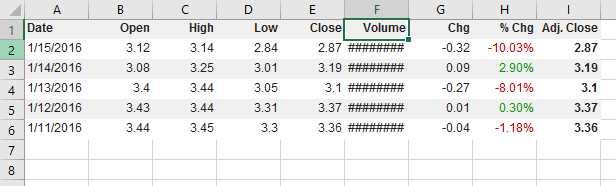
恭喜您,我们现在已经将一些数据导入到 Excel 中!请注意,您的列标题已经被检测到 – 这在后面会很重要。
从这里开始,我们有几件事情想要更改。
更改数据的顺序
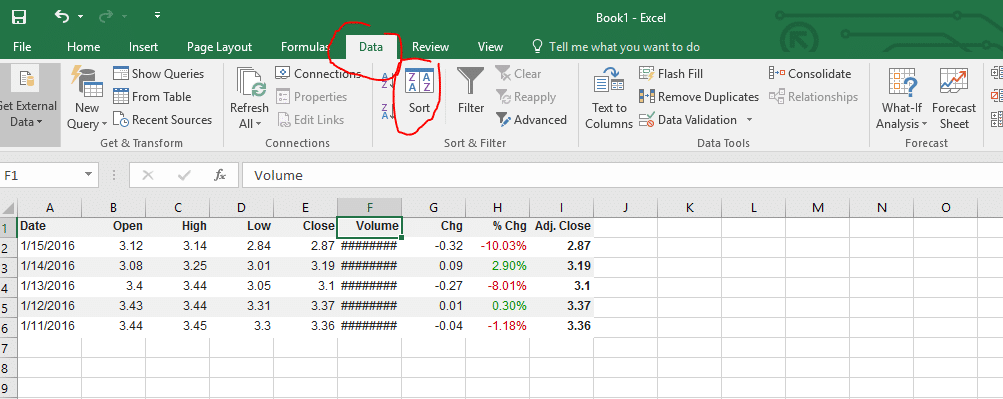
首先,这些数据的顺序与我们的投资组合价值相反。为了使其顺序相同,我们想按日期对这个表格进行排序,从最旧到最新。在顶部菜单中,点击“数据”,然后点击“排序”:
现在您可以选择我们想要排序的内容,以及如何排序。如果您点击“排序依据”下的下拉菜单,Excel 会列出它检测到的所有列标题(选择“日期”)。接下来,在“顺序”下,我们想要“从最旧到最新”:
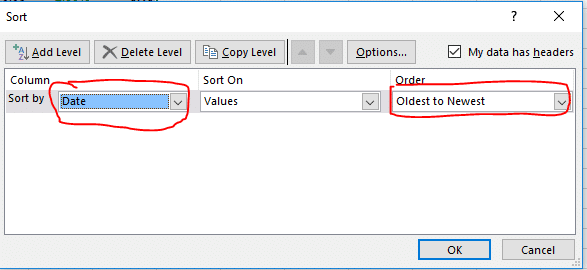
现在您的数据应该与之前的投资组合价值顺序相同。
更改列宽
接下来,您会注意到“成交量”显示为“########”。这并不是因为有错误,而是数字太大,无法适应我们单元格的宽度。要解决此问题,我们可以通过拖动行和列之间的边界来增加和减少单元格的宽度:
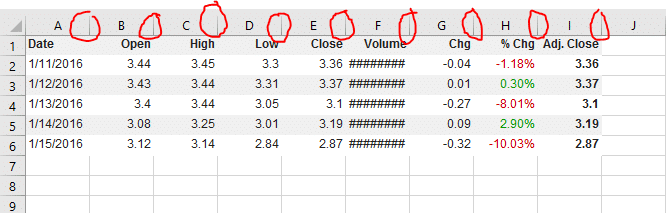
提示:如果您双击这些边框,左侧的单元格将自动调整其宽度以适应其中的数据。
如果您想一次性自动调整所有单元格,在顶部菜单中点击“格式”,然后选择“自动调整列宽”:
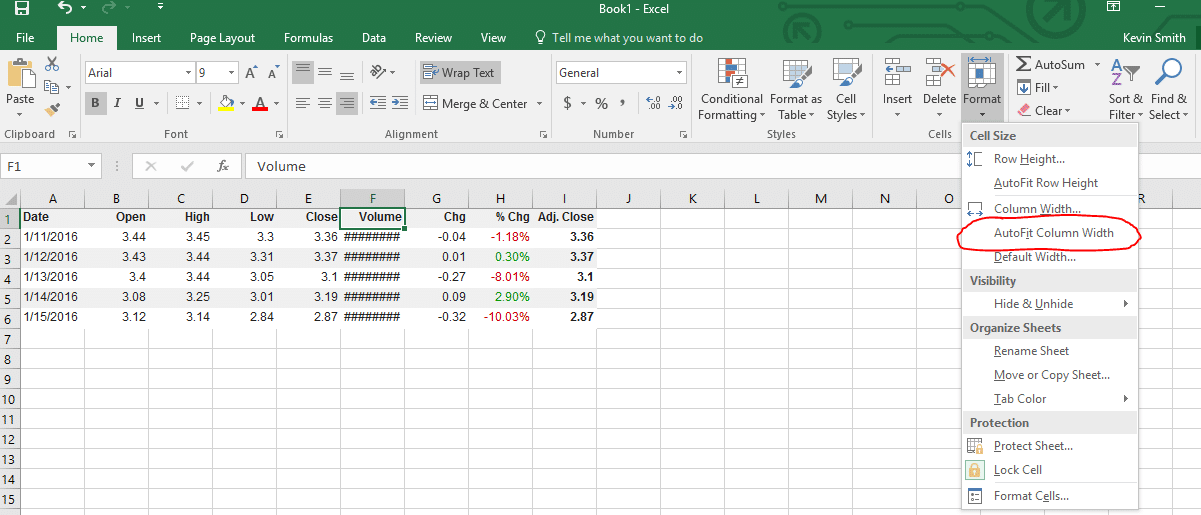
一旦您调整了成交量列,所有内容都应该可见!
删除不需要的列
我认为我们只想在稍后的计算中使用调整后的收盘价(“调整后收盘”价格是自那天以来因拆分或分红而调整的收盘价)。这意味着我想保留“日期”和“调整后收盘”列,但删除其余的。
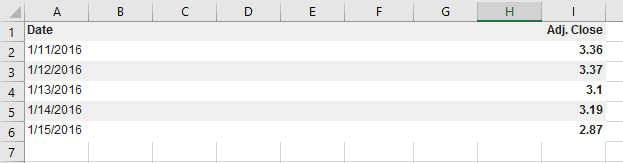
如果您尝试仅选择数据并删除它,您将最终得到一个大空白区域:
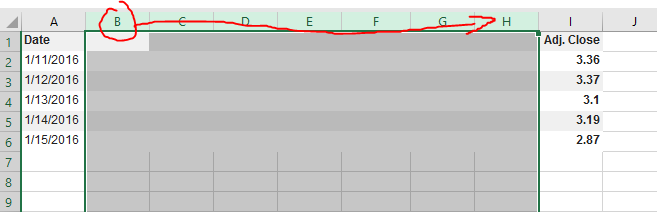
相反,点击“B”并拖动到“H”以选择完整的列:
现在右键单击并点击“删除”,整行将消失。现在的调整后收盘价将是您的新B列,没有更多的空白。您现在拥有历史价格数据,因此请保存此Excel文件,以便我们稍后可以回来查看。
获取您的交易历史和未平仓头寸
就像您的历史投资组合价值一样,我们让这变得简单 – 在您的未平仓头寸和交易历史旁边,您会找到更多的Excel导出按钮:
无论交易历史页面上显示的日期范围如何,导出将提取您在此比赛中的整个交易历史。
使用Excel跟踪您的股票投资组合 – 制作图表
现在我们有了一些数据,让我们用它制作一些图表!我们将讨论如何制作您每日投资组合价值和投资组合百分比变化的折线图,以及显示您未平仓头寸的柱状图。这通常是使用Excel跟踪股票投资组合时最有趣的部分。
折线图 – 您的每日投资组合价值
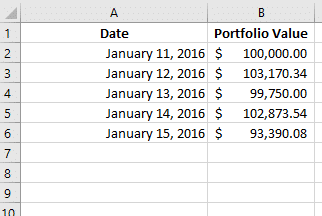
首先,我们想制作一个显示我们每日投资组合价值的折线图。首先,打开包含您每日投资组合价值的电子表格:
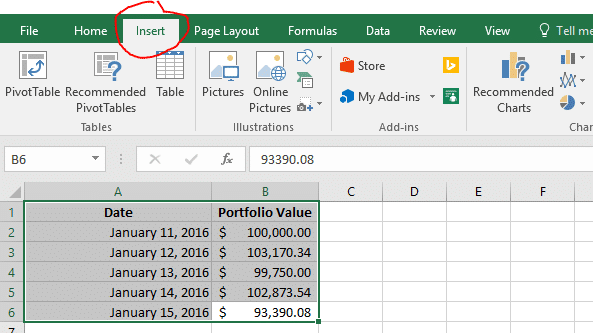
接下来,突出显示您的数据,然后在顶部选项卡上点击“插入”:
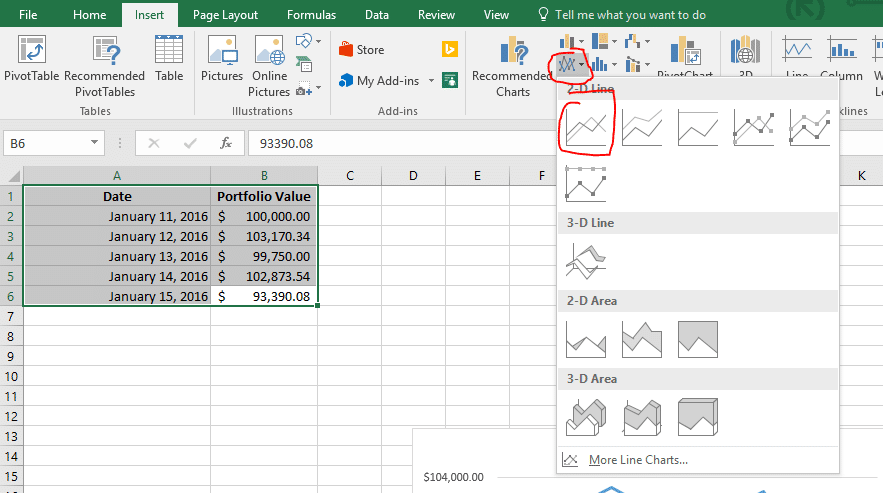
在这里,在“图表”部分,点击带有线条的图表,并选择第一个“2D折线图”:
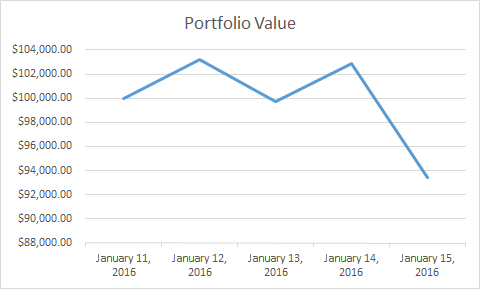
就这样!您的新图表已准备好显示。您甚至可以复制图表并粘贴到Microsoft Word中,使其成为文档的一部分,或粘贴到图像编辑器中以将其保存为图像。
折线图 – 投资组合百分比变化
接下来,我们想制作一个图表,显示我们的投资组合每天变化了多少。为此,首先我们需要实际计算它。
在Excel中进行计算
在下一列中,我们将计算我们的每日投资组合百分比变化。首先,在下一列中,添加标题“% 变化”
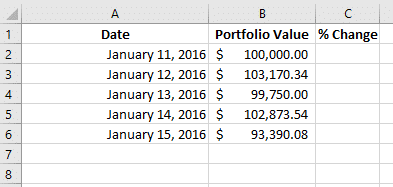
现在我们需要进行计算。要计算每天的百分比变化,我们想要取最近一天的值减去前一天的值,然后将其除以前一天的值:
百分比变化 = (第2天的值 – 第1天的值) / 第1天的值
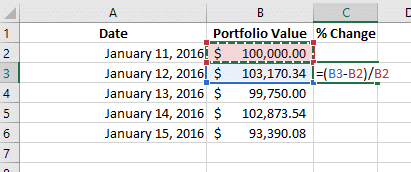
为此,在C3单元格中,我们可以进行一些操作来计算百分比变化。要输入公式,首先输入“=”。您可以使用与在纸上书写时相同的符号来编写公式,但不必写出每个数字,只需选择单元格即可。
要计算我们在第1天和第2天之间看到的百分比变化,请在C3单元格中使用上述公式。它应该看起来像这样:
现在点击该单元格的右下角并拖动到您数据的最后一行,Excel将自动为每个单元格复制公式:
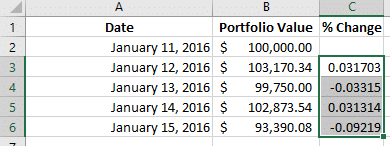
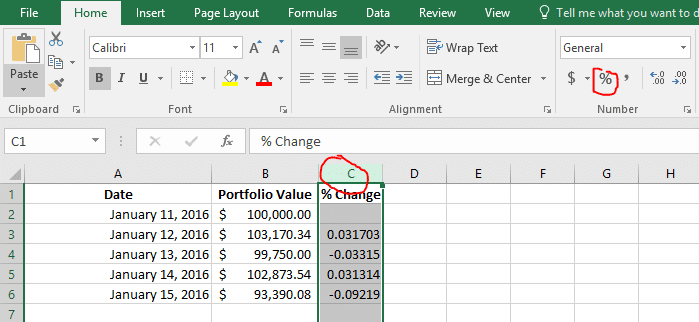
您现在拥有了百分比!如果您希望它们以百分比的形式显示而不是整数,请点击“C”以选择整个列,然后点击页面顶部工具栏中的小百分号:
仅使用特定列制作图表
现在我们想制作一个图表,显示我们的投资组合每天的变化,但如果我们尝试做与之前相同的事情(选择所有数据并插入“折线图”),图表并没有告诉我们太多信息:
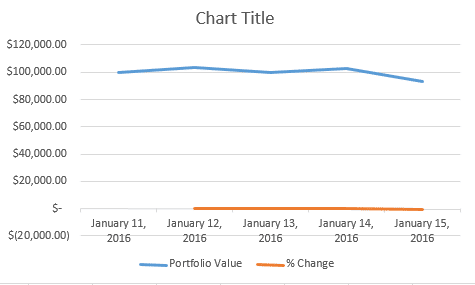
这是因为它试图同时显示总投资组合价值和百分比变化,但它们的比例完全不同!
要纠正这一点,我们需要更改显示的数据。右键单击您的图表并点击“选择数据”:
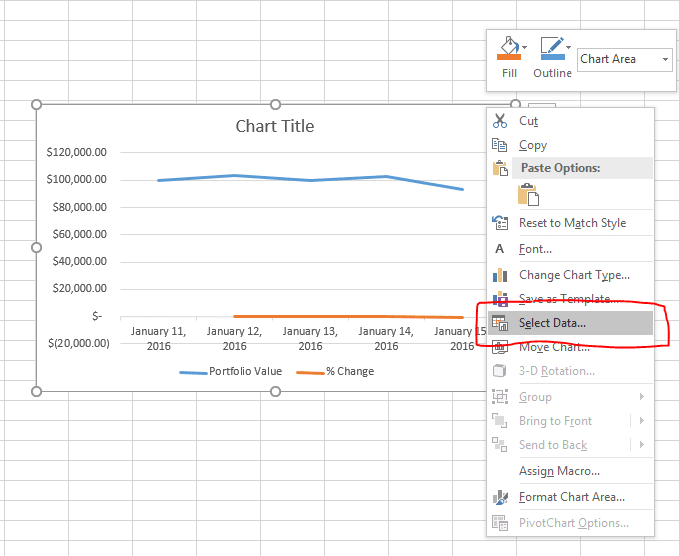
这就是我们决定图表中显示哪些数据的方式。左侧的项目将构成我们的线条,右侧的项目将构成出现在X轴上的项目(在这种情况下,我们的日期)。
取消选中“投资组合价值”,然后单击确定以更新您的图表:
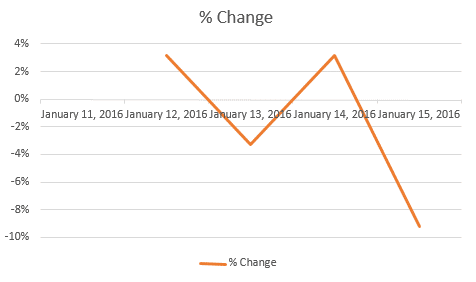
这更接近了,但现在我们想将日期移回图表的底部(它们在Y轴的“0”点附近)。
为此,右键单击日期并选择“格式轴”:
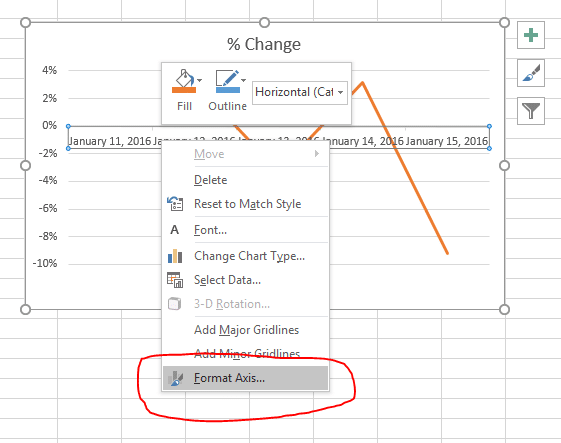
一个新菜单将出现在屏幕的右侧。在这里,单击“标签”,然后将标签位置设置为“低”。
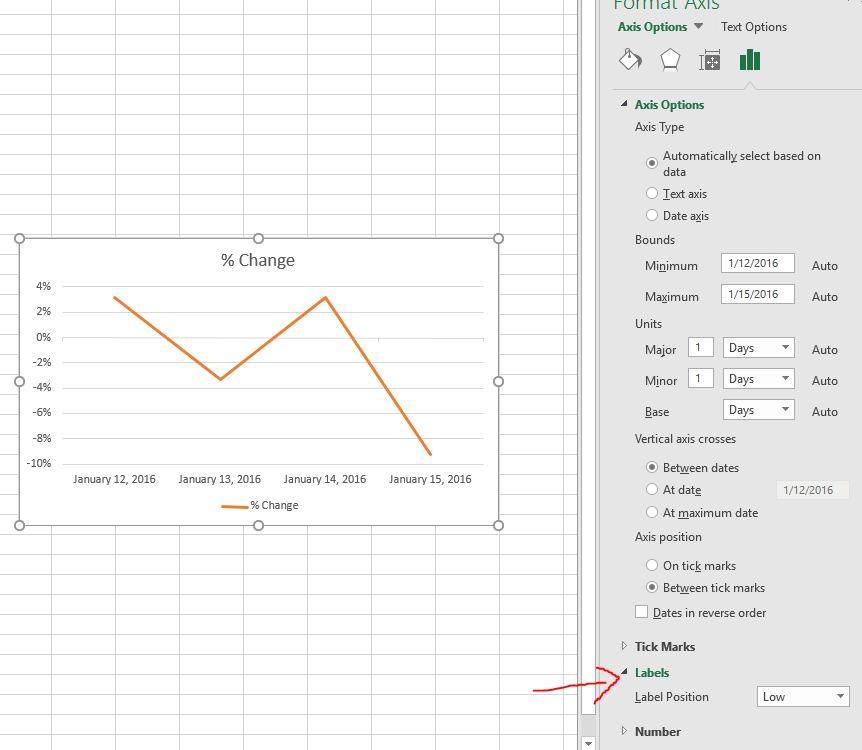
恭喜,您的图表现在完成了!您现在可以轻松查看哪些天您的投资组合表现良好,以及哪些天您遭受了损失。
柱状图 – 查看您的未平仓头寸
接下来,我们想制作一个柱状图,显示我们当前未平仓头寸在每只股票、ETF或共同基金中的占比。
首先,打开包含您未平仓头寸的电子表格。它应该看起来像这样:
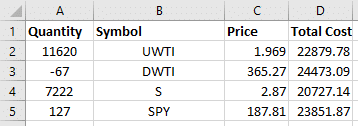
由于我们想制作柱状图,因此只能有两列数据。我们希望一列显示符号,第二列显示其价值。“总成本”列是这些股票的当前市场价值,因此我们希望保留这一列。然而,我们不想删除数量和价格,因为我们可能稍后会需要它。相反,选择您不想要的列,然后右键单击它们的字母(在这种情况下是A和C)。然后,选择“隐藏”:
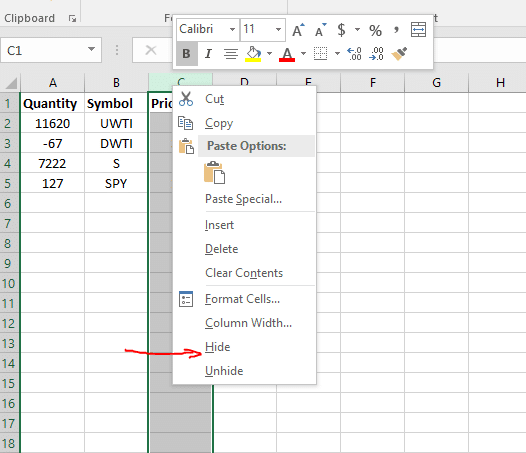
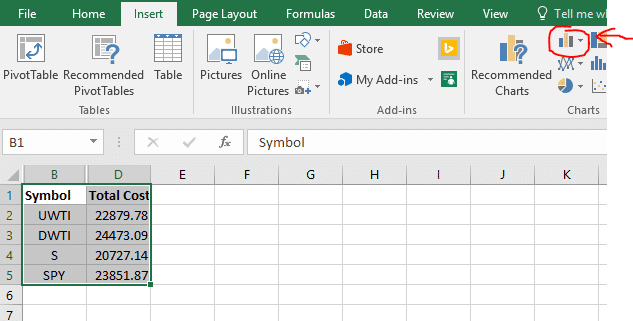
现在我们不想在图表中显示的列已被隐藏。我们可以随时通过转到“格式” -> “可见性” -> “取消隐藏列”来找回它们。现在选择您的数据并插入“柱状图”而不是“折线图”:
在您完成之前,您的图表将显示“总成本”。您可以通过单击“总成本”并编辑为您想要的任何内容(例如“投资组合分配”)来更改此内容:
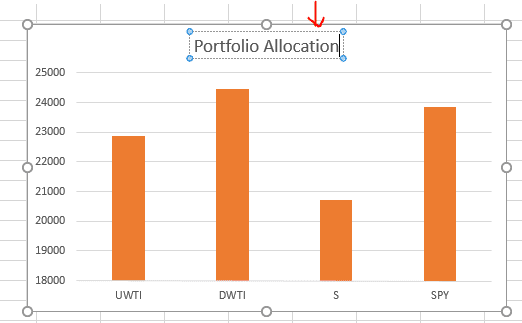
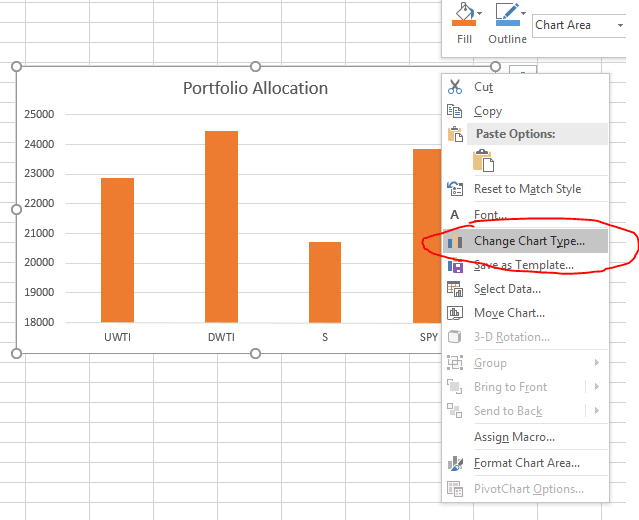
这个图表现在完成了,但您也可以尝试更改图表类型以尝试获取饼图。首先,右键单击您的图表并选择“更改图表类型”:
接下来,找到“饼”图,并选择您最喜欢的任何图表。
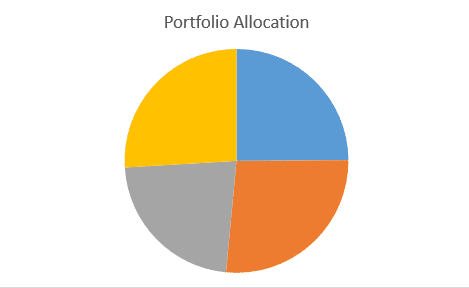
最后,现在我们不知道饼图的哪个部分代表哪个股票。要添加此信息,请单击您的饼图,然后在页面顶部单击“设计”。然后选择任何选项以更改饼图的外观。
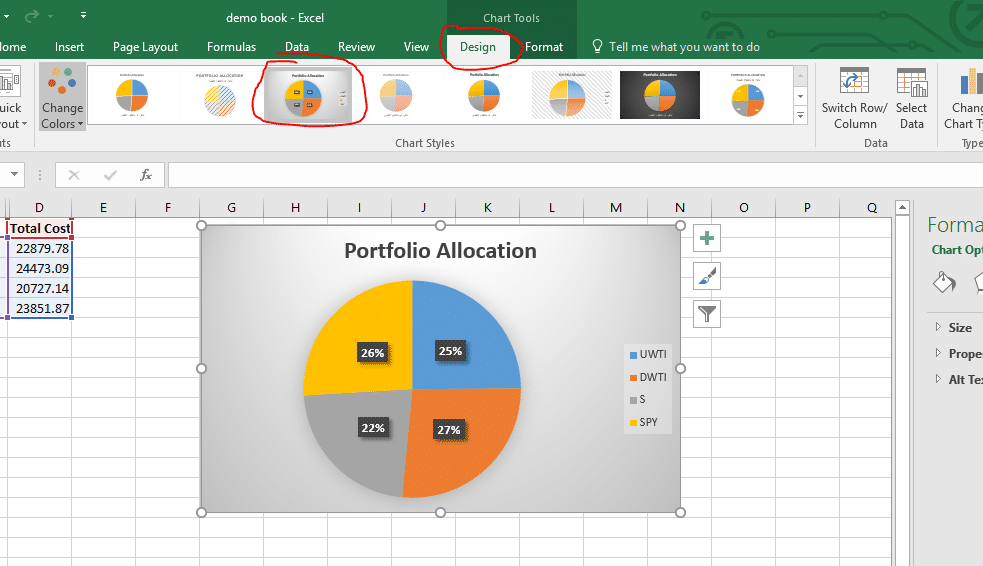
恭喜,您已将柱状图转换为饼图!这个图应该与您在未平仓头寸页面右侧的图几乎相同。
使用Excel跟踪您的股票投资组合 – 计算您的交易的盈亏
您想使用Excel跟踪股票投资组合的最重要原因是尝试计算每笔交易的盈亏。为此,打开包含您交易历史的电子表格。它应该看起来像这样:
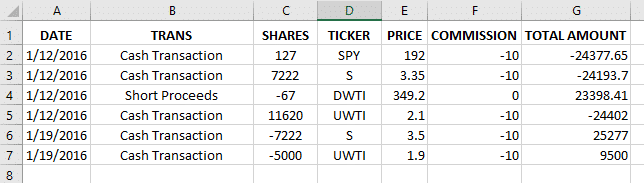
提示:如果您没有买入然后卖出一只股票,您无法计算您在交易中获得的利润。
首先,我们想更改数据的排序方式,以便将所有相同符号的交易分组在一起。使用“排序”工具,首先按“代码”排序,然后按“日期”(从最旧到最新)。
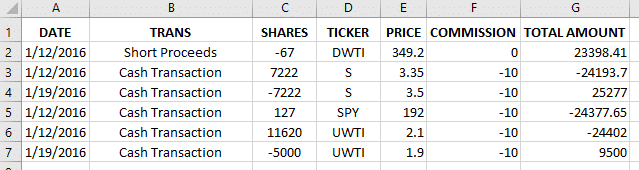
对于DWTI和SPY,我们从未“平仓”我们的头寸(卖出您购买的股票,或覆盖您做空的股票),因此我们无法计算盈亏。现在,隐藏这些行。
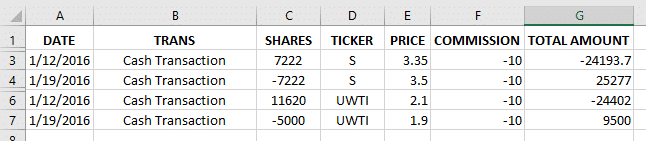
现在我们准备计算了!让我们从S的交易开始。这很简单,因为我卖出的股份等于我购买的股份。这意味着如果我们只加上“总金额”,它将告诉我们在交易中获得的确切盈亏。
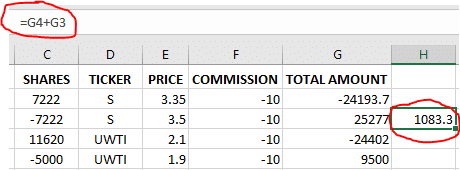
这对UWTI不起作用,因为我卖出的股票数量与我买入的不同。这意味着我需要先计算我卖出的股票的总成本,然后我可以用它来确定我的利润。
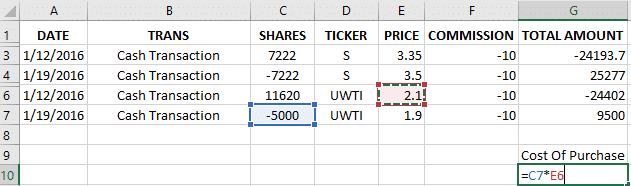
第一:将您的购买价格乘以您卖出的股票数量:
第二:将这个数字加到您卖出股票时的“总金额”上。
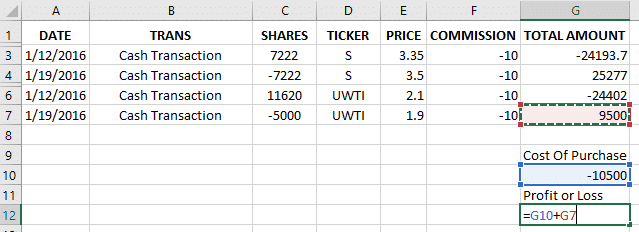
现在您有了这笔交易的利润或损失。注意:这是您购买的股票数量多于您卖出的股票数量时的方法 – 如果您以不同的价格购买股票,然后再卖出,您需要计算您的平均成本以用于计算。