Χρησιμοποιώντας το Excel για να παρακολουθήσετε το χαρτοφυλάκιο μετοχών σας
Σε αυτό το άρθρο θα εξετάσουμε πώς μπορείτε να χρησιμοποιήσετε το Excel για να παρακολουθείτε την απόδοση του λογαριασμού σας. Αυτό προορίζεται ως ένας βασικός οδηγός για άτομα που έχουν λίγη ή καθόλου εμπειρία με το Excel.
Χρησιμοποιώντας το Excel για να παρακολουθήσετε το χαρτοφυλάκιο μετοχών σας – Λαμβάνοντας κάποια δεδομένα
Πριν μπορέσουμε να κάνουμε οτιδήποτε με το Excel, πρέπει να αποκτήσουμε μερικούς αριθμούς! Οι πληροφορίες που χρησιμοποιείτε στο Excel ονομάζονται “Δεδομένα”. Μερικά από αυτά θα χρειαστεί να τα γράψουμε, κάποια μπορούν να αντιγραφούν και να επικολληθούν, και κάποια μπορούμε να τα κατεβάσουμε απευθείας ως αρχείο excel.
Λαμβάνοντας τις Ιστορικές Τιμές του Χαρτοφυλακίου σας (Πληκτρολογώντας Αριθμούς στο Υπολογιστικό Φύλλο)
Μπορείτε να βρείτε τις Ιστορικές Τιμές του Χαρτοφυλακίου σας στη σελίδα του Πίνακα Ελέγχου σας, ακριβώς πάνω από το διάγραμμα αξίας του χαρτοφυλακίου σας:
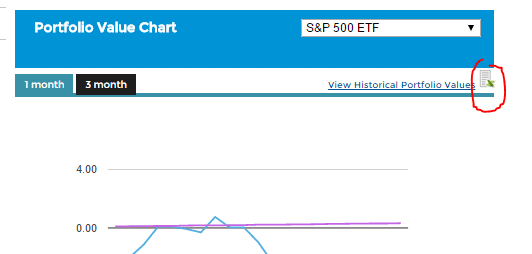
Αυτό θα κατεβάσει ένα υπολογιστικό φύλλο με τις τιμές του χαρτοφυλακίου σας, τον αριθμό των συναλλαγών και τη θέση σας για κάθε ημέρα που ήσασταν στον τρέχοντα διαγωνισμό σας.
Λαμβάνοντας Ιστορικές Τιμές για Μετοχές (Αντιγραφή και Επικόλληση Δεδομένων σε Υπολογιστικό Φύλλο)
Για αυτό το παράδειγμα, θέλουμε να αποκτήσουμε τις ιστορικές τιμές για μια μετοχή ώστε να μπορέσουμε να δούμε πώς έχει κινηθεί η τιμή με την πάροδο του χρόνου. Πρώτα, ανοίξτε ένα νέο κενό υπολογιστικό φύλλο στο Excel.
Θα χρησιμοποιήσουμε τη μετοχή Sprint (σύμβολο: S). Πηγαίνετε στη σελίδα των τιμών και αναζητήστε S:
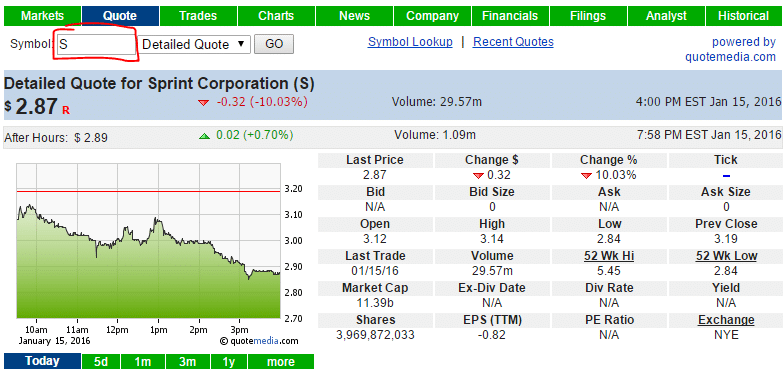
Στη συνέχεια, κάντε κλικ στην καρτέλα “Ιστορικά” στην επάνω δεξιά γωνία της τιμής:
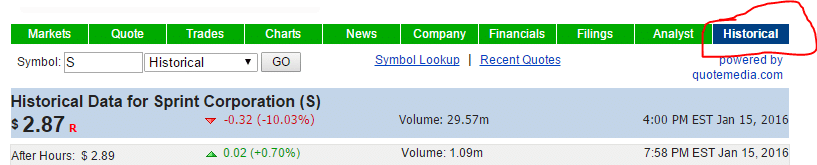
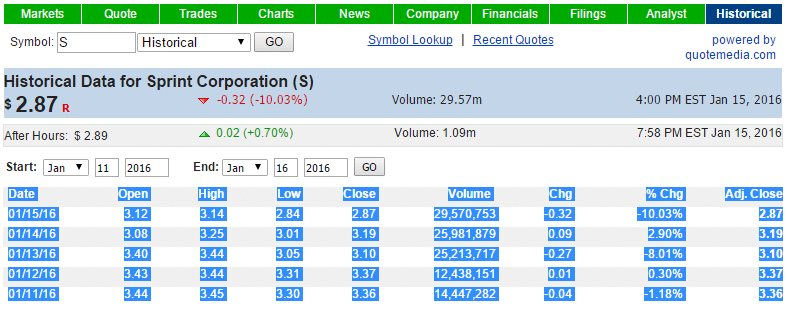
Στη συνέχεια, αλλάξτε τις ημερομηνίες “Έναρξης” και “Λήξης” στην περίοδο που θέλετε να εξετάσετε. Για αυτό το παράδειγμα, θα χρησιμοποιήσουμε τις ίδιες ημερομηνίες που αποθηκεύσαμε για τις τιμές του χαρτοφυλακίου μας, από 11 Ιανουαρίου έως 15 Ιανουαρίου 2016.
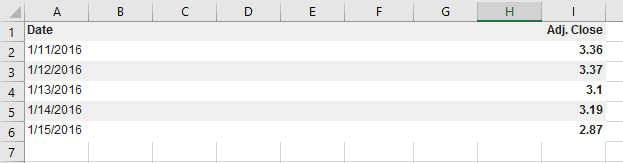
Μόλις φορτώσετε τις ιστορικές τιμές, επισημάνετε τα πάντα από “Ημερομηνία” μέχρι τον τελευταίο αριθμό κάτω από “Προσαρμοσμένο Κλείσιμο” (θα πρέπει να φαίνεται έτσι):
Τώρα αντιγράψτε τα δεδομένα, επιλέξτε το κελί A1 στο κενό υπολογιστικό φύλλο σας και επικολλήστε.
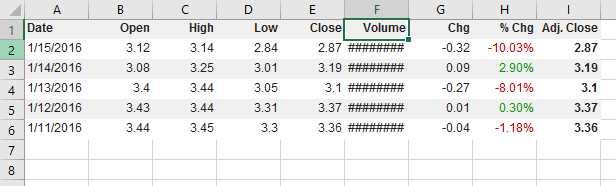
Συγχαρητήρια, τώρα έχουμε εισάγει κάποια δεδομένα στο excel! Παρατηρήστε ότι οι επικεφαλίδες των στηλών σας έχουν ήδη ανιχνευθεί – αυτό θα είναι σημαντικό αργότερα.
Από εκεί, υπάρχουν μερικά πράγματα που θα θέλαμε να αλλάξουμε.
Αλλαγή της Σειράς των Δεδομένων σας
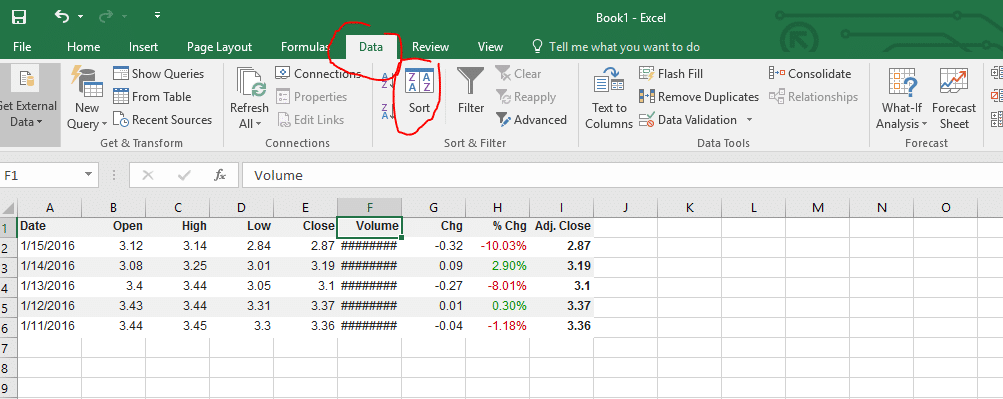
Πρώτα, αυτά τα δεδομένα είναι σε αντίθετη σειρά από τις τιμές του χαρτοφυλακίου μας. Για να τα βάλουμε στην ίδια σειρά, θέλουμε να ταξινομήσουμε αυτόν τον πίνακα κατά ημερομηνία, από την παλαιότερη στην πιο πρόσφατη. Στο επάνω μενού, κάντε κλικ στο “Δεδομένα“, στη συνέχεια κάντε κλικ στο “Ταξινόμηση“:
Τώρα μπορείτε να επιλέξετε με ποιον τρόπο θέλουμε να ταξινομήσουμε και πώς να το κάνουμε. Αν κάνετε κλικ στο αναδυόμενο μενού κάτω από “Ταξινόμηση κατά”, το excel θα απαριθμήσει όλες τις επικεφαλίδες στηλών που ανιχνεύει (επιλέξτε “Ημερομηνία“). Στη συνέχεια, κάτω από “Σειρά”, θέλουμε “Παλαιότερη προς Νεότερη“:
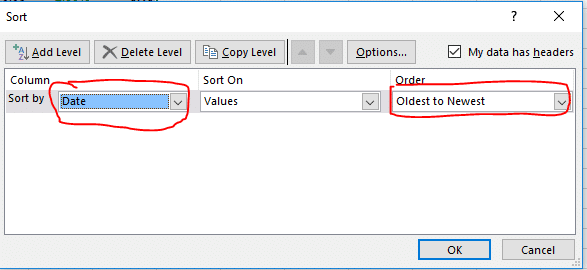
Τώρα τα δεδομένα σας θα πρέπει να είναι στην ίδια σειρά με τις τιμές του χαρτοφυλακίου σας από νωρίτερα.
Αλλαγή Πλάτους Στηλών
Στη συνέχεια, θα παρατηρήσετε ότι το “Όγκος” εμφανίζεται απλώς ως “########”. Αυτό δεν συμβαίνει επειδή υπάρχει σφάλμα, ο αριθμός είναι απλώς πολύ μεγάλος για να χωρέσει στο πλάτος του κελιού μας. Για να το διορθώσουμε, μπορούμε να αυξήσουμε και να μειώσουμε τα πλάτη των κελιών μας τραβώντας τα όρια μεταξύ των γραμμών και των στηλών:
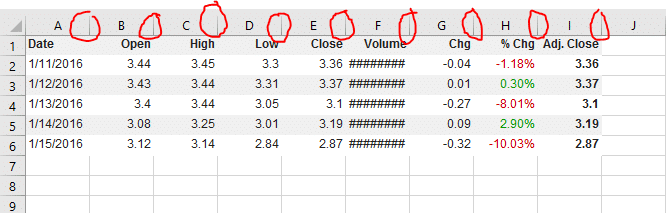
Συμβουλή: αν κάνετε διπλό κλικ σε αυτά τα όρια, το κελί στα αριστερά θα προσαρμόσει αυτόματα το πλάτος του για να χωρέσει τα δεδομένα σε αυτό.
Αν θέλετε να προσαρμόσετε αυτόματα όλα τα κελιά σας ταυτόχρονα, στο επάνω μενού κάντε κλικ στο “Μορφή” και “Αυτόματη Προσαρμογή Πλάτους Στήλης”:
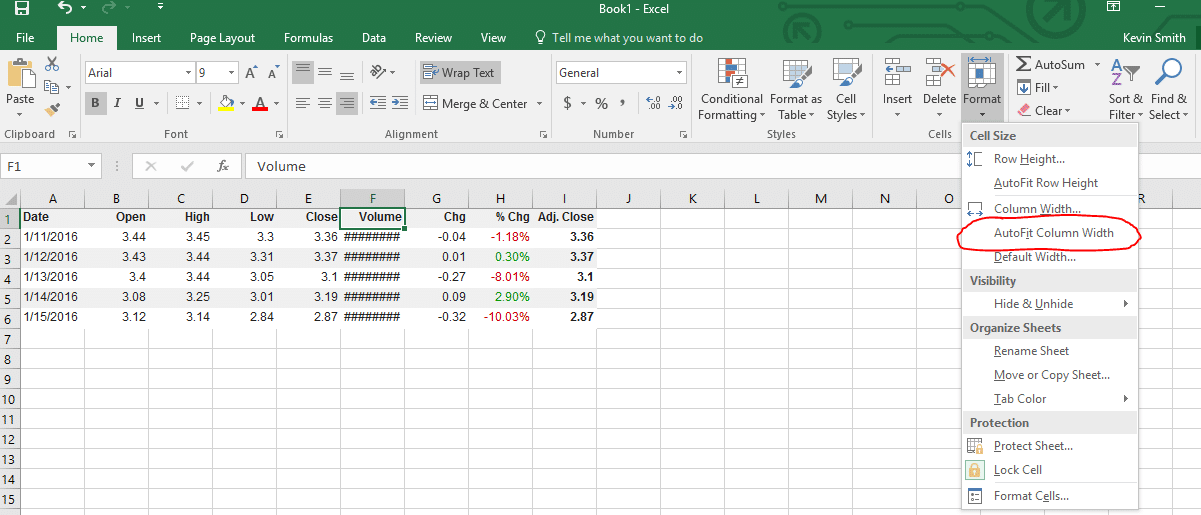
Μόλις προσαρμόσετε τη στήλη όγκου σας, όλα θα πρέπει να είναι ορατά!
Αφαίρεση Στηλών που Δεν Χρειάζεστε
Νομίζω ότι θα θέλουμε να χρησιμοποιήσουμε μόνο την τιμή Προσαρμοσμένου Κλεισίματος στους υπολογισμούς που θα κάνουμε αργότερα (η τιμή “Προσαρμοσμένου Κλεισίματος” είναι η τιμή κλεισίματος προσαρμοσμένη για τυχόν διασπάσεις ή μερίσματα που συνέβησαν από εκείνη την ημέρα). Αυτό σημαίνει ότι θέλω να κρατήσω τις στήλες “Ημερομηνία” και “Προσαρμοσμένο Κλείσιμο”, αλλά να διαγράψω τις υπόλοιπες.
Αν προσπαθήσετε απλώς να επιλέξετε τα δεδομένα και να τα διαγράψετε, θα καταλήξετε με έναν μεγάλο κενό χώρο:
Αντίθετα, κάντε κλικ στο “B” και σύρετε μέχρι το “H” για να επιλέξετε τις πλήρεις στήλες:
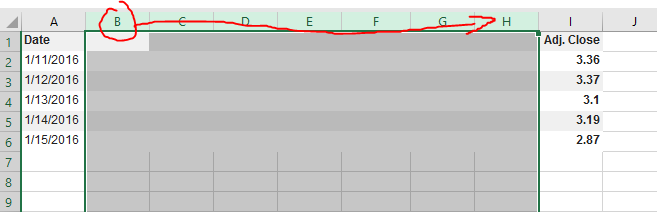
Τώρα κάντε δεξί κλικ και επιλέξτε “Διαγραφή”, και οι ολόκληρες σειρές θα εξαφανιστούν. Τώρα η Adj. Close θα είναι η νέα σας στήλη B, χωρίς άλλο κενό χώρο. Έχετε τώρα τα ιστορικά δεδομένα τιμών σας, οπότε αποθηκεύστε αυτό το αρχείο excel ώστε να μπορέσουμε να επιστρέψουμε σε αυτό αργότερα.
Λήψη Ιστορικού Συναλλαγών και Ανοιχτών Θέσεων
Όπως η ιστορική αξία του χαρτοφυλακίου σας, το κάνουμε εύκολο – δίπλα στις Ανοιχτές Θέσεις σας και το Ιστορικό Συναλλαγών σας, θα βρείτε περισσότερα κουμπιά εξαγωγής Excel:
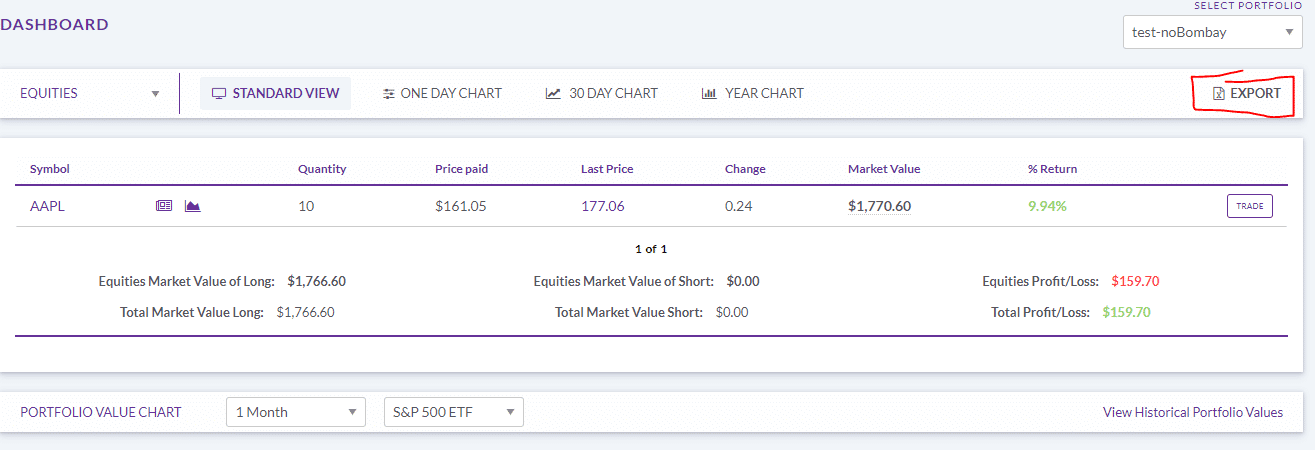
Ανεξάρτητα από το εύρος ημερομηνιών που εμφανίζεται στη σελίδα ιστορικού συναλλαγών, η εξαγωγή θα τραβήξει ολόκληρο το ιστορικό συναλλαγών σας για αυτόν τον διαγωνισμό.
Χρήση Excel Για Να Παρακολουθήσετε Το Χαρτοφυλάκιο Μετοχών Σας – Γραφήματα
Τώρα που έχουμε κάποια δεδομένα, ας φτιάξουμε μερικά γραφήματα με αυτά! Θα δούμε πώς να φτιάξουμε γραμμικά γραφήματα της καθημερινής αξίας του χαρτοφυλακίου σας και της ποσοστιαίας αλλαγής του χαρτοφυλακίου σας, καθώς και ένα ραβδόγραμμα που δείχνει τις ανοιχτές σας θέσεις. Αυτό είναι συνήθως το πιο διασκεδαστικό μέρος της χρήσης του excel για την παρακολούθηση του χαρτοφυλακίου μετοχών σας.
Γραμμικό Γράφημα – Η Καθημερινή Αξία Του Χαρτοφυλακίου Σας
Πρώτα, θέλουμε να φτιάξουμε ένα γραμμικό γράφημα που να δείχνει την καθημερινή αξία του χαρτοφυλακίου μας. Πρώτα, ανοίξτε το υπολογιστικό φύλλο που έχει τις καθημερινές αξίες του χαρτοφυλακίου σας:
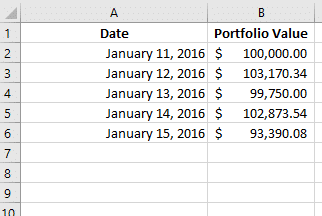
Στη συνέχεια, επισημάνετε τα δεδομένα σας και κάντε κλικ στο “Εισαγωγή” στην επάνω καρτέλα:
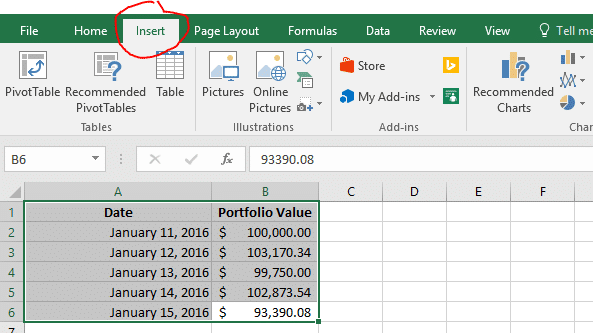
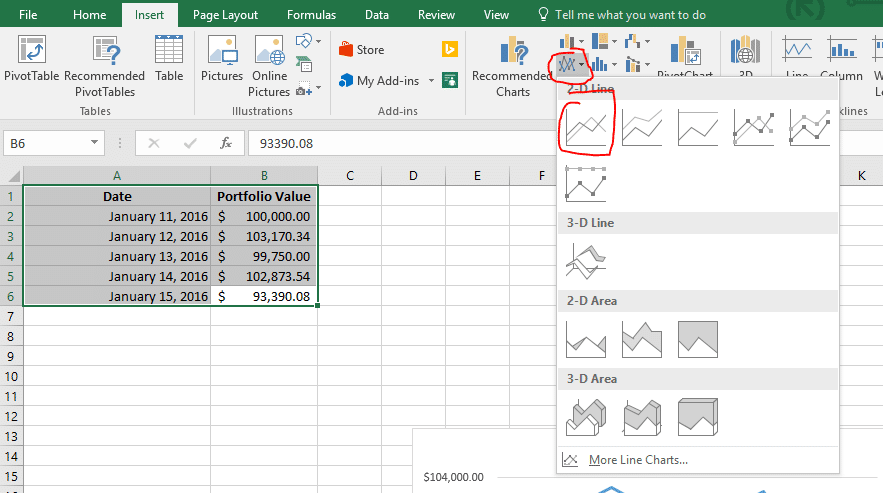
Εδώ, κάτω από την ενότητα “Γραφήματα“, κάντε κλικ σε αυτό με τις γραμμές και επιλέξτε το πρώτο “2d Γράφημα Γραμμής“:
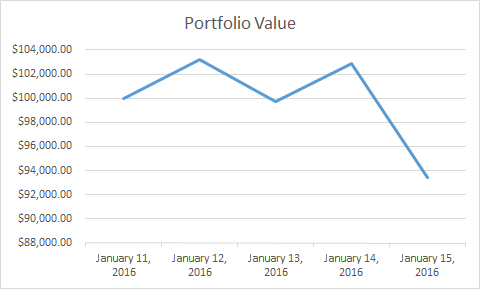
Και αυτό είναι! Το νέο σας γράφημα είναι έτοιμο προς εμφάνιση. Μπορείτε ακόμη και να αντιγράψετε το γράφημα και να το επικολλήσετε στο Microsoft Word για να το κάνετε μέρος ενός εγγράφου, ή να το επικολλήσετε σε έναν επεξεργαστή εικόνας για να το αποθηκεύσετε ως εικόνα.
Γραμμικό Γράφημα – Ποσοστιαίες Αλλαγές Χαρτοφυλακίου
Στη συνέχεια, θέλουμε να φτιάξουμε ένα γράφημα που να δείχνει πόσο έχει αλλάξει το χαρτοφυλάκιό μας κάθε μέρα. Για να το κάνουμε αυτό, πρώτα πρέπει να το υπολογίσουμε.
Κάνοντας υπολογισμούς στο Excel
Στην επόμενη στήλη θα υπολογίσουμε την καθημερινή ποσοστιαία αλλαγή του χαρτοφυλακίου μας. Πρώτα, στην επόμενη στήλη, προσθέστε την επικεφαλίδα “% Αλλαγή”
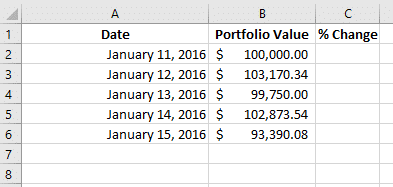
Τώρα πρέπει να κάνουμε τον υπολογισμό μας. Για να υπολογίσουμε την ποσοστιαία αλλαγή κάθε μέρα, θέλουμε να πάρουμε τη διαφορά μεταξύ της πιο πρόσφατης αξίας της ημέρας μείον την προηγούμενη ημέρα, και στη συνέχεια να διαιρέσουμε αυτό με την αξία της προηγούμενης ημέρας:
Ποσοστιαία Αλλαγή = (Αξία Ημέρας 2 – Αξία Ημέρας 1) / Αξία Ημέρας 1
Για να το κάνουμε αυτό, στο κελί C3 μπορούμε να κάνουμε κάποιες λειτουργίες για να κάνουμε τον υπολογισμό της ποσοστιαίας αλλαγής. Για να εισαγάγετε μια φόρμουλα, ξεκινήστε πληκτρολογώντας “=”. Μπορείτε να χρησιμοποιήσετε τα ίδια σύμβολα που χρησιμοποιείτε όταν γράφετε σε χαρτί για να γράψετε τις φόρμουλές σας, αλλά αντί να γράφετε κάθε αριθμό, μπορείτε απλώς να επιλέξετε τα κελιά.
Για να υπολογίσετε την ποσοστιαία αλλαγή που είδαμε μεταξύ της ημέρας 1 και της ημέρας 2, χρησιμοποιήστε τη φόρμουλα παραπάνω στο κελί C3. Θα πρέπει να φαίνεται έτσι:
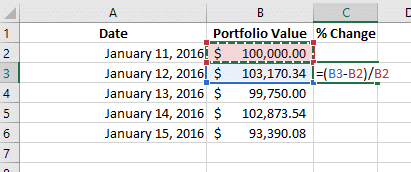
Τώρα κάντε κλικ στη κάτω δεξιά γωνία αυτού του κελιού και σύρετέ το μέχρι την τελευταία σας σειρά με δεδομένα, το Excel θα αντιγράψει αυτόματα τη φόρμουλα για κάθε κελί:
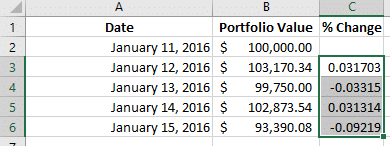
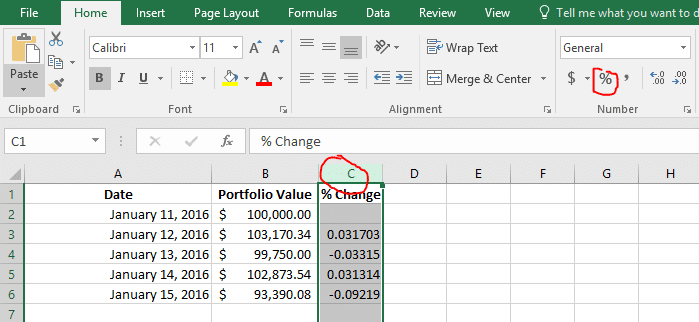
Έχετε τώρα τα ποσοστά σας! Αν θέλετε να εμφανίζονται ως ποσοστά αντί για ακέραιοι αριθμοί, κάντε κλικ στο “C” για να επιλέξετε ολόκληρη τη στήλη, στη συνέχεια κάντε κλικ στο μικρό σύμβολο ποσοστού στα εργαλεία στην κορυφή της σελίδας:
Δημιουργία Γραφήματος Με Μόνο Ορισμένες Στήλες
Τώρα θέλουμε να φτιάξουμε ένα γράφημα που να δείχνει πώς άλλαξε το χαρτοφυλάκιό μας κάθε μέρα, αλλά αν προσπαθήσουμε να κάνουμε το ίδιο πράγμα όπως πριν (επιλέγοντας όλα τα δεδομένα και εισάγοντας ένα “Γράφημα Γραμμής”, το γράφημα δεν μας λέει πολλά:
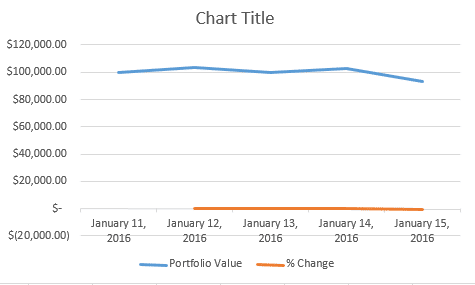
Αυτό συμβαίνει επειδή προσπαθεί να δείξει τόσο τη συνολική αξία του χαρτοφυλακίου όσο και την ποσοστιαία αλλαγή ταυτόχρονα, αλλά βρίσκονται σε εντελώς διαφορετική κλίμακα!
Για να το διορθώσουμε αυτό, πρέπει να αλλάξουμε ποια δεδομένα εμφανίζονται. Κάντε δεξί κλικ στο γράφημά σας και κάντε κλικ στο “Επιλογή Δεδομένων”:
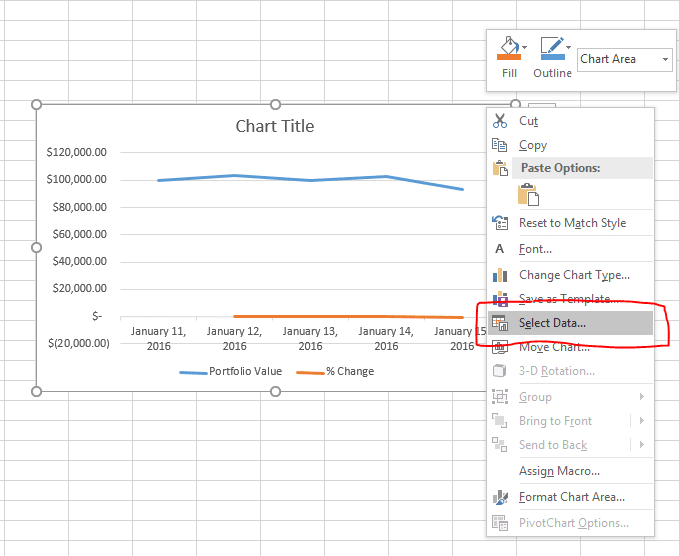
Έτσι αποφασίζουμε ποια δεδομένα εμφανίζονται στο γράφημα. Τα στοιχεία στην αριστερή πλευρά θα σχηματίσουν τις γραμμές μας, τα στοιχεία στη δεξιά πλευρά θα αποτελέσουν τα στοιχεία που εμφανίζονται στον άξονα Χ (σε αυτή την περίπτωση, οι Ημερομηνίες μας).
Αφαιρέστε την επιλογή “Αξία Χαρτοφυλακίου”, στη συνέχεια κάντε κλικ στο OK για να ενημερώσετε το γράφημά σας:
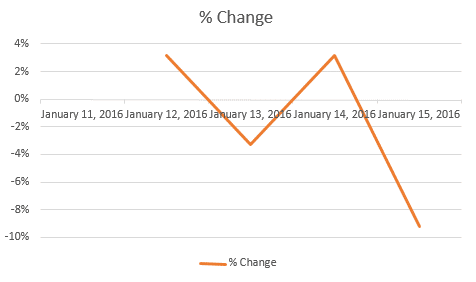
Αυτό είναι πιο κοντά, αλλά τώρα θέλουμε να μετακινήσουμε τις ημερομηνίες στο κάτω μέρος του γραφήματος (εδώ είναι κατά μήκος του σημείου “0” του άξονα Y).
Για να το κάνετε αυτό, κάντε δεξί κλικ στις ημερομηνίες και επιλέξτε “Μορφοποίηση Άξονα”:
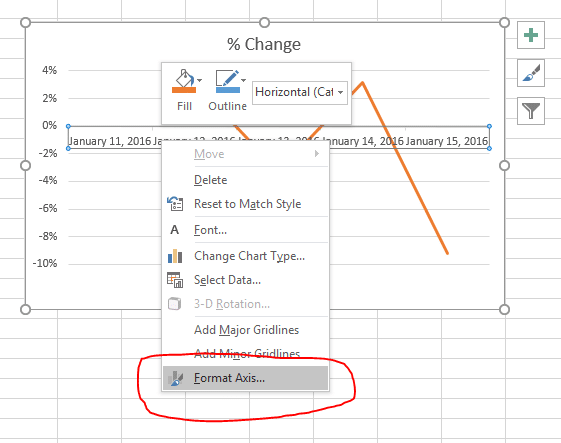
Ένα νέο μενού θα εμφανιστεί στη δεξιά πλευρά της οθόνης. Εδώ, κάντε κλικ στην επιλογή “Ετικέτες”, στη συνέχεια ρυθμίστε τη Θέση Ετικέτας σε “Χαμηλή”.
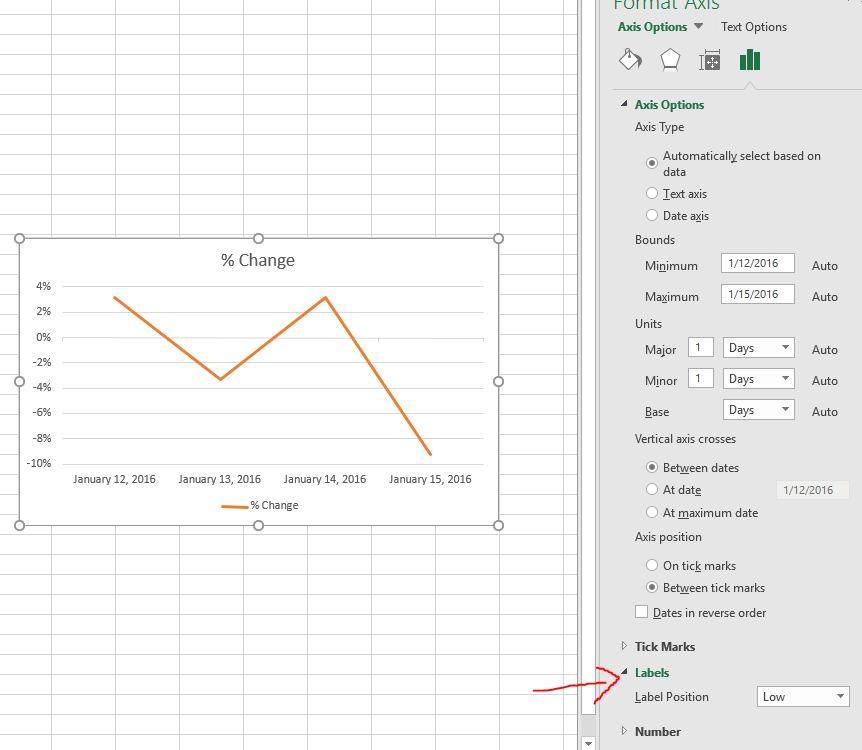
Συγχαρητήρια, το γράφημά σας είναι τώρα έτοιμο! Τώρα μπορείτε να δείτε εύκολα ποιες ημέρες το χαρτοφυλάκιό σας τα πήγαινε καλά και ποιες ημέρες είχατε ζημίες.
Γράφημα Ραβδώσεων – Βλέποντας τις Ανοιχτές Θέσεις σας
Στη συνέχεια, θα θέλαμε να δημιουργήσουμε ένα γράφημα ραβδώσεων που να δείχνει πόσο από τις τρέχουσες ανοιχτές θέσεις μας είναι σε κάθε μετοχή, ETF ή Αμοιβαίο Κεφάλαιο.
Πρώτα, ανοίξτε το υπολογιστικό φύλλο με τις Ανοιχτές Θέσεις σας. Θα πρέπει να μοιάζει κάπως έτσι:
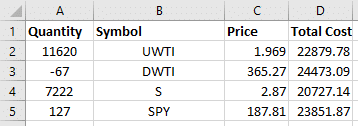
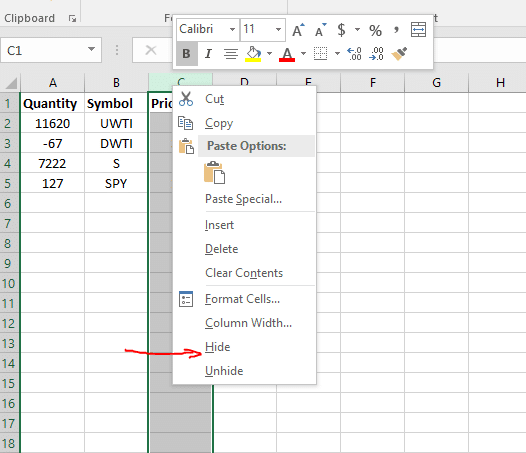
Δεδομένου ότι θέλουμε να δημιουργήσουμε ένα γράφημα ραβδώσεων, μπορούμε να έχουμε μόνο δύο στήλες δεδομένων. Θέλουμε μία στήλη που να δείχνει το σύμβολο και μια δεύτερη στήλη που να δείχνει πόσο αξίζει. Η στήλη “Συνολικό Κόστος” είναι η τρέχουσα αγοραία αξία αυτών των μετοχών, οπότε αυτή είναι η στήλη που θέλουμε να κρατήσουμε. Ωστόσο, δεν θέλουμε να διαγράψουμε την ποσότητα και την τιμή, καθώς μπορεί να τις χρειαστούμε αργότερα. Αντίθετα, επιλέξτε τις στήλες που δεν θέλετε και κάντε δεξί κλικ στο γράμμα τους (A και C σε αυτή την περίπτωση). Στη συνέχεια, επιλέξτε “Απόκρυψη”:
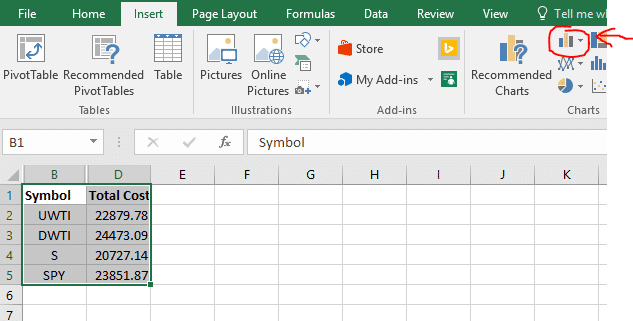
Τώρα οι στήλες που δεν θέλουμε στο γράφημά μας είναι κρυμμένες. Μπορούμε πάντα να τις επαναφέρουμε αργότερα πηγαίνοντας στο “Μορφοποίηση” -> “Ορατότητα” -> “Εμφάνιση Στηλών”. Τώρα επιλέξτε τα δεδομένα σας και εισάγετε ένα “Γράφημα Ραβδώσεων” αντί για ένα “Γράφημα Γραμμών”:
Πριν τελειώσετε, το γράφημά σας θα λέει “Συνολικό Κόστος”. Μπορείτε να το αλλάξετε κάνοντας κλικ στο “Συνολικό Κόστος” και επεξεργαζόμενοι ώστε να λέει ό,τι θέλετε (όπως “Κατανομή Χαρτοφυλακίου”):
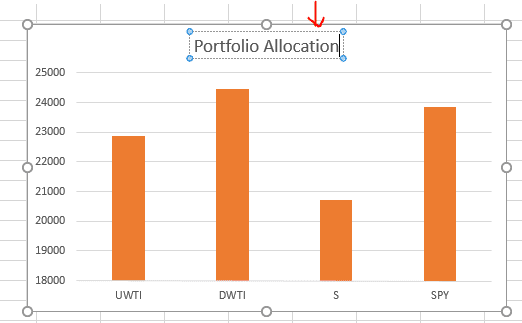
Αυτό το γράφημα είναι τώρα έτοιμο, αλλά μπορείτε επίσης να δοκιμάσετε να αλλάξετε τον Τύπο Γραφήματος για να προσπαθήσετε να αποκτήσετε ένα Γράφημα Πίτας. Πρώτα, κάντε δεξί κλικ στο γράφημά σας και επιλέξτε “Αλλαγή Τύπου Γραφήματος”:
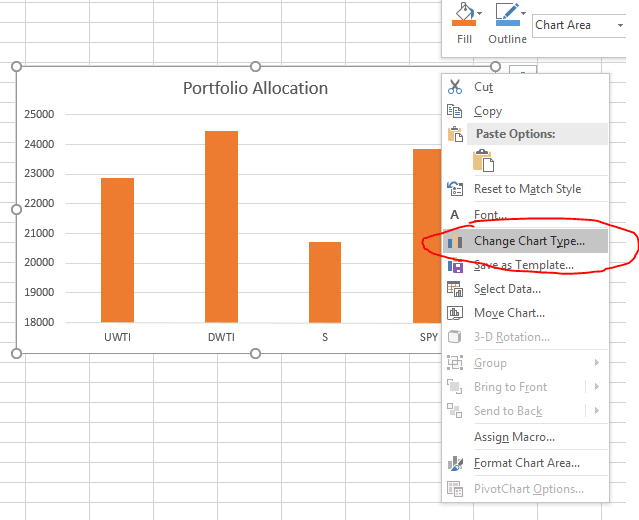
Στη συνέχεια, βρείτε τα γραφήματα “Πίτας” και επιλέξτε όποιο γράφημα σας αρέσει περισσότερο.
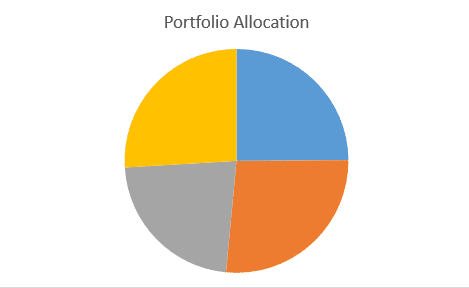
Τέλος, τώρα δεν ξέρουμε ποιο κομμάτι της πίτας αντιπροσωπεύει ποια μετοχή. Για να προσθέσετε αυτές τις πληροφορίες, κάντε κλικ στο γράφημα πίτας σας, στη συνέχεια στην κορυφή της σελίδας κάντε κλικ στην επιλογή “Σχεδίαση”. Στη συνέχεια, επιλέξτε οποιαδήποτε από τις επιλογές για να αλλάξετε πώς φαίνεται το γράφημα πίτας σας.
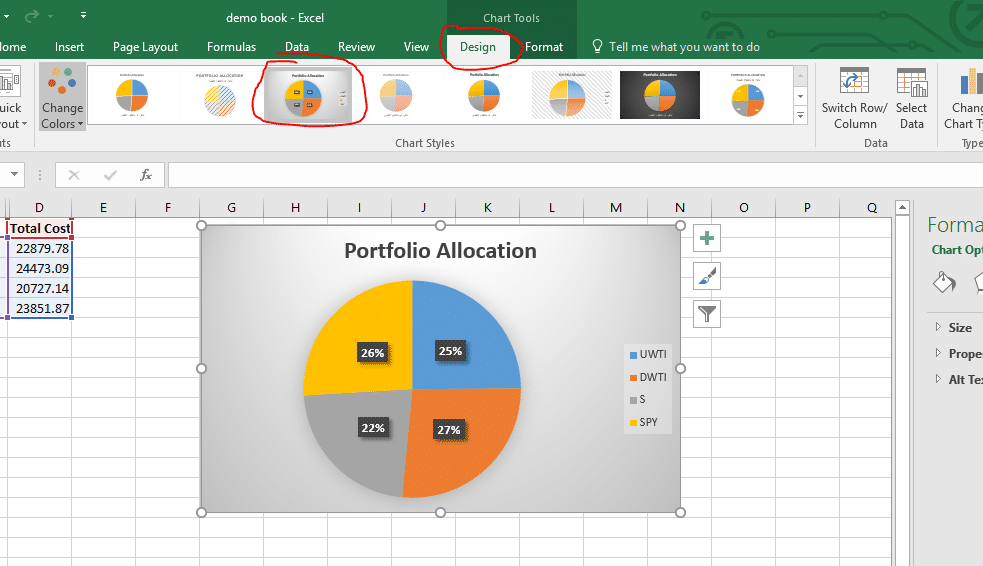
Συγχαρητήρια, μετατρέψατε το γράφημα ραβδώσεων σε γράφημα πίτας! Αυτό θα πρέπει να μοιάζει σχεδόν το ίδιο με αυτό που έχετε στη δεξιά πλευρά της σελίδας Ανοιχτών Θέσεων σας.
Χρησιμοποιώντας το Excel για να παρακολουθήσετε το Χαρτοφυλάκιο Μετοχών σας – Υπολογίζοντας το Κέρδος και τη Ζημία από τις Συναλλαγές σας
Ο πιο σημαντικός λόγος που θα θέλατε να χρησιμοποιήσετε το Excel για να παρακολουθήσετε το χαρτοφυλάκιο μετοχών σας είναι να προσπαθήσετε να υπολογίσετε το κέρδος και τη ζημία από κάθε συναλλαγή. Για να το κάνετε αυτό, ανοίξτε το υπολογιστικό φύλλο με την ιστορία συναλλαγών σας. Θα πρέπει να μοιάζει κάπως έτσι:
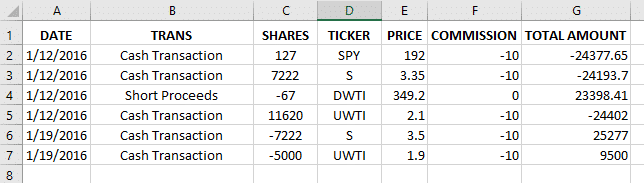
Συμβουλή: Εάν δεν έχετε αγοράσει και στη συνέχεια πουλήσει μια μετοχή, δεν μπορείτε να υπολογίσετε πόσο κέρδος έχετε κάνει από τη συναλλαγή.
Πρώτα, θέλουμε να αλλάξουμε τον τρόπο που είναι ταξινομημένα τα δεδομένα ώστε να μπορέσουμε να ομαδοποιήσουμε όλες τις συναλλαγές του ίδιου συμβόλου μαζί. Χρησιμοποιήστε το εργαλείο “Ταξινόμηση” για να ταξινομήσετε πρώτα κατά “Ticker”, στη συνέχεια κατά “Ημερομηνία” (από την παλαιότερη στην πιο πρόσφατη).
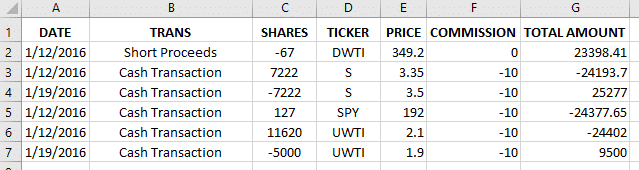
Για τα DWTI και SPY, δεν έχουμε ποτέ “κλείσει” τις θέσεις μας (πουλώντας μια μετοχή που αγοράσατε ή καλύπτοντας μια μετοχή που έχετε πουλήσει), οπότε δεν μπορούμε να υπολογίσουμε κέρδος ή ζημία. Για τώρα, αποκρύψτε αυτές τις γραμμές.
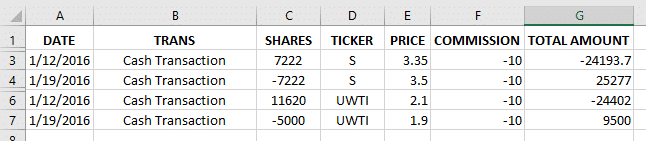
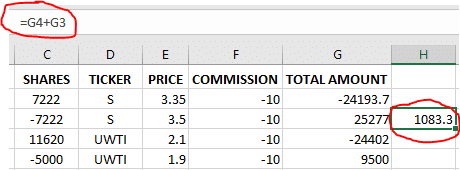
Τώρα είμαστε έτοιμοι να υπολογίσουμε! Ας ξεκινήσουμε με τη συναλλαγή για S. Αυτή είναι εύκολη γιατί οι μετοχές που πούλησα ισούνται με τις μετοχές που αγόρασα. Αυτό σημαίνει ότι αν απλώς προσθέσουμε το “Συνολικό Ποσό”, θα μας πει το ακριβές κέρδος ή ζημία που κάναμε από τη συναλλαγή.