Utilisation des tableurs – Graphiques
Le graphisme est l’une des fonctionnalités les plus importantes des tableurs. Lorsque vous devez présenter vos résultats, que ce soit sous forme de rapport écrit ou de présentation, résumer vos données sous forme de graphiques est le meilleur moyen de communiquer rapidement de grandes quantités de données.
Ce guide vous expliquera comment prendre vos données de portefeuille brutes, effectuer quelques calculs simples et transformer les données en graphiques que vous pouvez inclure dans des rapports.
Graphiques Linéaires
La Valeur Quotidienne de Votre Portefeuille
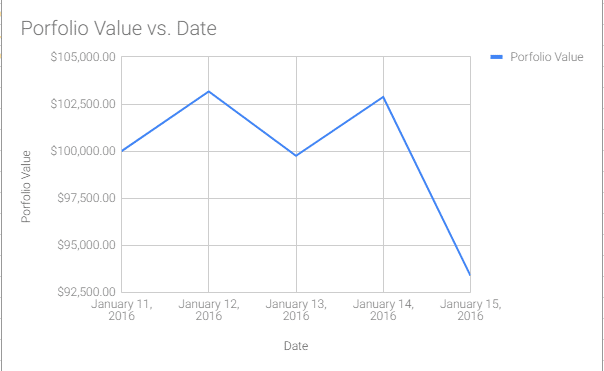
Tout d’abord, nous voulons créer un graphique linéaire montrant la valeur quotidienne de notre portefeuille. Ouvrez votre tableur qui contient vos valeurs de portefeuille quotidiennes, il devrait ressembler à ceci :
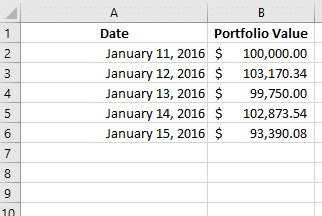
Les valeurs de portefeuille sont calculées à la fin de la journée lorsque le marché est fermé et que tous vos actifs (actions et fonds communs de placement strictement sur ce site) sont additionnés, ce qui montre la valeur finale de votre portefeuille.
Pour insérer un graphique linéaire de base de vos données de portefeuille, mettez en surbrillance vos données et cliquez sur “Insérer” dans le ruban Office, ou “Graphiques” dans Google Sheets :
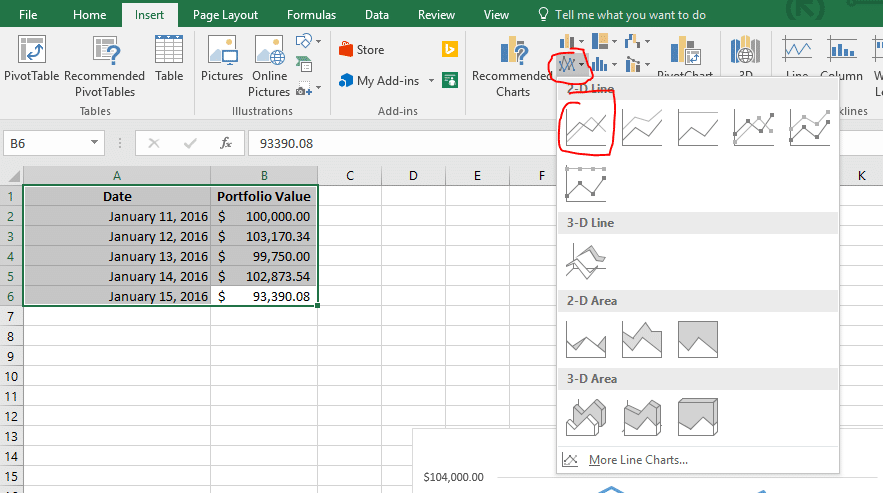
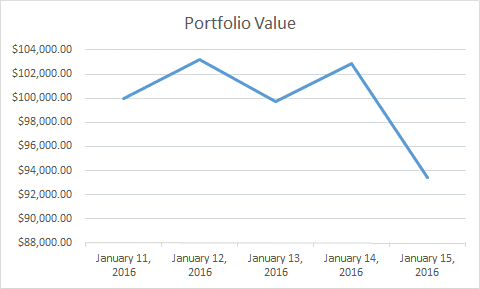
Et c’est tout ! Votre nouveau graphique est prêt à être affiché. Vous pouvez même copier le graphique et le coller dans Microsoft Word (si vous utilisez Excel) ou un Google Doc (si vous utilisez Google Sheets) pour en faire partie d’un document, ou le coller dans un éditeur d’images pour l’enregistrer en tant qu’image à utiliser pour tous les rapports que vous pourriez avoir à utiliser.
Changements de Pourcentage du Portefeuille
Ensuite, nous voulons créer un graphique montrant combien notre portefeuille a changé chaque jour depuis le début du tournoi. Pour ce faire, nous devons d’abord calculer le changement % quotidien, au lieu de simplement notre valeur de portefeuille brute.
Calculs de Base – Utilisation de Formules
Dans la colonne suivante, nous allons calculer notre changement de pourcentage quotidien du portefeuille. Tout d’abord, dans la colonne suivante, ajoutez l’en-tête “% Changement”.
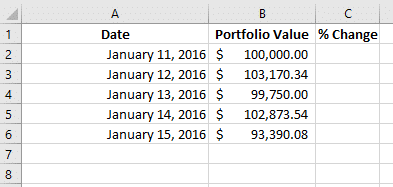
Maintenant, nous devons effectuer notre calcul. Pour calculer le changement de pourcentage chaque jour, nous voulons prendre la différence entre la valeur du jour le plus récent moins celle du jour précédent, puis diviser cela par la valeur du jour précédent.
Changement de Pourcentage = (Valeur du Jour 2 – Valeur du Jour 1) / Valeur du Jour 1
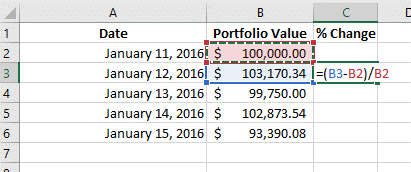
Pour ce faire, dans la cellule C3, nous pouvons effectuer quelques opérations pour faire le calcul du changement de pourcentage. Pour entrer une formule, commencez par taper “=”. Vous pouvez utiliser les mêmes symboles que vous utilisez lorsque vous écrivez sur papier pour écrire vos formules, mais au lieu d’écrire chaque nombre, vous pouvez simplement sélectionner les cellules.
Pour calculer le changement de pourcentage que nous avons vu entre le jour 1 et le jour 2, utilisez la formule ci-dessus dans la cellule C3. Cela devrait ressembler à ceci :
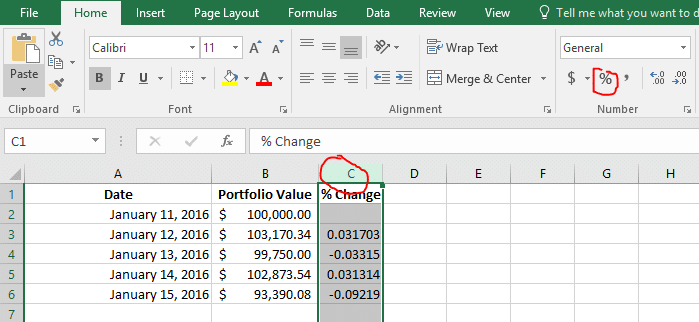
Maintenant, cliquez sur le coin inférieur droit de cette cellule et faites-la glisser jusqu’à votre dernière ligne avec des données, Excel copiera automatiquement la formule pour chaque cellule :
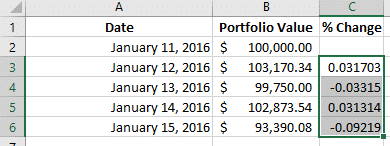
Vous avez maintenant vos pourcentages ! Si vous voulez qu’ils s’affichent en tant que pourcentages au lieu de nombres entiers, cliquez sur “C” pour sélectionner toute la colonne, puis cliquez sur le petit signe de pourcentage dans les outils en haut de la page :
Sélectionner Certaines Colonnes Pour Votre Graphique
Maintenant, nous voulons créer un graphique montrant comment notre portefeuille changeait chaque jour, mais si nous essayons de faire la même chose qu’auparavant (sélectionner toutes les données et insérer un “Graphique Linéaire”, le graphique ne nous dit pas grand-chose :
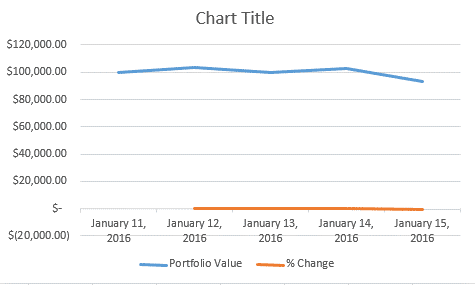
C’est parce qu’il essaie de montrer à la fois la valeur totale du portefeuille et le changement de pourcentage en même temps, mais ils sont sur une échelle complètement différente !
Pour corriger cela, nous devons changer les données affichées. Si vous utilisez Excel, faites un clic droit sur votre graphique et cliquez sur “Sélectionner des données” :
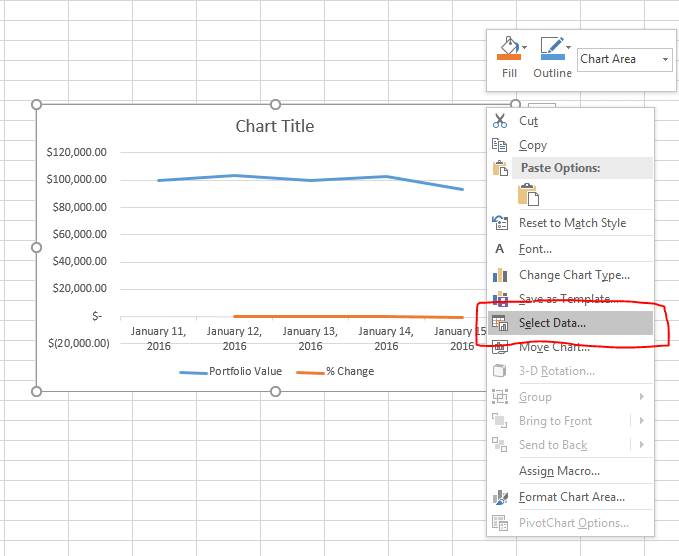
C’est ainsi que nous décidons quelles données s’affichent dans le graphique. Les éléments du côté gauche formeront nos lignes, les éléments du côté droit constitueront les éléments qui apparaissent sur l’axe X (dans ce cas, nos dates).
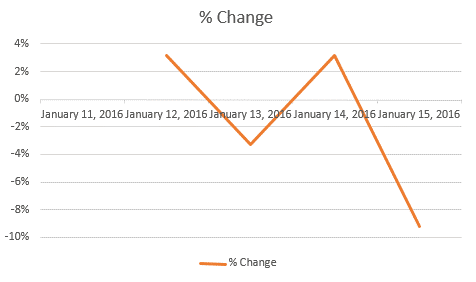
Décochez “Valeur du portefeuille”, puis cliquez sur OK pour mettre à jour votre graphique :
Pour Google Sheets, cela se fait de manière similaire, faites un clic droit sur votre graphique et sélectionnez “Plage de données” (les lettres pour cet exemple seront les mêmes que pour Excel, C2:C6)
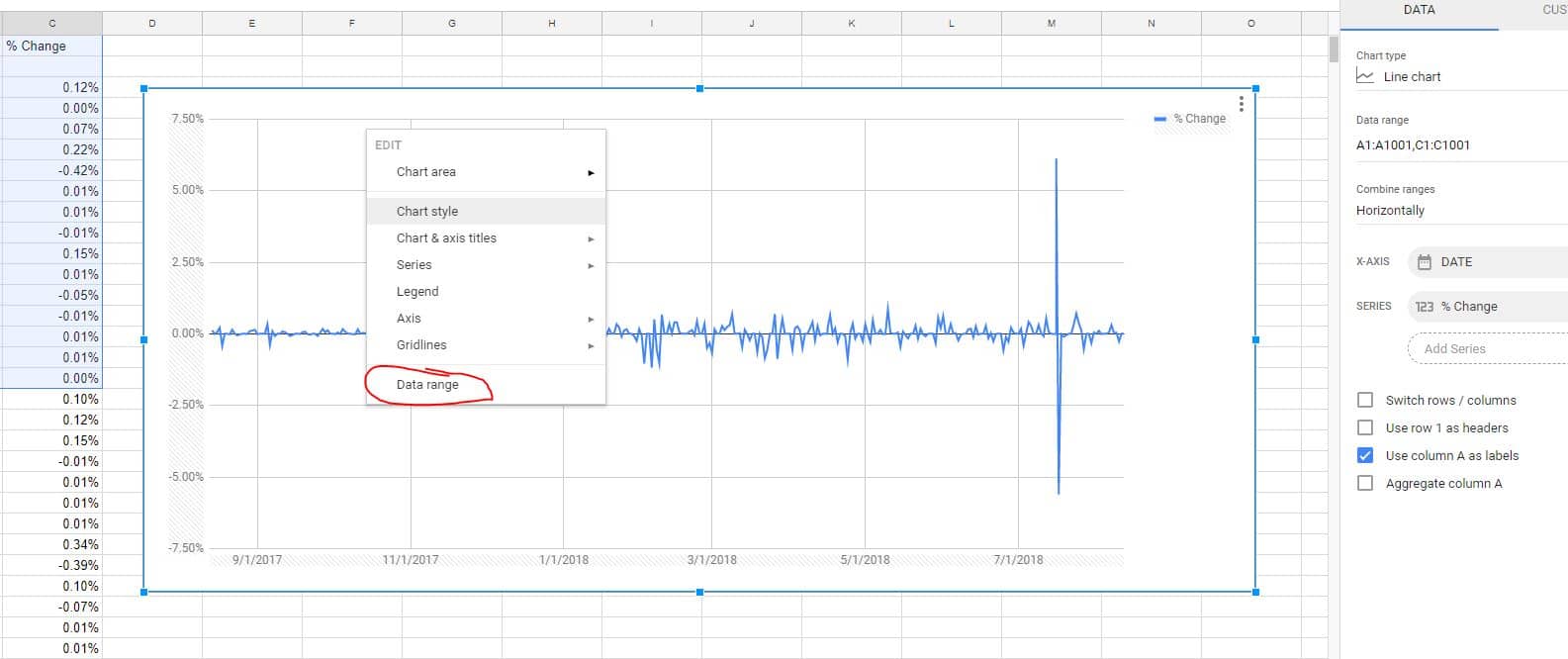
Cela se rapproche de ce que nous recherchons, mais les étiquettes des axes (les dates) sont au milieu du graphique, ce qui rend la lecture difficile.
Mise en forme de votre graphique linéaire
Maintenant, nous voulons déplacer les dates en bas du graphique (ici, elles sont le long du point “0” de l’axe Y).
Pour ce faire dans Excel, faites un clic droit sur les dates et sélectionnez “Format de l’axe” :
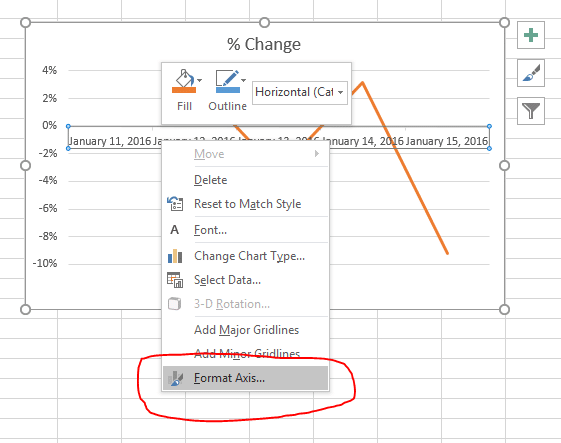
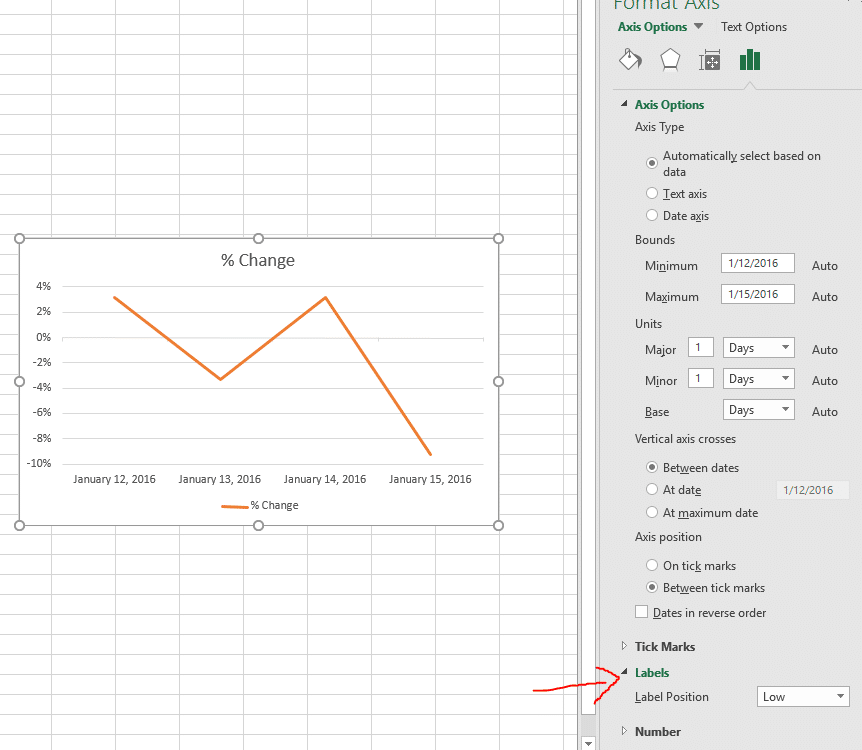
Un nouveau menu apparaîtra sur le côté droit de l’écran. Ici, cliquez sur “Étiquettes”, puis définissez la position de l’étiquette sur “Bas”.
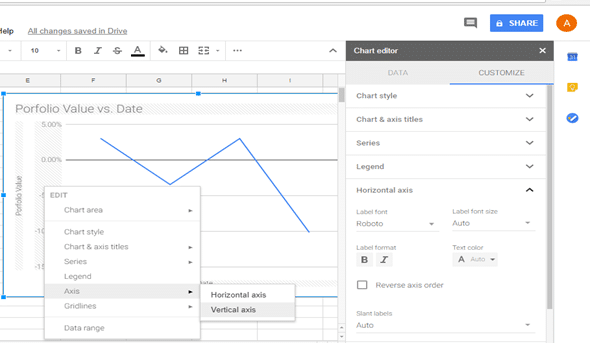
La méthode est similaire sur Google Sheets également, commencez par sélectionner “Axe” puis “Axe horizontal” ou “Axe vertical” pour les modifier.
Avec cette fonctionnalité, vous changez les titres des axes et ajoutez différentes fonctionnalités.
Félicitations, votre graphique est maintenant terminé ! Vous pouvez maintenant voir facilement quels jours votre portefeuille a bien performé et quels jours vous avez subi des pertes.
Graphiques à barres et graphiques circulaires – Vos positions ouvertes
Ensuite, nous aimerions créer un graphique à barres montrant combien de nos positions ouvertes actuelles se trouvent dans chaque action, ETF ou fonds commun de placement.
Instructions pour Excel
Tout d’abord, ouvrez votre feuille de calcul avec vos positions ouvertes. Elle devrait ressembler à ceci :
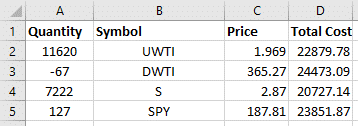
Comme nous voulons créer un graphique à barres, nous ne pouvons avoir que deux colonnes de données – une pour l’axe X et une pour l’axe Y de notre graphique.
Nous voulons une colonne montrant le symbole, et une deuxième colonne montrant sa valeur. La colonne “Coût total” est la valeur marchande actuelle de ces actions, donc c’est celle que nous voulons garder. Cependant, nous ne voulons pas supprimer la quantité et le prix, car nous pourrions en avoir besoin plus tard. Au lieu de cela, sélectionnez les colonnes que vous ne voulez pas, et faites un clic droit sur leur lettre (A et C dans ce cas). Ensuite, sélectionnez “Masquer”.
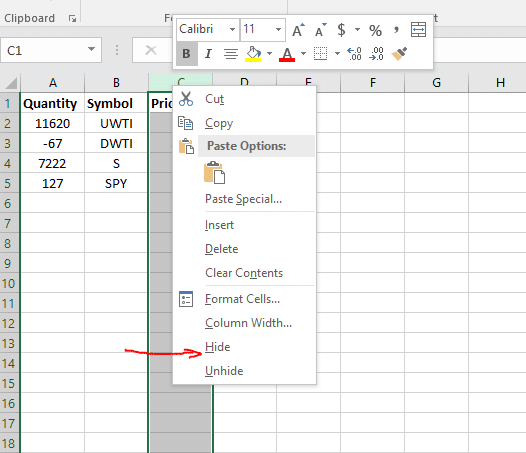
Maintenant, les colonnes que nous ne voulons pas dans notre graphique sont masquées. Nous pouvons toujours les récupérer plus tard en allant dans “Format” -> “Visibilité” -> “Afficher les colonnes”.
Maintenant, sélectionnez vos données et insérez un “Graphique à barres” au lieu d’un “Graphique linéaire” :
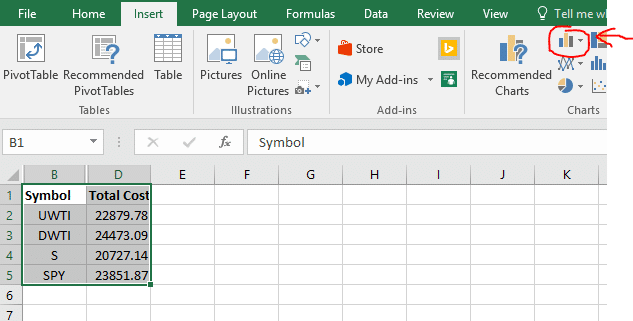
Avant de terminer, votre graphique indiquera “Coût total”. Vous pouvez changer cela en cliquant sur “Coût total” et en modifiant pour dire ce que vous souhaitez (comme “Allocation de portefeuille”).
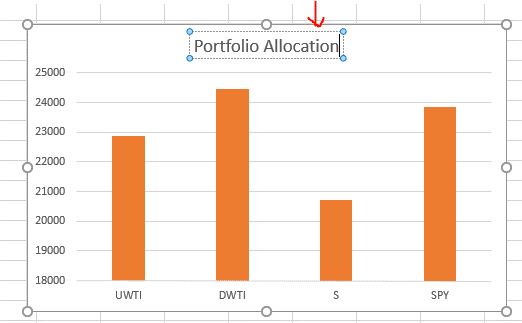
Ce graphique est maintenant terminé, mais vous pouvez également essayer de changer le type de graphique pour obtenir un graphique circulaire.
Changement de types de graphiques
Parfois, notre premier type de graphique n’est pas le meilleur moyen d’afficher nos données. Par exemple, un graphique à barres me montrera combien de chaque symbole je possède. Un meilleur choix pourrait être un graphique circulaire, qui montrera combien chaque symbole représente en pourcentage de mes avoirs totaux.
Pour changer notre graphique à barres en graphique circulaire, faites un clic droit sur votre graphique et sélectionnez “Changer le type de graphique” :
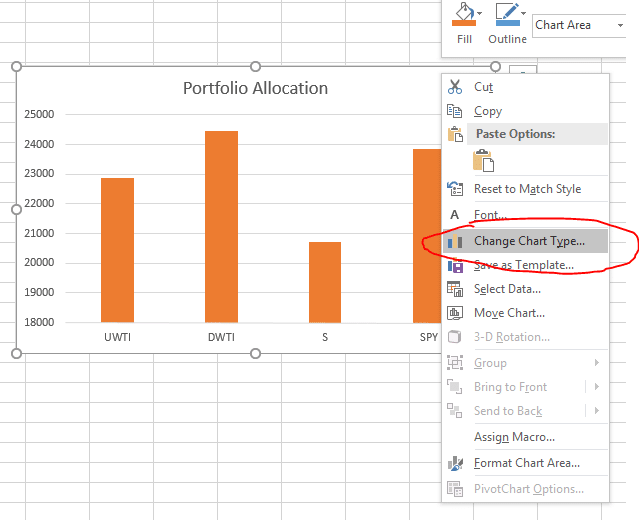
Ensuite, trouvez les graphiques “Circulaires”, et choisissez celui que vous préférez.
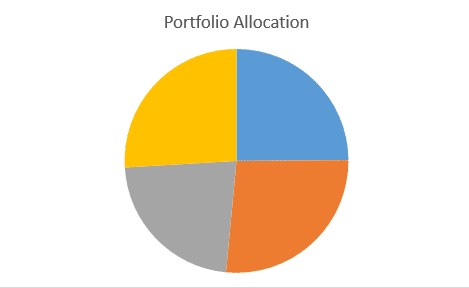
Enfin, maintenant nous ne savons pas quelle part du graphique circulaire représente quelle action. Pour ajouter cette information, cliquez sur votre graphique circulaire, puis en haut de la page cliquez sur “Design”. Ensuite, sélectionnez l’une des options pour changer l’apparence de votre graphique circulaire.
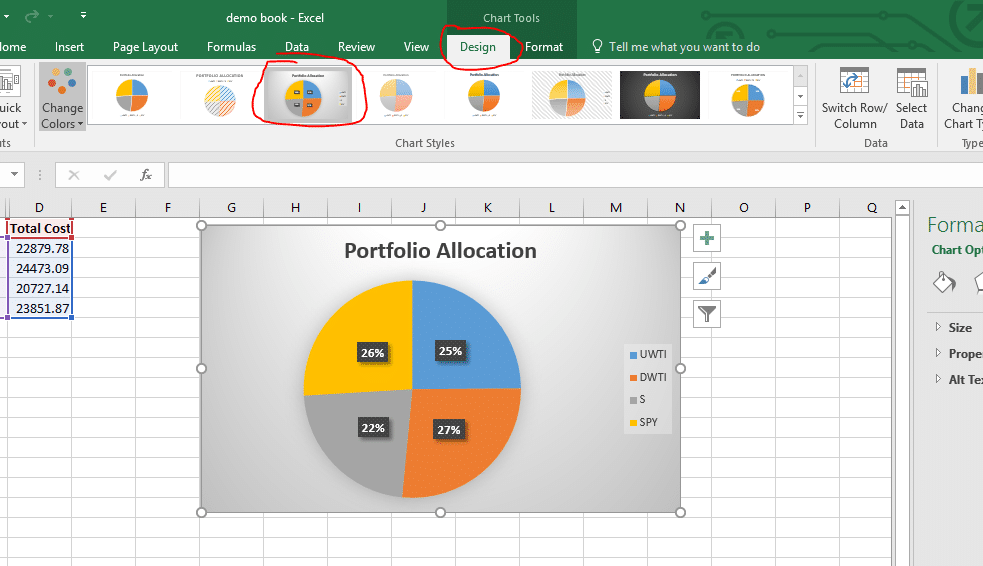
Félicitations, vous avez converti votre graphique à barres en graphique circulaire ! Celui-ci devrait ressembler presque à celui que vous avez sur le côté droit de votre page de positions ouvertes. Vous pouvez maintenant copier et coller ces graphiques directement dans votre document Word, ou les enregistrer en tant qu’image pour les utiliser ailleurs.
Instructions pour Google Sheets
Pour créer un graphique à barres, sélectionnez « Insérer » puis « Graphique », comme nous l’avons fait pour nos précédents graphiques linéaires.
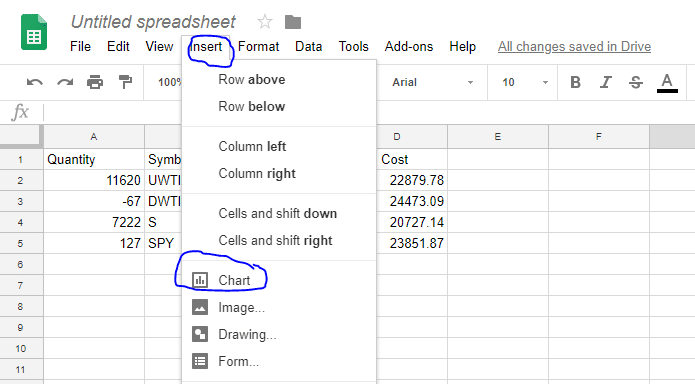
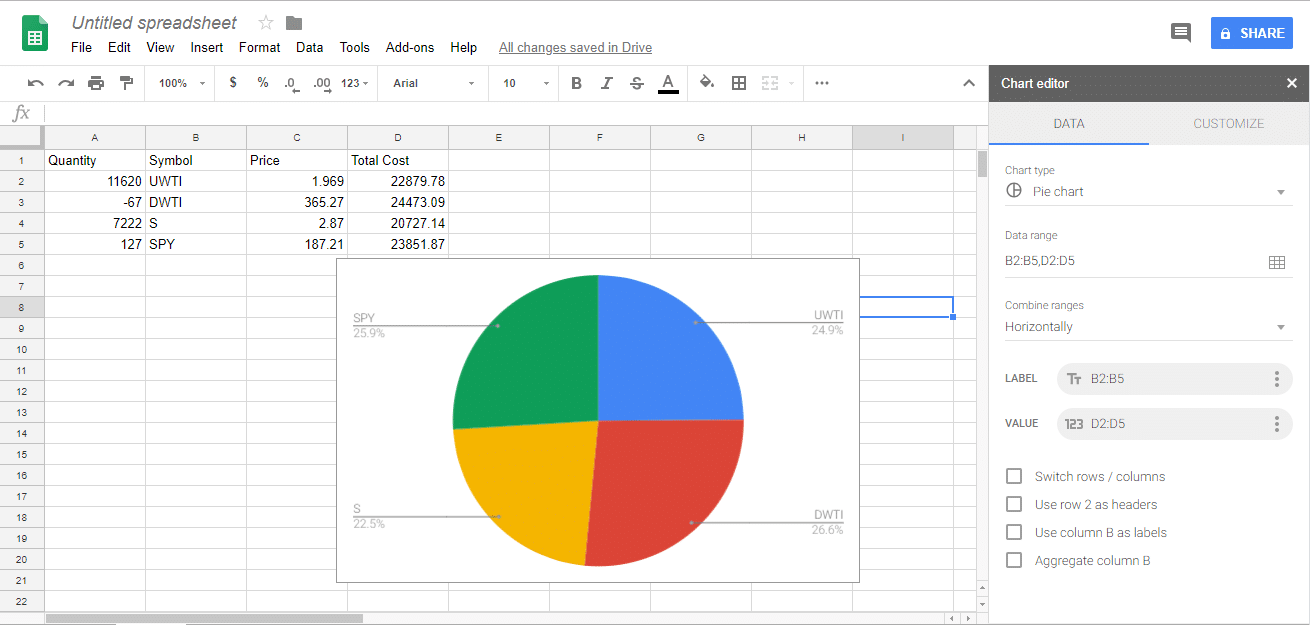
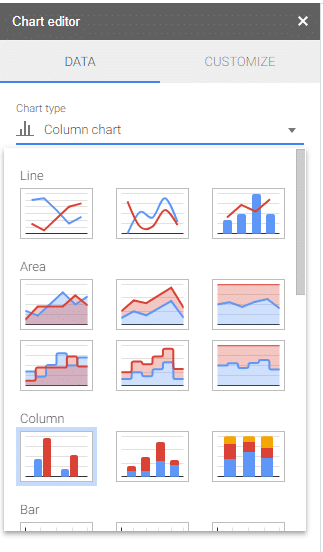
En cliquant ici, l’une des options dans « Éditeur de graphique » sera « Type de graphique », là vous pourrez sélectionner le graphique à barres ou le graphique circulaire.
Dans cette section, vous aurez également besoin de votre Plage de données, qui sera la même que dans l’exemple précédent (Symbole et Coût total). Pour modifier l’axe et d’autres informations, c’est la même méthode que pour le type précédent.
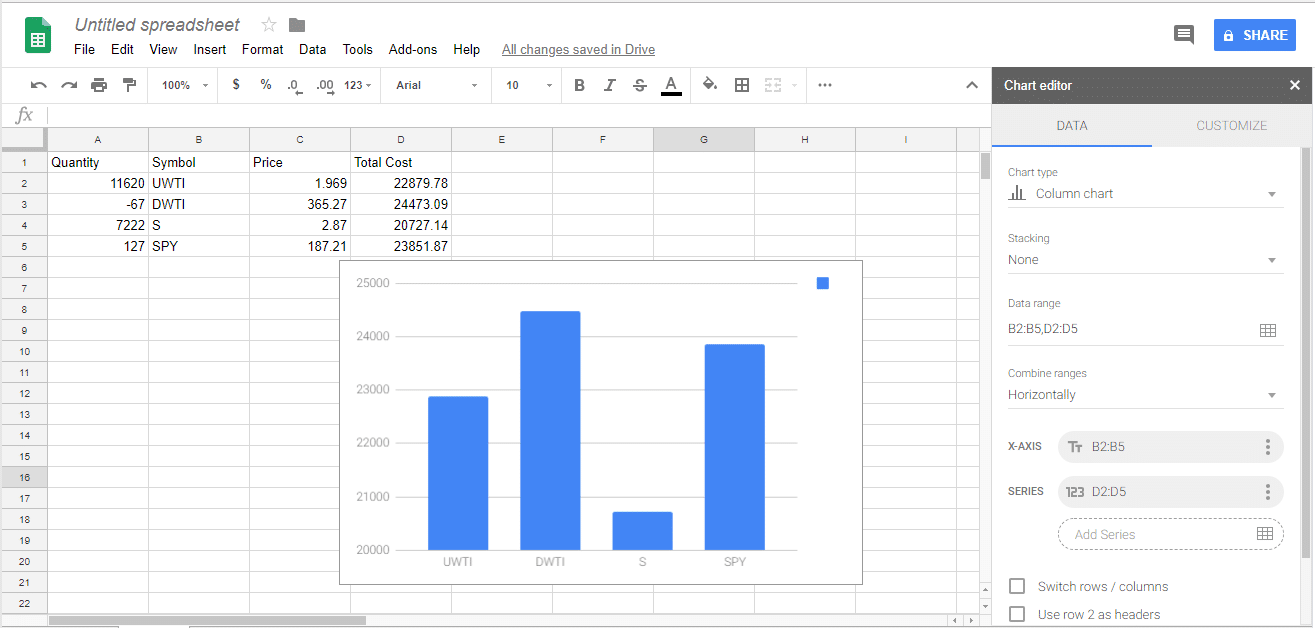
Le graphique circulaire ressemblera également beaucoup à celui de votre page de Positions ouvertes !