Tabelite kasutamine – andmete hankimine ja vormindamine
Esimene samm igasuguste tabelite kasutamisel on andmete hankimine! See õpetus näitab teile erinevaid viise, kuidas importida oma portfelli andmeid tabelisse ja kuidas neid vormindada, et neid oleks lihtsam lugeda.
Ei saa YouTube’is vaadata? Klõpsake siia
Andmete hankimine
Esimene samm igasuguste tabelite kasutamisel on andmete hankimine – kui meil on andmed tabelis, hakkame neid vormindama, et neid oleks lihtsam kasutada.
Kopeeri/Kleebi meetod
Lihtsaim viis andmete importimiseks on lihtsalt kopeerida ja kleepida need veebisaidilt või muust allikast.
Teie ajalooliste portfelli väärtuste hankimine
Vanade portfelli väärtuste hankimiseks saate need kopeerida ja kleepida Personal Finance Lab veebisaidilt. Need asuvad “Armatuurlaud” lehe kõrval, teie portfelli graafiku kõrval.
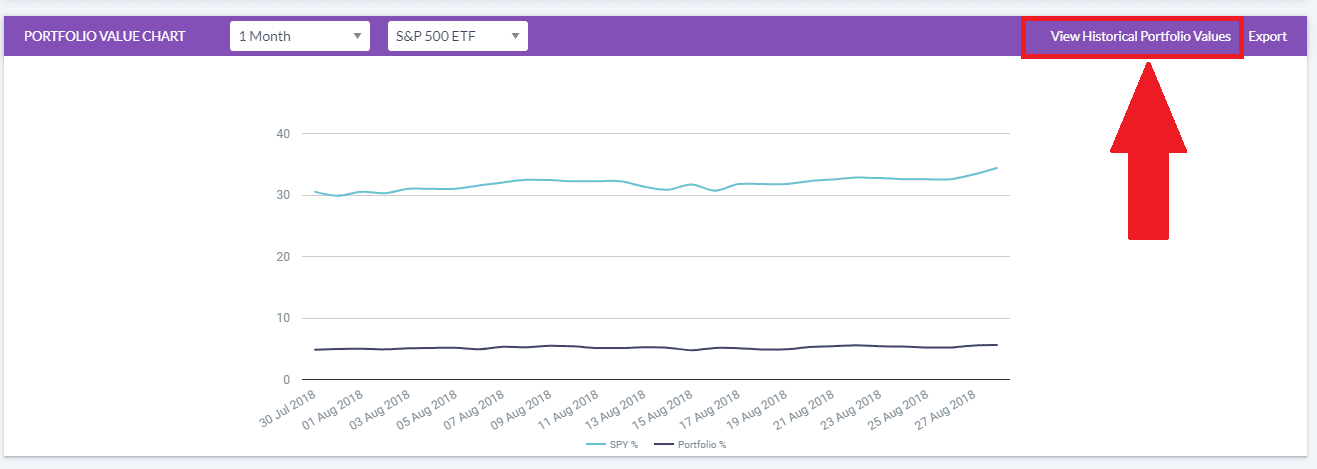
See avab väikese akna, mis näitab, milline oli teie portfelli väärtus iga päeva jooksul konkursi ajal. Valige soovitud teave, seejärel paremklõpsake ja valige “Kopeeri”.

Seejärel avage uus tühi tabel ja klõpsake lahtril A1. Seejärel saate paremklõpsata ja andmed sisse kleepida. Veergude pealkirjad peaksid olema samuti kaasatud.
Veergude pealkirjade lisamine
Kui veergude pealkirjad ei ole kaasatud, paremklõpsake esimesel real ja valige “Lisa rida”. See lisab tabeli ülaossa uue rea, kuhu saate veergude nimed sisestada. Google Sheets annab teile võimaluse lisada rida kas ülemisele või alumisele poole, kuhu paremklõpsasite.
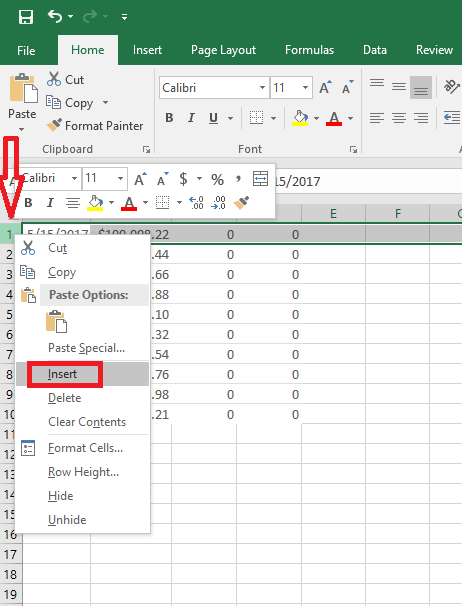
Nüüd “Salvesta” oma fail kuhugi, kus saad seda hiljem kergesti leida, sul on nüüd andmed!
Ajalooliste hindade hankimine aktsiate jaoks
Selle näite jaoks soovime hankida aktsia ajaloolisi hindu, et saaksime vaadata, kuidas hind on aja jooksul liikunud. Esiteks, looge uus tühi tabel Excelis või Google Sheetsis. Kasutame Sprint aktsiat (sümbol: S). Minge hinnapakkumiste lehele ja otsige S, seejärel klõpsake lehe paremal küljel “Hinna ajalugu”:

Seejärel muutke “Algus” ja “Lõpp” kuupäevi ajaks, mida soovite vaadata. Kui olete ajaloolised hinnad laadinud, valige kõik alates “Kuupäev” kuni viimase numbrini “Kohandatud sulgemine” (see peaks välja nägema selline):
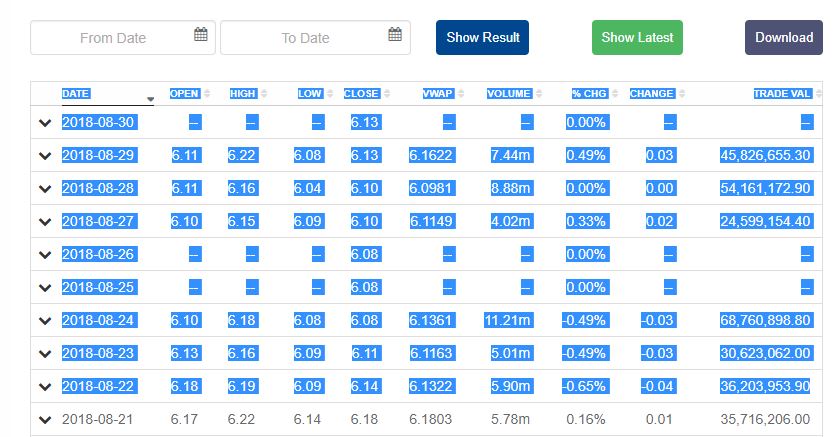
Nüüd kopeerige andmed, valige oma tühjas tabelis lahter A1 ja kleepige.
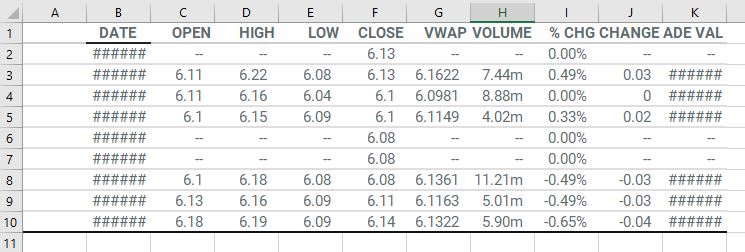
Palju õnne, oleme nüüd importinud mõned andmed oma tabelisse! Nüüd saate selle salvestada tulevaseks kasutamiseks. Andmed on veidi segased; vaatame vormindamist hiljem.
Eksportimise meetod
Mõnikord muudavad veebisaidid andmete eksportimise otse teie tabelisse lihtsaks, ilma kopeerimise ja kleepimiseta. Kui eksportimise valik on saadaval, töötab see paremini, kuna see nõuab hiljem vähem vormindamist.
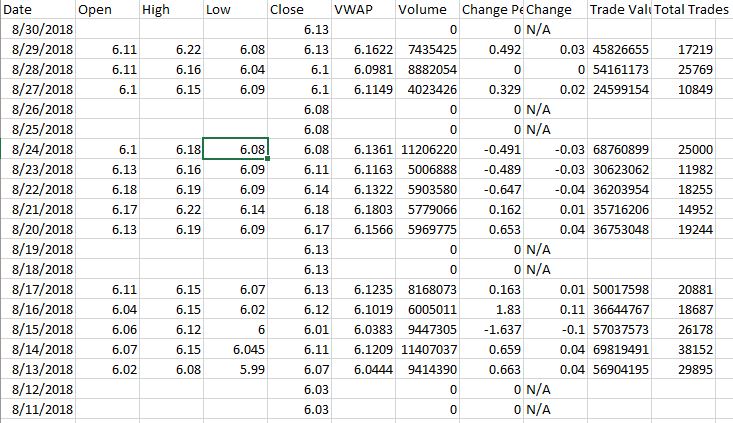
Kui vaatame tagasi ajaloolistele hindadele, näete, et tabeli ülaosas on ka “Laadi alla” nupp:

See laadib alla tabeli, mille saate lihtsalt otse avada – näete ka, et andmed on juba kergemini loetavad ja paremini vormindatud, mis säästab meile hiljem aega.
Kopeerimine tabelite vahel
Saate ka eksportida oma portfelli andmeid enamikest kohtadest saidil, kuid selle näite jaoks kasutame My Contests lehe täielikku konto eksporti. See laadib alla ühe suure tabeli, mis näitab teie konto saldosid, tehinguid, avatud positsioone ja palju muud.
Iga individuaalse aruande jaoks saate kasutada ka “Eksport” nuppu iga tabeli ülaosas, millest räägime hiljem.
Pärast tabeli allalaadimist saate selle avada, et näha saadaval olevaid andmeid:
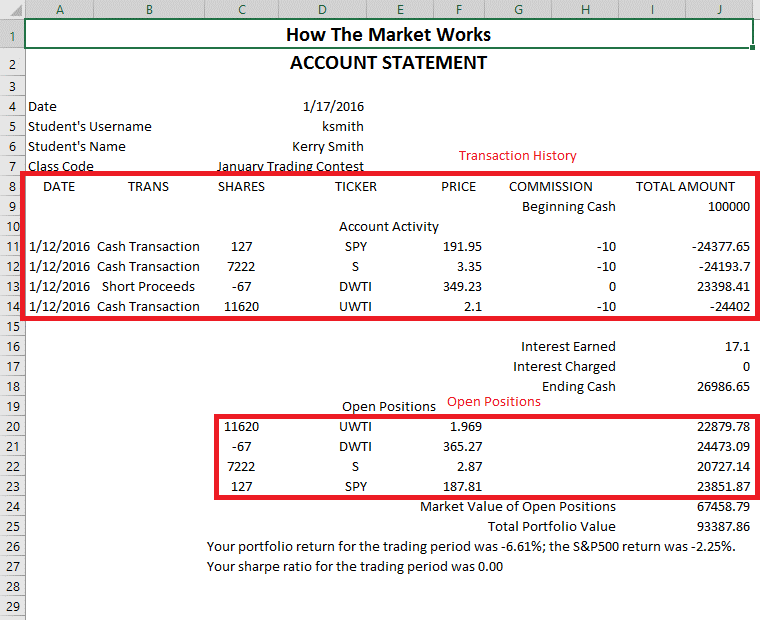
Ülemine punane ruut on teie tehingute ajalugu, alumine punane ruut on teie avatud positsioonid. Selle teabe kasutamiseks peate avama uue tühja tabeli ja kopeerima need kastid (nagu me tegime ülal) ühest tabelist teise.
Alustage oma “Tehingute Ajaloo” andmete kopeerimisega ja kleepige need uude tabelisse.

Et alustada selle teabe kasutamist, peame vaatama vormindamist, et muuta see kergemini loetavaks.
Teie Andmete Vormindamine
Nüüd, kui meil on mõned salvestatud tabelid, saame vaadata andmete vormindamist, et muuta need kergesti loetavaks ja hiljem kasutatavaks.
Andmete Järjekorra Muutmine
Kui vaatame meie salvestatud tabeleid ajalooliste portfelliväärtuste jaoks, on see täpselt vastupidine sellele, mis meil on ajalooliste hindade jaoks.
Kuna soovime need samasse järjekorda saada, peame avama oma ajalooliste hindade tabeli ja järjestama andmed “Vanaimast” “Uueimaks”.
Kasutame Excelis “Sorteeri” funktsiooni või Google Sheetsis “Andmed” funktsiooni.


Saame nüüd valida, mille alusel soovime sorteerida ja kuidas seda sorteerida. Kui klõpsate “Sorteeri Alusel” rippmenüüd, loetleb Excel kõik veeru pealkirjad, mida ta tuvastab (valige “Kuupäev”). Järgmine, “Järjekord” all, soovime “Vanaimast Uueimaks”:
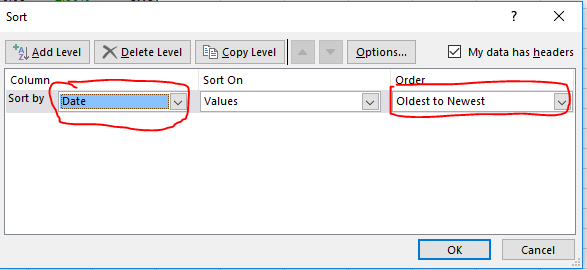
Nüüd peaks teie andmed olema samas järjekorras kui teie portfelliväärtused varem.
Veeru Laiuse Muutmine
Järgmine, märkate, et osa teie andmetest kuvatakse lihtsalt kui “########”. See ei ole tingitud veast, number on lihtsalt liiga suur, et mahtuda meie lahtri laiusesse. Selle parandamiseks saame suurendada ja vähendada meie lahtrite laiusid, lohistades ridade ja veergude vahelisi piire:
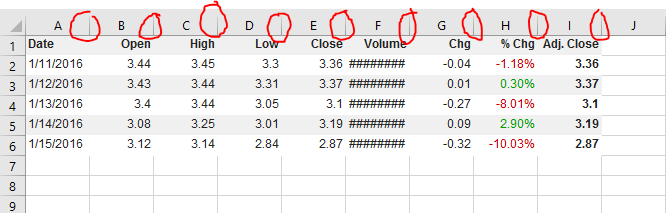
Vihje: kui klõpsate nendele piiridele kahekordselt, kohandab vasakpoolne lahter automaatselt oma laiust, et andmed sinna mahuksid.
Kui soovite automaatselt kohandada kõiki oma lahte korraga, klõpsake ülemisel menüüs “Vormindamine” ja “Auto Kohanda Veeru Laiust”:

Kui olete oma mahutavuse veeru kohandanud, peaks kõik olema nähtav!
Veergude Eemaldamine
Kui soovime seda teavet kasutada graafiku koostamiseks, ei vaja me kõiki andmeid tabelis. Me vajame tõeliselt ainult “Kuupäeva” ja “Sulgemishinda”. Et see oleks kergesti loetav, kustutame mõned lisanduvad andmed.
Kui lihtsalt esile tõstate andmed, mida te ei vaja, ja vajutate “Kustuta”, jääte paljude tühjade lahtritega, mis ei ole tabeli lugemisel väga kasulik:

Selle asemel klõpsake “B” ja lohistage kuni “H”, et valida täisveerud:

Nüüd paremklõpsake ja klõpsake “Kustuta”, ja kõik need read kaovad. Nüüd on Sulge teie uus veerg B, ilma enam tühja ruumi. Teil on nüüd oma ajaloolised hindade andmed, seega salvestage see Exceli fail, et saaksite seda hiljem kasutada.
Lahtrite Ühendamise Eemaldamine
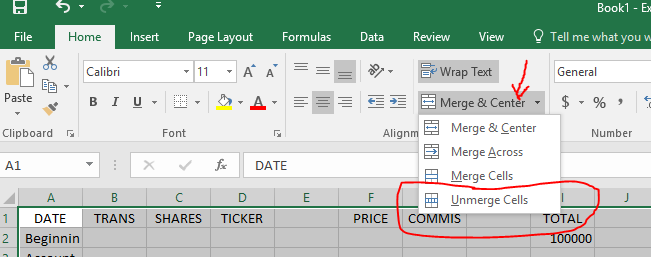
Nüüd naeme tagasi meie Tehingute Ajaloo tabelisse. Selle tabeliga ei saa me teha paljusid põhitegevusi, kuna seal on mõned “Ühendatud Lahtrid”. Ühendatud lahtrid võivad olla kasulikud vormindamiseks ja esitamiseks, kuid praegu takistavad need meid.
See kehtib Tickeri, Komisjonitasu ja Kogusumma lahtrite kohta. Peame need lahtrid “ühendamisest eemaldama”, et meie andmed oleksid kasutatavad.
Selleks valige kõik oma andmed, seejärel klõpsake peamenüüs “Ühenda ja Keskenda”. Selle all klõpsake “Ühendamise Eemalda”. Google Sheetsis saab seda teha, klõpsates navigeerimisribal “Vormindamine” ja seejärel klõpsates “Teksti Ümberpööramine” ja seejärel “Klipi”.
Kokku Panemine
Nüüd, kui meil on kõik andmed oma lahtrites, saame alustada ridade ja veergude kustutamist, mida me ei vaja. Näiteks, read 2 ja 3 sisaldavad meie algset raha, mida me ei vaja oma tehingute ajaloos. Veerud E ja H on nüüd tühjad, seega saame need ka eemaldada. Kui olete kustutanud read ja veerud, mida te ei vaja, saate ka automaatselt kohandada rea laiust, et “kuupäev” oleks nähtav.
