使用电子表格 – 图表
图表是电子表格中最重要的功能之一。当您需要展示您的发现时,无论是作为书面报告还是演示,将数据总结成图表是快速传达大量数据的最佳方式。
本指南将介绍如何处理您的原始投资组合数据,进行一些简单的计算,并将数据转换为您可以在报告中包含的图表。
折线图
您的每日投资组合价值
首先,我们想制作一个显示我们每日投资组合价值的折线图。打开包含您每日投资组合价值的电子表格,它应该看起来像这样:
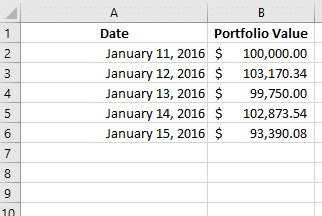
投资组合价值是在市场关闭时计算的,当时所有资产(仅限于此网站上的股票和共同基金)被汇总在一起,显示您的最终投资组合价值。
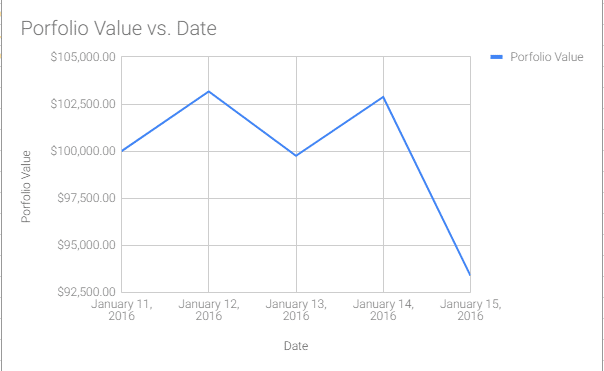
要插入您的投资组合数据的基本折线图,请突出显示您的数据,然后在 Office 功能区中单击“插入”,或在 Google 表格中单击“图表”:
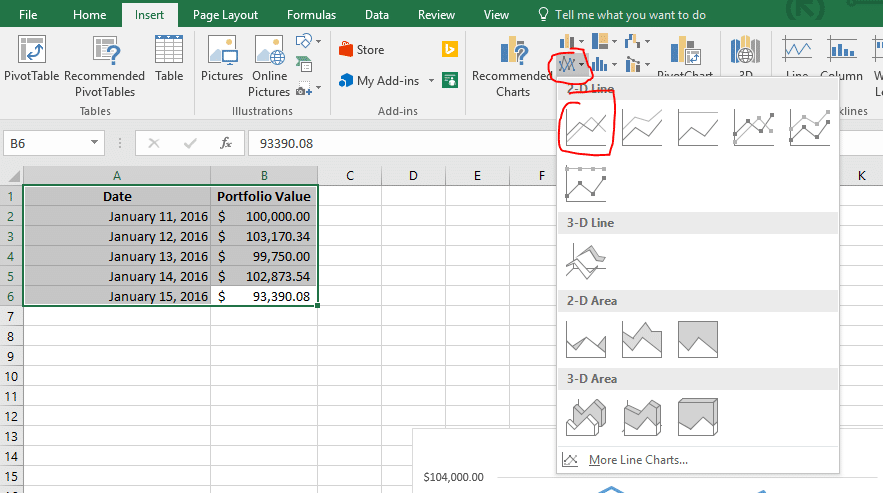
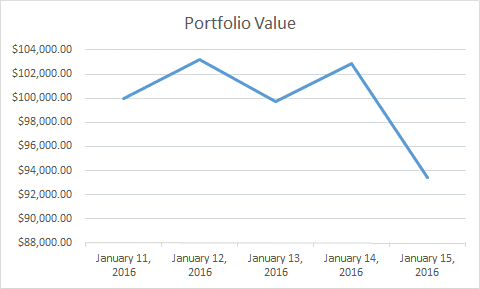
就这样!您的新图表已准备好显示。您甚至可以复制图表并粘贴到 Microsoft Word(如果使用 Excel)或 Google 文档(如果使用 Google 表格)中,使其成为文档的一部分,或粘贴到图像编辑器中以将其保存为图像,以便用于您可能需要的任何报告。
投资组合百分比变化
接下来,我们想制作一个图表,显示自比赛开始以来我们的投资组合每天变化了多少。为此,首先我们需要计算每日的百分比变化,而不仅仅是我们的原始投资组合价值。
基本计算 – 使用公式
在下一列中,我们将计算每日投资组合的百分比变化。首先,在下一列中,添加标题“% 变化”。
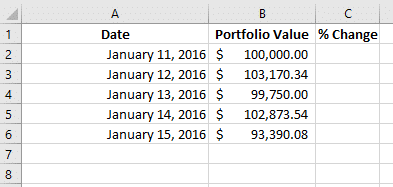
现在我们需要进行计算。要计算每天的百分比变化,我们需要取最近一天的价值减去前一天的价值,然后将其除以前一天的价值。
百分比变化 = (第2天的价值 – 第1天的价值) / 第1天的价值
为此,在单元格 C3 中,我们可以进行一些操作来计算百分比变化。要输入公式,首先输入“=”。您可以使用与在纸上书写公式时相同的符号,但不必写出每个数字,只需选择单元格即可。
要计算我们在第1天和第2天之间看到的百分比变化,请在 C3 单元格中使用上述公式。它应该看起来像这样:
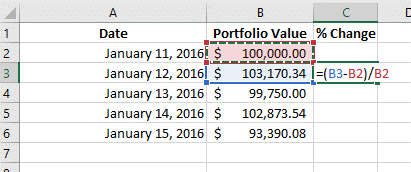
现在单击该单元格的右下角并将其拖动到您数据的最后一行,Excel 将自动为每个单元格复制公式:
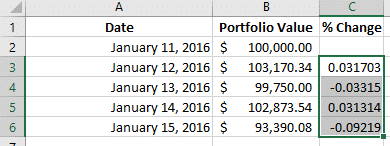
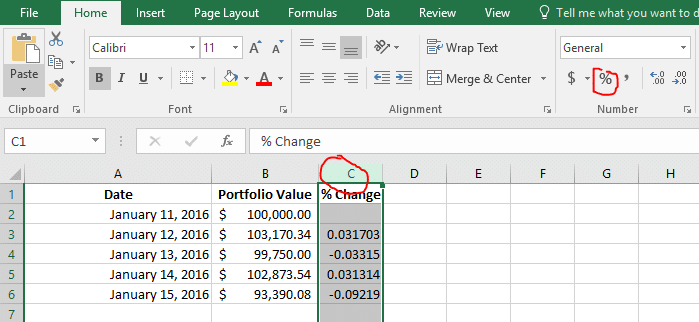
您现在有了百分比!如果您希望它们以百分比的形式显示而不是整数,请单击“C”以选择整个列,然后单击页面顶部工具中的小百分号:
为您的图表选择特定列
现在我们想制作一个图表,显示我们的投资组合每天是如何变化的,但如果我们尝试做与之前相同的事情(选择所有数据并插入“折线图”),图表并没有告诉我们太多:
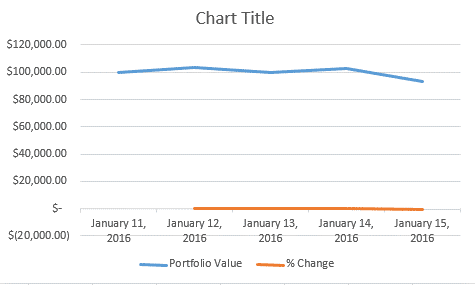
这是因为它试图同时显示总投资组合价值和百分比变化,但它们处于完全不同的尺度上!
要纠正这一点,我们需要更改显示的数据。如果您使用 Excel,请右键单击您的图表并单击“选择数据”:
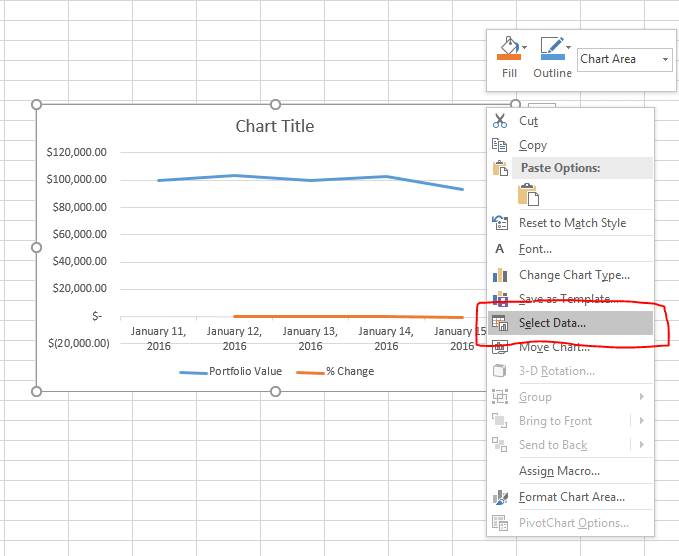
这就是我们决定图表中显示哪些数据的方法。左侧的项目将形成我们的线条,右侧的项目将构成出现在X轴上的项目(在这种情况下,是我们的日期)。
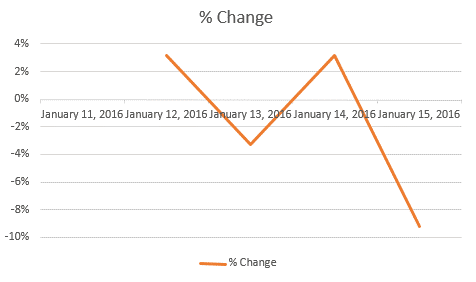
取消选中“投资组合价值”,然后点击确定以更新您的图表:
对于 Google 表格,这也是类似的,右键单击您的图表并选择“数据范围”(此示例的字母与 Excel 相同,C2:C6)
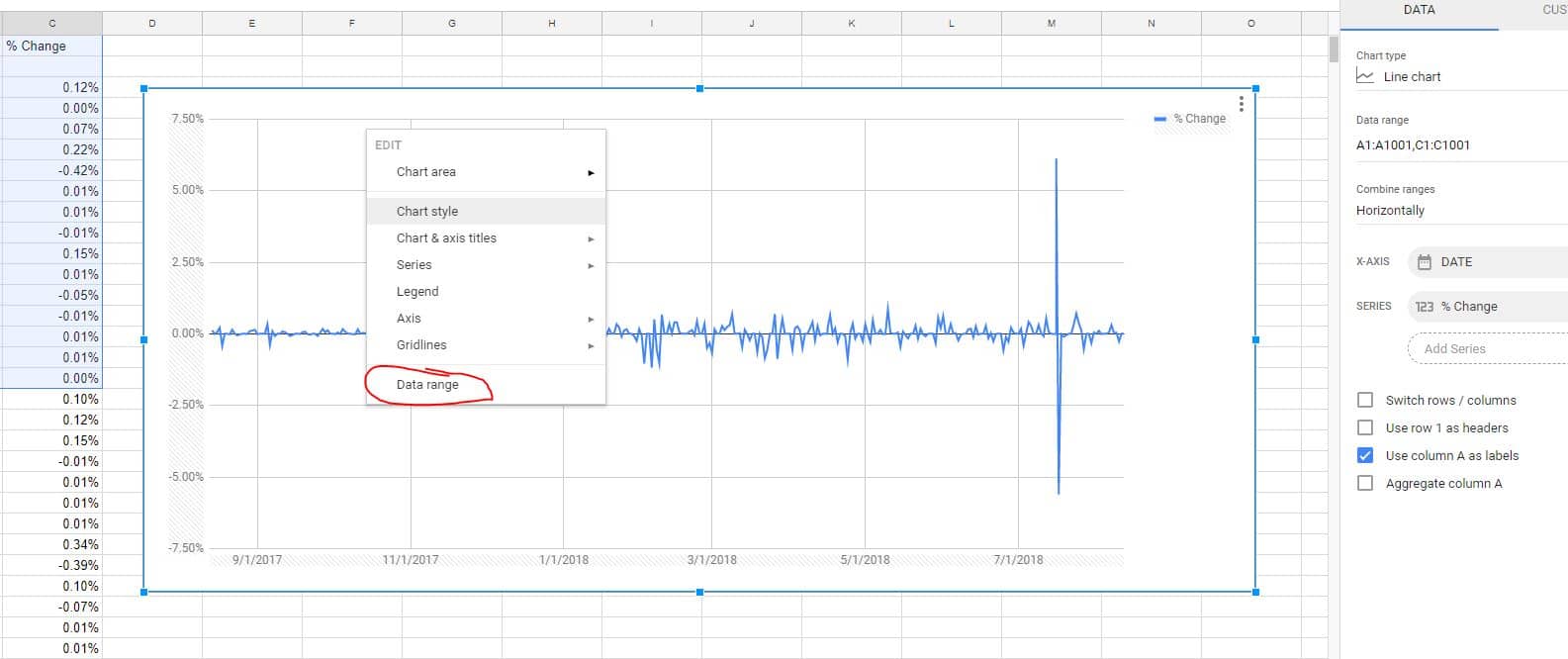
这更接近我们想要的,但轴标签(日期)正好在图表的中间,使其难以阅读。
格式化您的折线图
现在我们想将日期移动到图表的底部(这里它们位于Y轴的“0”点上)。
在 Excel 中执行此操作,右键单击日期并选择“格式轴”:
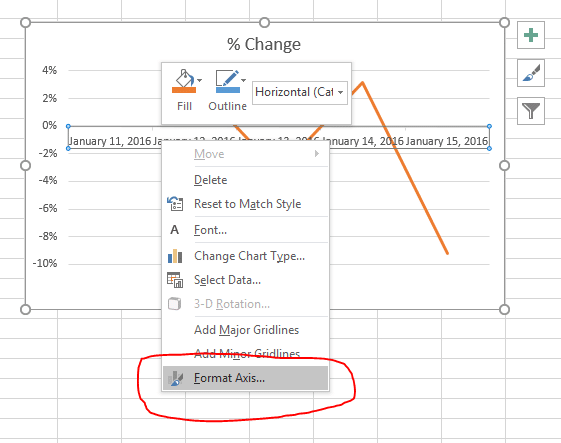
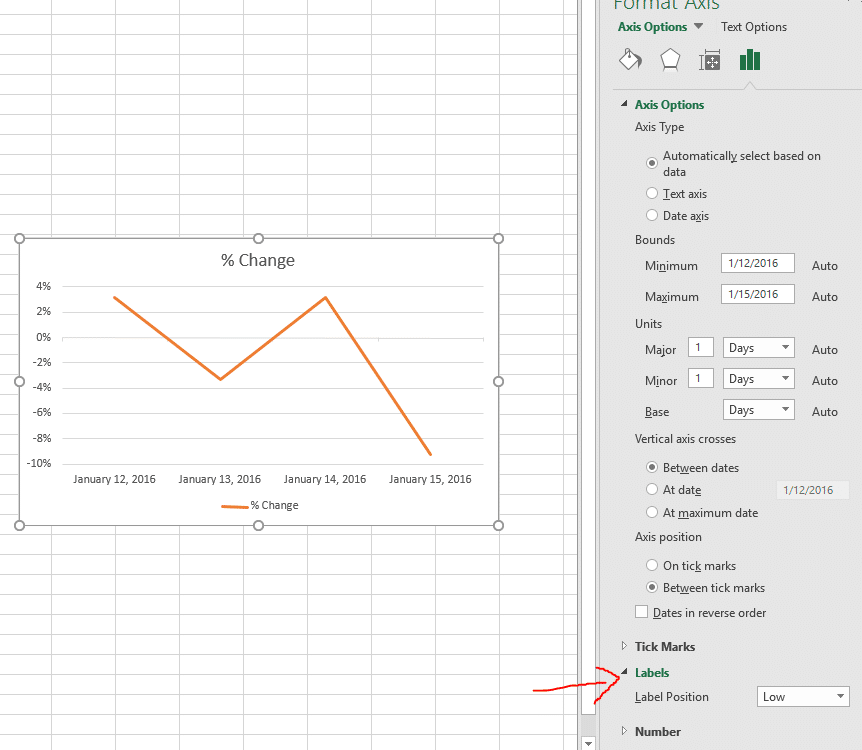
屏幕右侧将出现一个新菜单。在这里,单击“标签”,然后将标签位置设置为“低”。
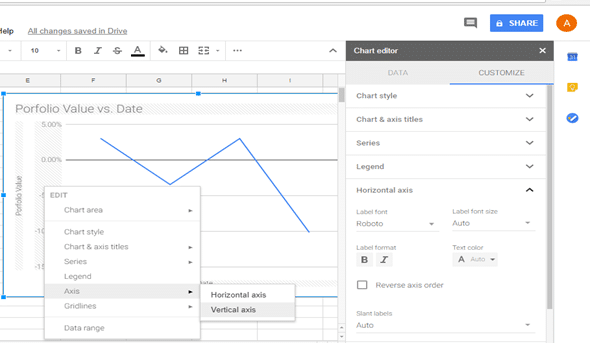
在 Google 表格中方法也类似,首先选择“轴”,然后选择“水平”或“垂直”轴进行编辑。
通过此功能,您可以更改轴标题并添加不同的功能。
恭喜您,您的图表现在完成了!您现在可以轻松查看您的投资组合在那些日子表现良好,以及哪些日子您遭受了损失。
柱状图和饼图 – 您的开放头寸
接下来,我们想制作一个柱状图,显示我们当前开放头寸中每只股票、ETF或共同基金的金额。
Excel 使用说明
首先,打开包含您开放头寸的电子表格。它应该看起来像这样:
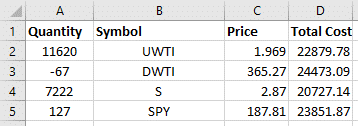
由于我们想制作柱状图,因此只能有两列数据 – 一列用于X轴,另一列用于我们图表的Y轴。
我们想要一列显示符号,第二列显示其价值。“总成本”列是这些股票的当前市场价值,因此我们想保留这一列。然而,我们不想删除数量和价格,因为我们可能稍后会需要它。相反,选择您不想要的列,然后右键单击它们的字母(在这种情况下是A和C)。然后,选择“隐藏”。
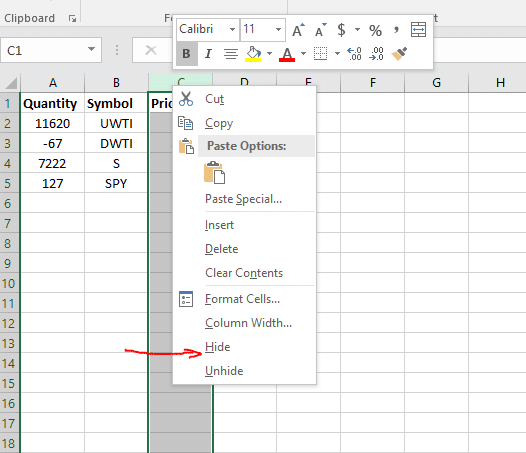
现在我们不想在图表中显示的列已被隐藏。我们可以随时通过转到“格式” -> “可见性” -> “取消隐藏列”来找回它们。
现在选择您的数据并插入“柱状图”而不是“折线图”:
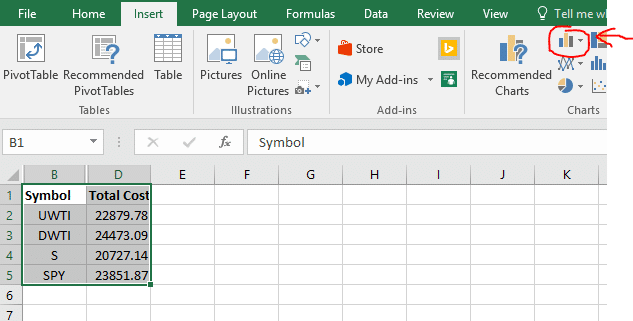
在您完成之前,您的图表将显示“总成本”。您可以通过单击“总成本”并编辑为您想要的任何内容(例如“投资组合分配”)来更改此内容。
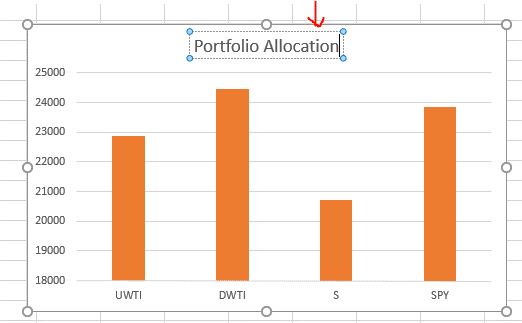
这个图表现在完成了,但您也可以尝试更改图表类型以尝试获取饼图。
切换图表类型
有时,我们的第一个图表类型并不是显示数据的最佳方式。例如,柱状图将显示我持有的每个符号的数量。更好的选择可能是饼图,它将显示每个符号占我总持有量的百分比。
要将我们的柱状图更改为饼图,右键单击您的图表并选择“更改图表类型”:
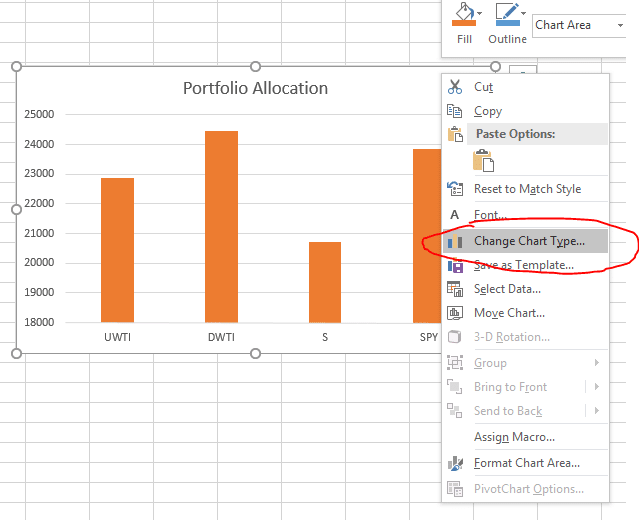
接下来,找到“饼”图,并选择您最喜欢的任何图表。
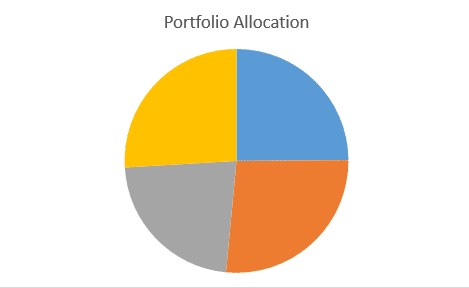
最后,现在我们不知道饼图的哪个部分代表哪个股票。要添加此信息,单击您的饼图,然后在页面顶部单击“设计”。然后选择任何选项以更改饼图的外观。
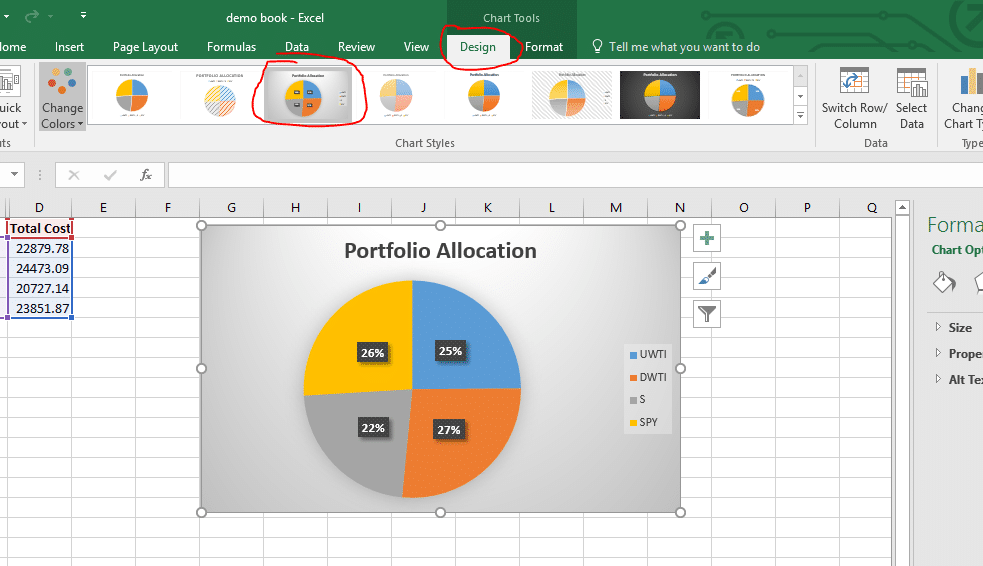
恭喜您,您已将柱状图转换为饼图!这个图应该与您在开放头寸页面右侧的图几乎相同。您现在可以将这些图表直接复制并粘贴到您的 Word 文档中,或将其保存为图像以便在其他地方使用。
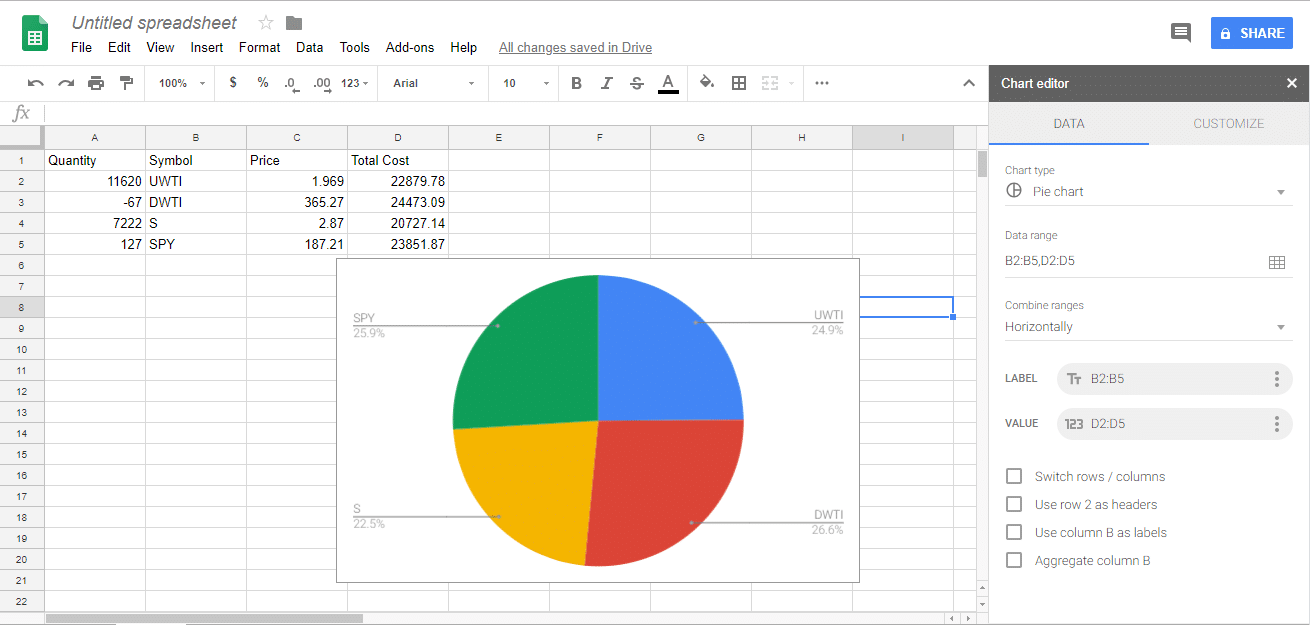
Google Sheets 使用说明
要创建柱状图,请选择“插入”,然后选择“图表”,与我们之前制作折线图时相同。
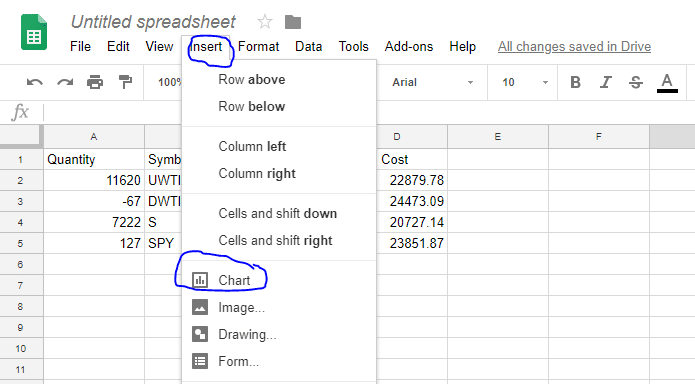
点击此选项时,“图表编辑器”中的一个选项将是“图表类型”,您可以在此选择柱状图或饼图。
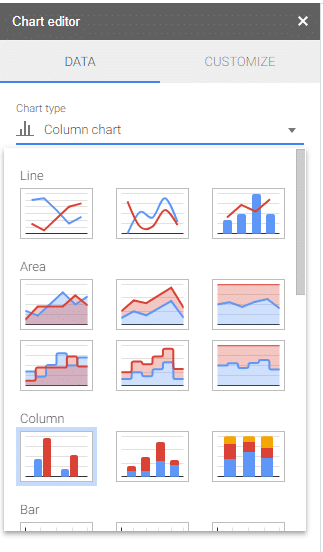
在此部分,您还需要您的数据范围,这将与之前的示例相同(符号和总成本)。编辑轴和其他信息的方法与之前的类型相同。
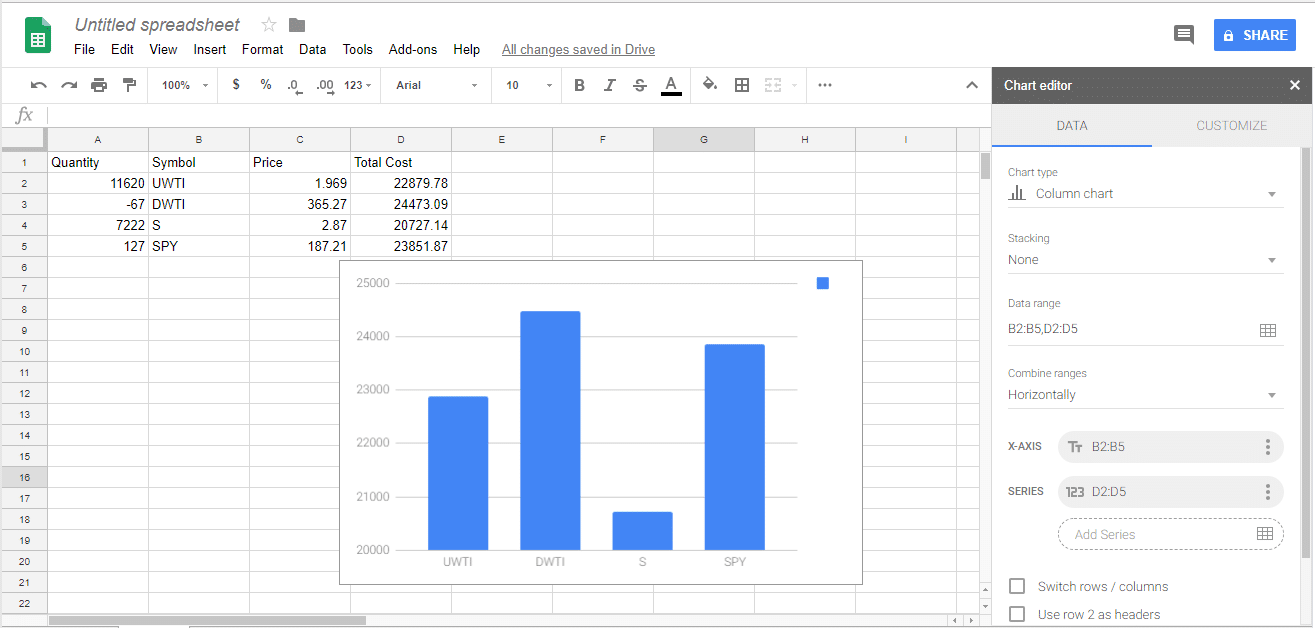
饼图看起来也会与您的开放头寸页面非常相似!